
Processo que inclui o cadastro de um motorista e vincula à ele checagem.
Quando for necessário incluir cadastro de motorista ou vincular checagem a um deles.
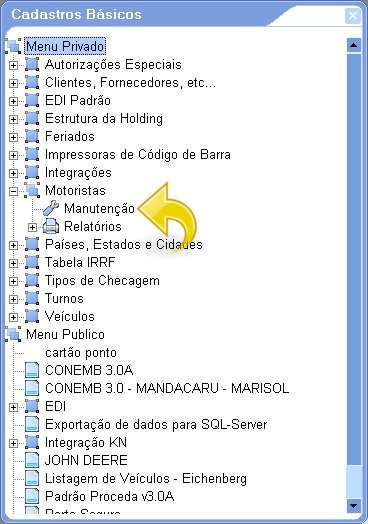
1. Primeiramente acesse o módulo Cadastros Básicos/ Motoristas/ Manutenção.
1.1. A tela “Motoristas” será exibida, clique no botão Incluir.
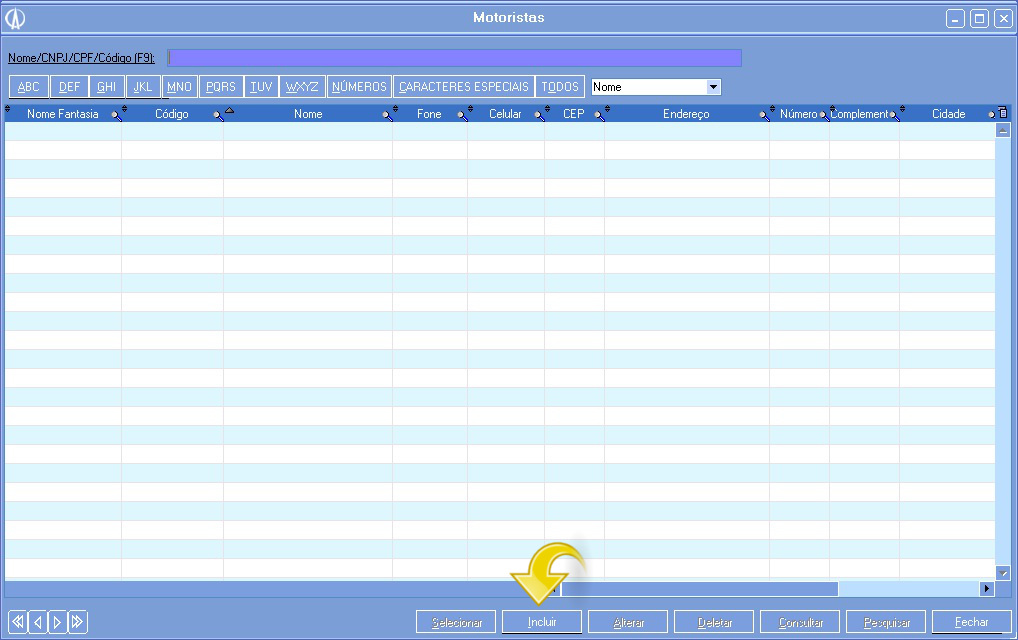
Motoristas
1.2. A tela “Incluindo Motorista” será exibida.
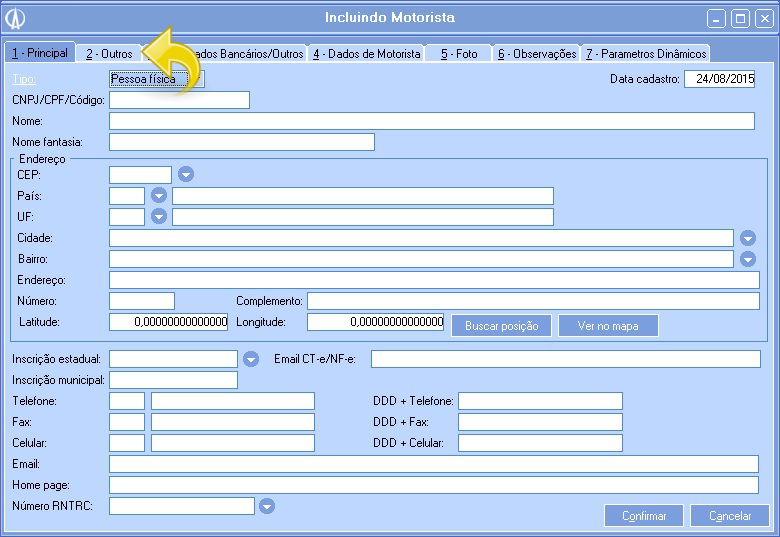
Incluindo Motorista
Preencha os campos:
• Tipo: Selecione o tipo do motorista, se será pessoa física, jurídica, estrangeiro ou do tipo cadastro (campo obrigatório).
• CNPJ/CPF/Código: Informe o CNPJ, CPF ou o código do motorista (campo obrigatório).
• Nome: Informe o nome do motorista (campo obrigatório).
• Nome fantasia: Informe o nome fantasia do motorista (campo obrigatório).
• CEP: Informe o CEP do motorista (campo obrigatório).
• País: Informe o país do motorista (campo obrigatório).
• UF: Informe a UF do motorista (campo obrigatório).
• Cidade: Informe a cidade do motorista (campo obrigatório).
• Bairro: Informe o bairro do motorista.
• Endereço: Informe o endereço do motorista (campo obrigatório).
• Número: Informe o número do motorista.
• Latitude: Use os botões Ver no mapa e Buscar posição para utilizar esse campo de maneira manual.
• Longitude: Use os botões Ver no mapa e Buscar posição para utilizar esse campo de maneira manual.
• Complemento: Informe um complemento.
• Inscrição estadual: Informe a inscrição estadual do motorista (campo obrigatório).
• Inscrição municipal: Informe a inscrição municipal.
• Telefone: Informe o telefone do motorista.
• Fax: Informe o faz do motorista.
• Celular: Informe o celular do motorista.
• Email: Informe o email do motorista.
• Home page: Informe a home page do motorista.
• Número RNTRC: Informe o número RNTRC.
• Email CT-e/NF-e: Informe o e-mail para CT-e e NF-e.
• DDD + Telefone: Informe o telefone com o DDD.
• DDD + Fax: Informe o número do fax com o DDD.
• DDD + Celular: Informe o número do celular com o DDD.
Clique na aba “2 – Outros”.
1.3. A aba “2 – Outros” será exibida.
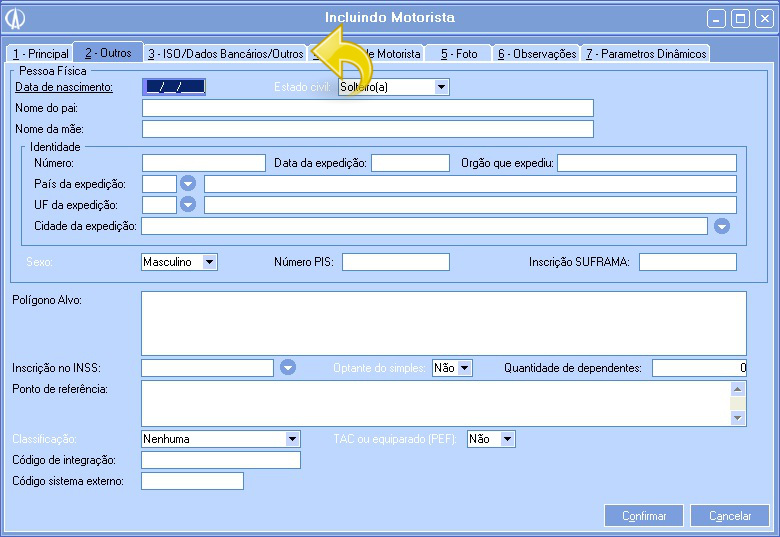
Incluindo Motorista
Preencha os campos:
• Data de nascimento: Informe a data de nascimento, referente à pessoa física.
• Estado Civil: Selecione o estado civil do motorista (campo obrigatório).
• Nome do pai: Informe o nome do pai.
• Nome da mãe: Informe o nome da mãe.
• Número: Informe o número, referente à identidade.
• Data de expedição: Informe a data de expedição do RG.
• Órgão que expediu: Informe o órgão que expediu o documento.
• País da expedição: Informe o país de expedição.
• UF da expedição: Informe a UF da expedição.
• Cidade da expedição: Informe a cidade da expedição.
• Sexo: Informe o sexo (campo obrigatório).
• Número PIS: Informe o número do PIS.
• Inscrição SUFRAMA: Informe a inscrição SUFRAMA.
• Polígono Alvo: Informe o polígono alvo.
• Inscrição no INSS: Informe a inscrição no INSS
• Optante do simples: Selecione se o motorista é optante do simples (campo obrigatório).
• Quantidade de dependentes: Informe a quantidade de dependentes.
• Ponto de referência: Informe um ponto de referência.
• Classificação: Selecione a opção referente à classificação (campo obrigatório).
• TAC ou equiparado(PEF): Selecione a opção referente à TAC ou equiparado(PEF) (campo obrigatório).
• Código de integração: Informe o código de integração.
• Código sistema externo: Informe o código do sistema externo.
Clique na aba “3 – ISO/Dados Bancários/ Outros”.
1.4. A aba “3 – ISO/Dados Bancários/ Outros” será exibida.
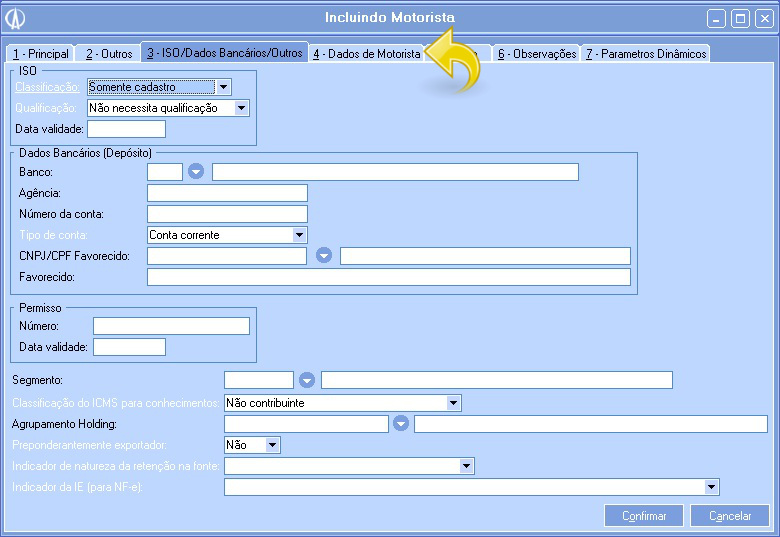
Incluindo Motorista
Preencha os campos:
• Classificação: Selecione a opção de classificação referente à ISO (campo obrigatório).
• Qualificação: Selecione a opção de qualificação referente à ISO (campo obrigatório).
• Data validade: Informe a data de validade.
• Banco: Informe o banco.
• Agência: Informe a agência.
• Número da conta: Informe o número da conta.
• Tipo de conta: Informe o tipo da conta (campo obrigatório).
• CNPJ/CPF Favorecido: Informe o CPF ou CNPJ favorecido.
• Favorecido: Informe o favorecido.
• Número: Informe o número, referente a permisso.
• Data validade: Informe a data de validade, também refere a permisso.
• Segmento: Informe os segmentos.
• Classificação do ICMS para conhecimentos: Selecione à opção desejada referente à classificação do ICMS para conhecimento (campo obrigatório).
• Agrupamento Holding: Informe o agrupamento holding.
• Preponderantemente exportador: Selecione à opção desejada (campo obrigatório).
• Indicador de natureza da retenção na fonte: Selecione a opção desejada (campo obrigatório).
• Indicador da IE (para NF-e): Informe o indicador da IE.
Clique na aba “4 – Dados de Motorista”.
1.5. A aba “4 – Dados de Motorista” será exibida.
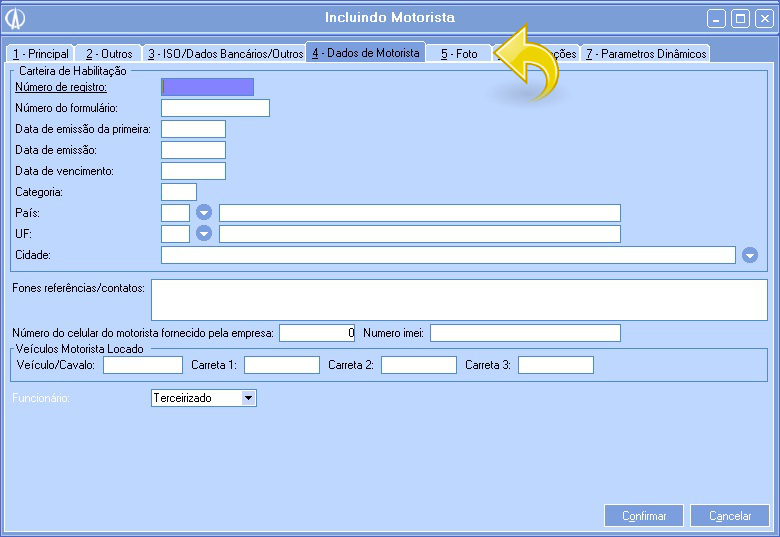
Incluindo Motorista
Preencha os campos:
• Número de registro: Informe o número de registro.
• Número do formulário: Informe o número do formulário.
• Data de emissão da primeira: Informe a data de emissão da primeira carteira de habilitação.
• Data de emissão: Informe a data de emissão da carteira de habilitação vigente.
• Data de vencimento: Informe a data de vencimento da carteira de habilitação.
• Categoria: Informe a categoria.
• País: Informe o país.
• UF: Informe a UF.
• Cidade: Informe a cidade.
• Fones referências/contatos: Informe os fones para contato e referência.
• Número do celular do motorista fornecido pela empresa: Informe o número do celular que foi fornecido pela empresa para o motorista.
• Número IMEI: Informe o número do IMEI do celular fornecido pela empresa.
• Veículo/Cavalo: Informe o veículo.
• Carreta 1: Informe a carreta 1.
• Carreta 2: Informe a carreta 2.
• Carreta 3: Informe a carreta 3.
• Funcionário: Selecione o tipo de funcionário (campo obrigatório).
Clique na aba “5 – Foto”.
1.6. A aba “5 – Foto” será exibida, nessa aba você pode adicionar ao cadastro uma imagem do motorista ou digital. Clique na aba “6 – Observações”.
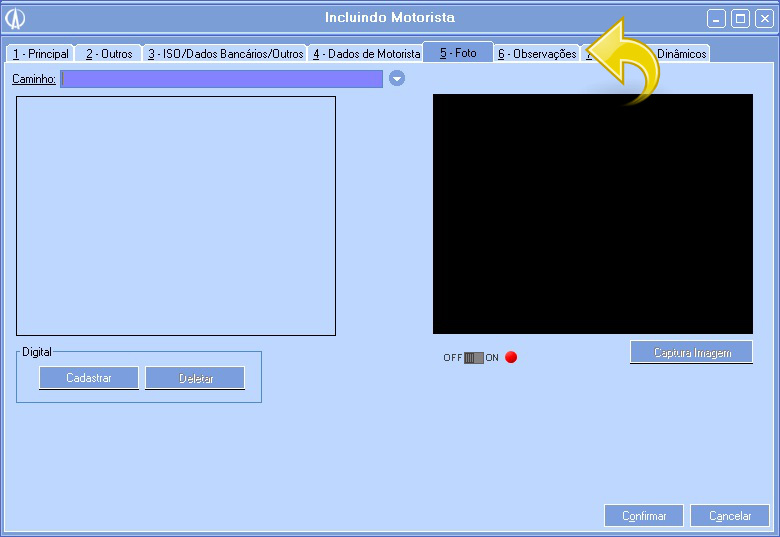
Incluindo Motorista
1.7. A aba “6 – Observações”. será exibida, nessa aba você pode adicionar ao cadastro as observações que julgar necessário. Clique em Confirmar.
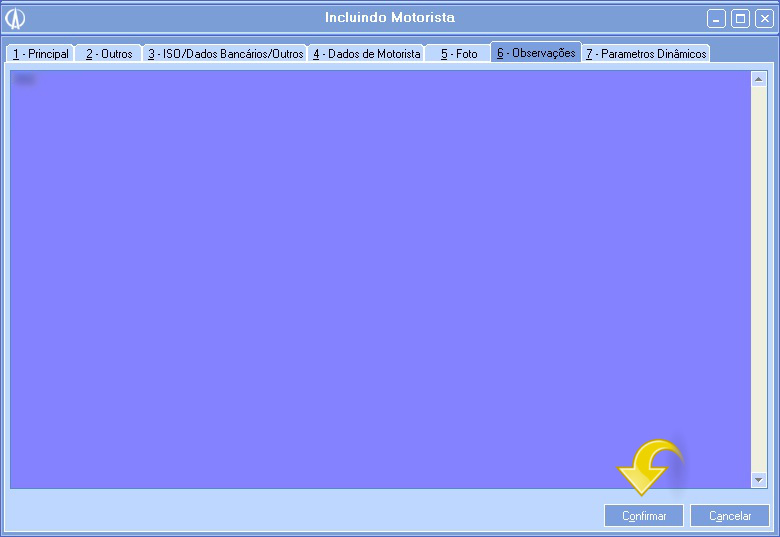
Incluindo Motorista
1.8. A tela “Motoristas” será exibida, clique com o botão direito do mouse sobre o motorista desejado e selecione a opção Checagem.
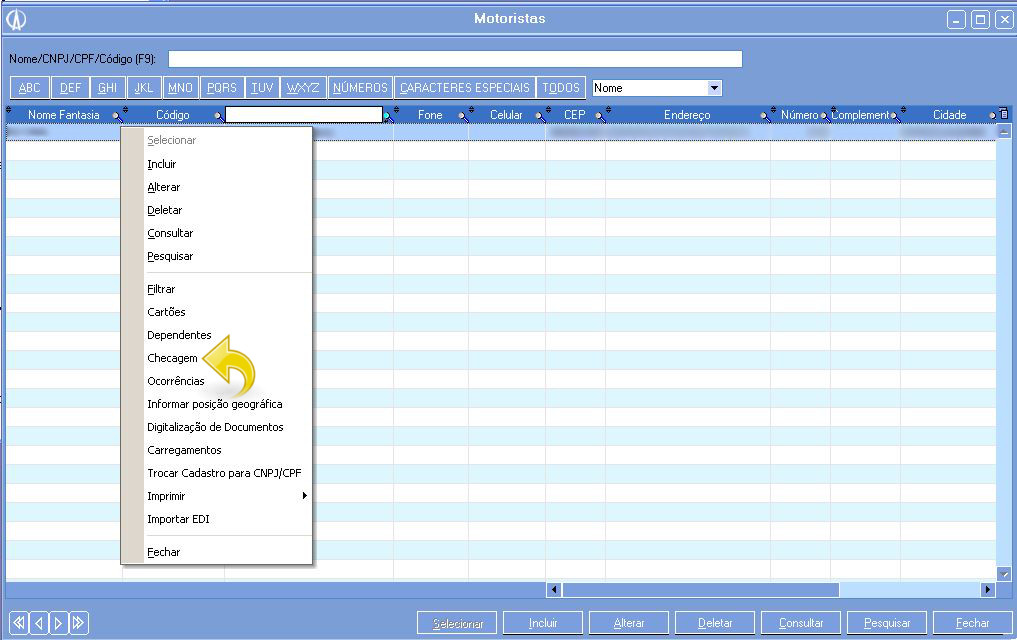
Motoristas
1.9. A tela “Checagens do Motorista” será exibida, clique no botão Incluir.
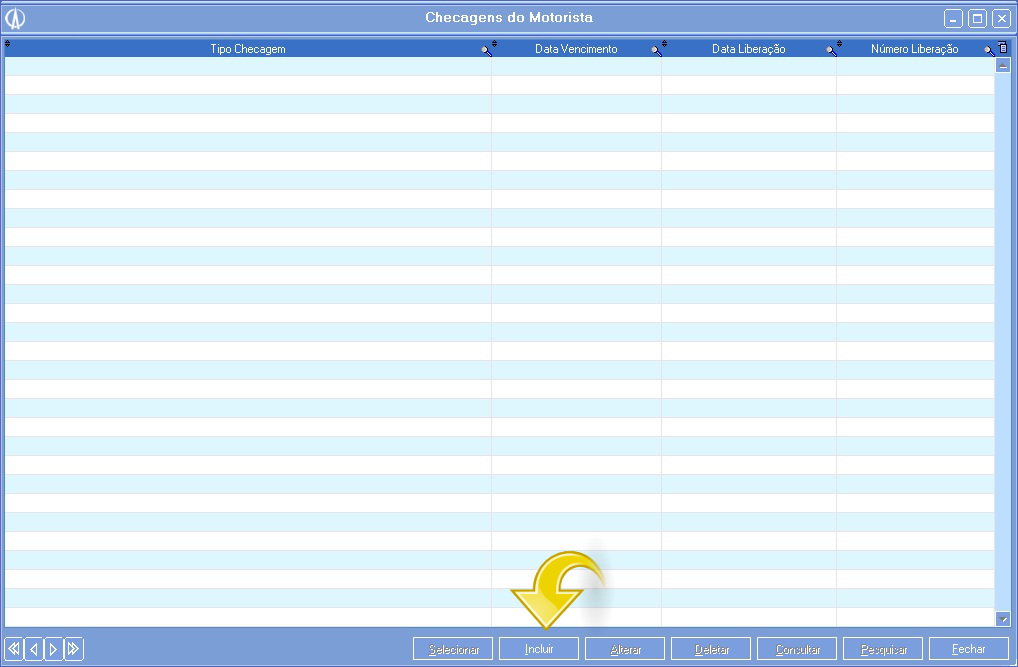
Checagens de Motorista
1.10. A tela “Incluindo Checagem do Motorista” será exibida.
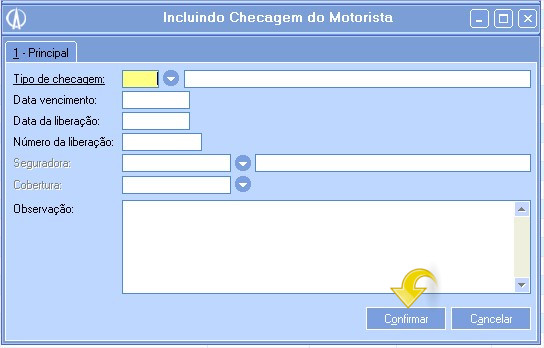
Incluindo Checagem Do Motorista
Preencha os campos.
• Tipo de checagem: Informe o tipo de checagem (campo obrigatório).
• Data vencimento: Informe a data de vencimento (campo obrigatório).
• Data da liberação: Informe a data da liberação.
• Número da liberação: Informe o número da liberação.
Clique em Confirmar e a checagem estará vinculada.
