- Está atualizado com a patch 794 ou superior.
- Utilizar valores de frete Avacorp I (exemplo: tabela de frete do Avacorp I).
Cadastrar e configurar os impostos gerais para utilização nos documentos de transporte. Impostos:ICMS, ICMS-ST, ISS, Crédito Presumido, Fundo de Combate a Pobreza e Transparência Fiscal.
Por onde começar:
- Realizar os cadastros básicos (Classificação, CFOP e Tipo de ICMS).
- Realizar os cadastros de impostos (Alíquotas).
- Configurar as regra de imposto .
- Configurar os impostos gerais nas origens X destinos.
- Realizar a configuração dos tipos de cálculo de frete.
Importante!
Ao configurar os impostos gerais no Avacorp I, ainda será possível utilizar as configurações do Avacorp.
Regras Importantes:
Ordem da busca da configuração do imposto:
1 – Cliente com configuração específica de imposto(Avacorp I).
2 - Configuração de impostos geral (Avacorp I), desde que atenda as regras estabelecidas.
3 – Configuração de impostos por estado, do Avacorp.
Ordem da busca da configuração dos campos referentes a acréscimo de imposto e base de cálculo:
1 – Se os valores de frete vieram de cotação de frete ou frete venda do pedido de coleta, mantém o que foi definido nestes documentos.
2 – Se os valores vieram de tabela de frete e nestes está definido o acréscimo ou não do ICMS, assume o que está definido na tabela de frete.
3 - Imposto específico por cliente, tela "Configurações de Imposto – Cliente": utiliza o que está definido no imposto específico do cliente.
4 - Imposto geral: Utiliza conforme definido por cálculo de frete, localizado em dois locais: 1º- na tela principal aba 3. 2º - dentro do cadastro de definições aba 3.
5 - Configuração Por Cálculo de Frete – Cliente.
6 - Configuração por Cálculo de Frete - Filial.
7 - Caso ainda não definido e não está sendo utilizado imposto geral, utiliza as configurações de unidade do conhecimento do Avacorp.
8 - Caso ainda não definido e não está sendo utilizado imposto geral, utiliza as configurações do cadastro de cliente>vinculo por tipo de documento>conhecimento do Avacorp e as configurações da unidade.
Parâmetros que não serão considerados no Avacorp quando estiver utilizando configurações de impostos do Avacorp I:
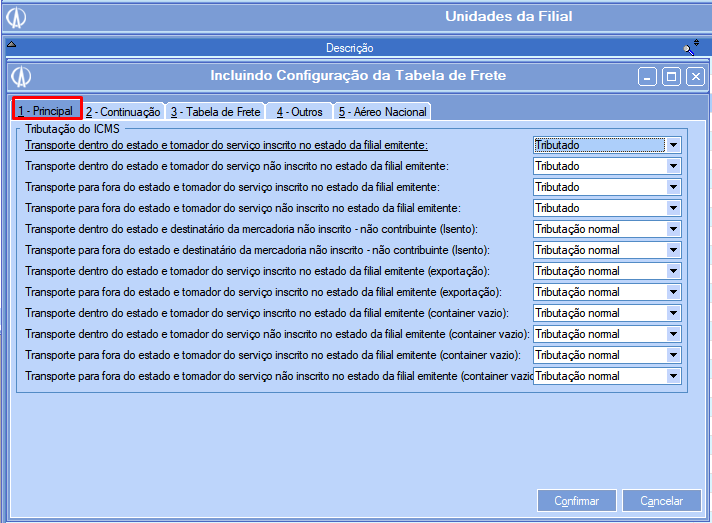
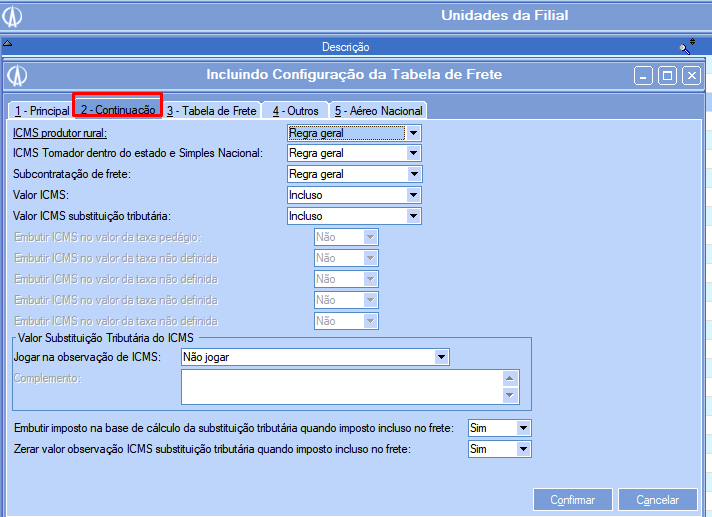
Todos os campos da aba "1 - Principal" e aba "2 - Continuação" das configurações da Unidade deixam de ser considerados quando utilizado as configurações do Avacorp I.
Mas caso esteja utilizando as configurações de impostos do Avacorp, estes campos ainda serão considerados!
Alguns campos do vinculo de conhecimento do cadastro do cliente também deixam de ser considerados quando utilizado as configurações do Avacorp I. Este campos foram quase todos migrados o Avacorp I. Lembrando que se estiver utilizando as configurações de impostos do Avacorp, estes campos serão validos!
- Campos do Avacorp que não serão considerados:
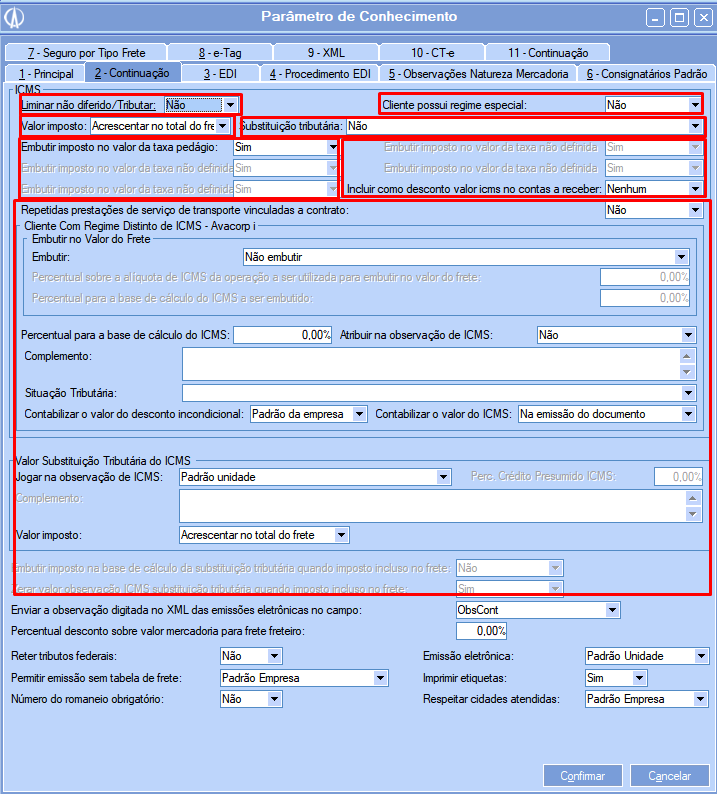
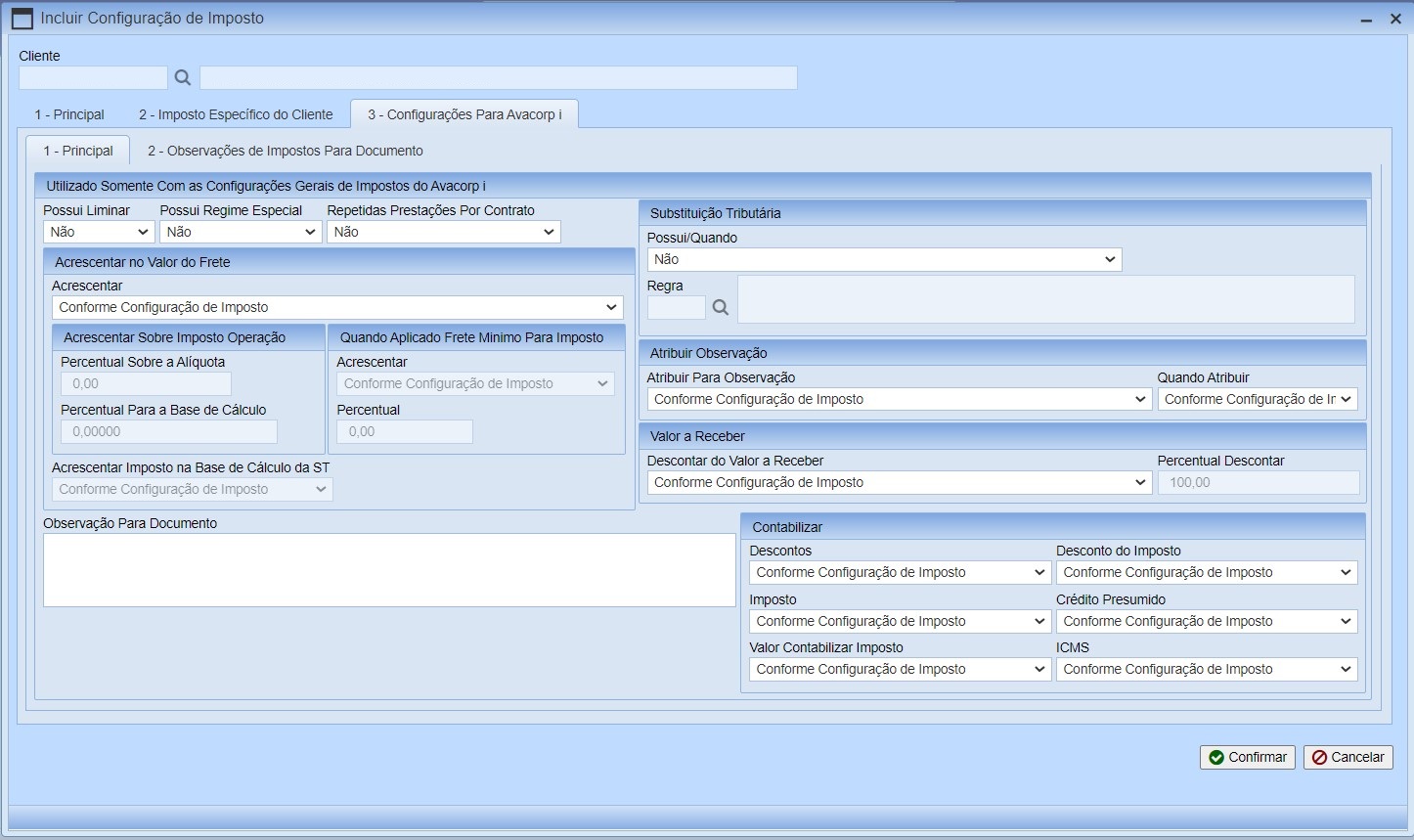
- O campos passam a ser utilizados no Avacorp I, no cadastro de imposto por cliente aba "3 - Configurações Avacorp I".
Caminho: Cadastros Básicos › Configuração de ICMS - Conhecimento › Configuração de Imposto - Cliente.
Para mais informações sobre esta tela acesse o manual de configuração de impostos por cliente.
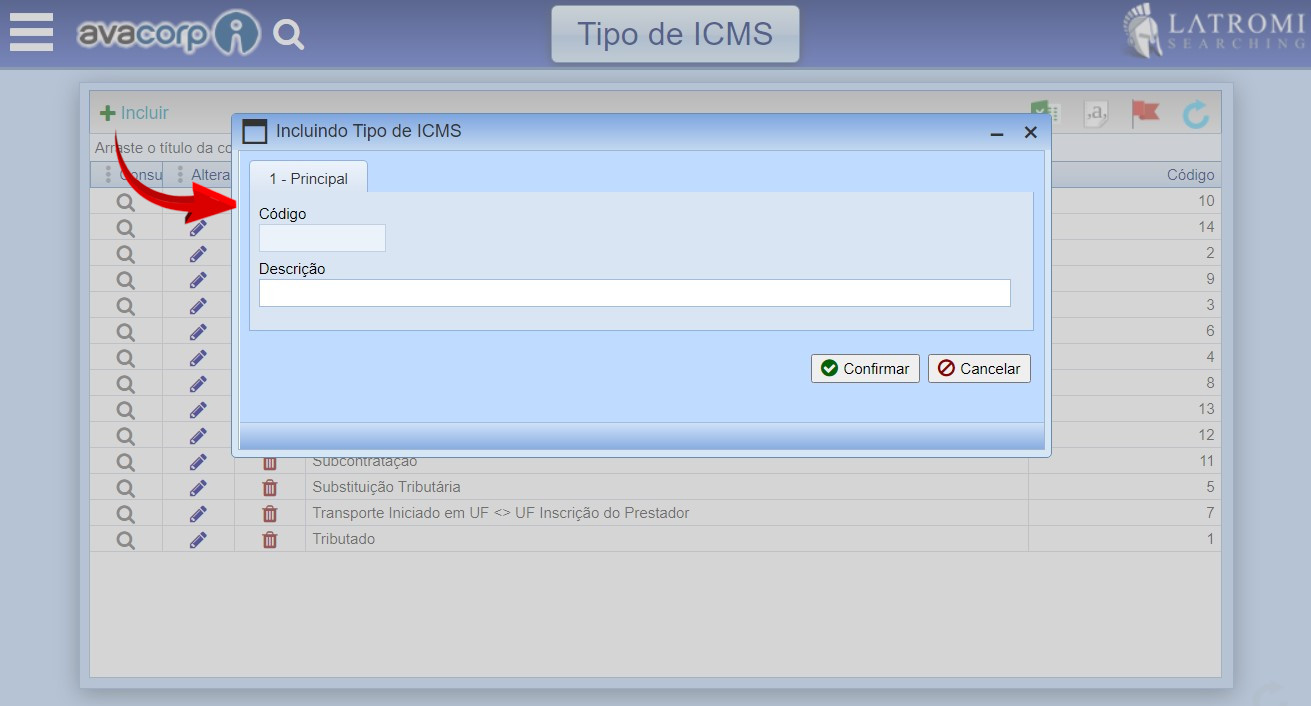
1. Em Conteúdo, menu principal do Avacorp I, acessar: Cadastros Básicos › Configuração de ICMS - Conhecimento › Tipo de ICMS.
1.1. Pressione o botão  Incluir para cadastrar um tipo de ICMS. Preencha com o nome do tipo do ICMS.
1.2. Para finalizar o cadastro pressione o botão Confirmar.
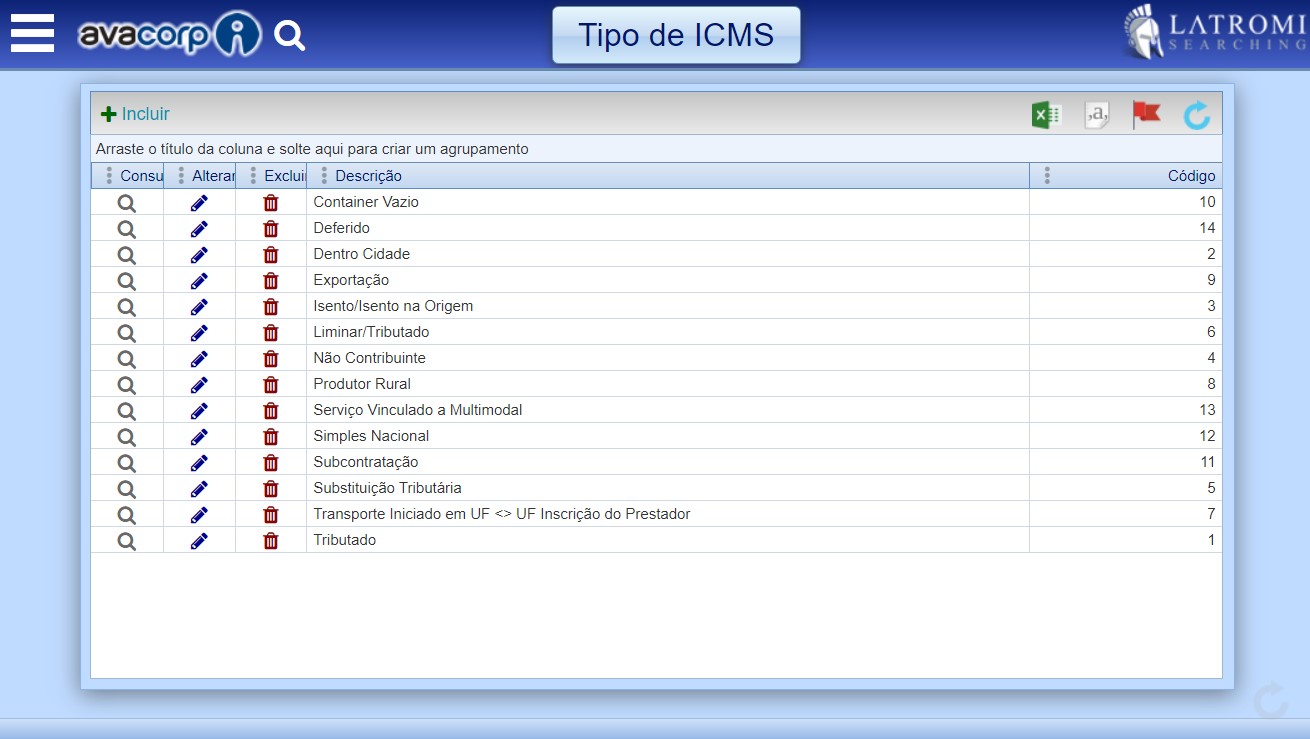
1.3. Ao retornar a tela principal serão exibidos todos os tipos de ICMS. Por padrão já estão cadastrados os tipos de ICMS existentes no Avacorp.
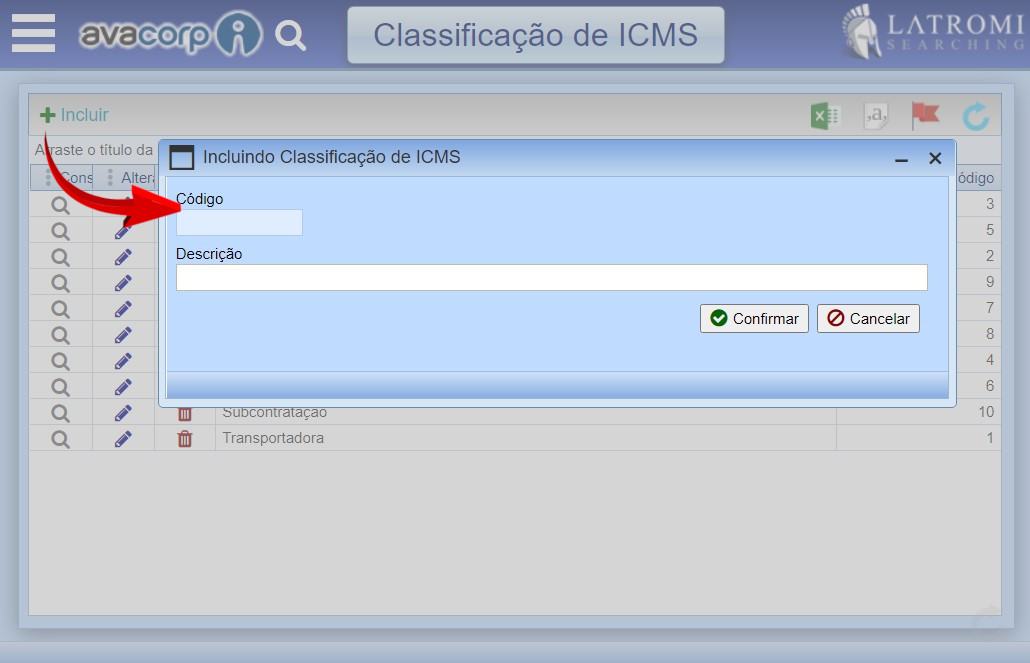
1. Em Conteúdo, menu principal do Avacorp I, acessar: Cadastros Básicos › Configuração de ICMS - Conhecimento › Classificação de ICMS.
1.1. Pressione o botão Incluir para cadastrar uma classificação de ICMS. Preencha com o nome da classificação.
1.2. Para finalizar o cadastro pressione o botão Confirmar.
1.3. Ao retornar a tela principal serão exibidos todas as classificações. Por padrão já estão cadastradas as classificações de ICMS existentes no Avacorp.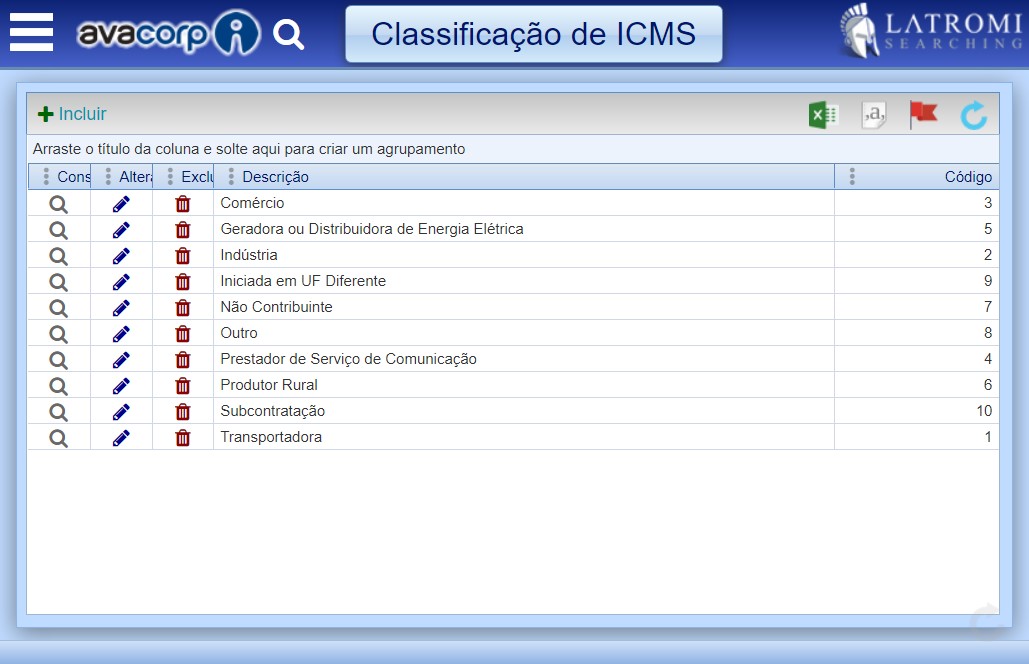
1. Em Conteúdo, menu principal do Avacorp I, acessar: Cadastros Básicos › Configuração de ICMS – Conhecimento › Frete Mínimo Para Imposto › Natureza da Carga.
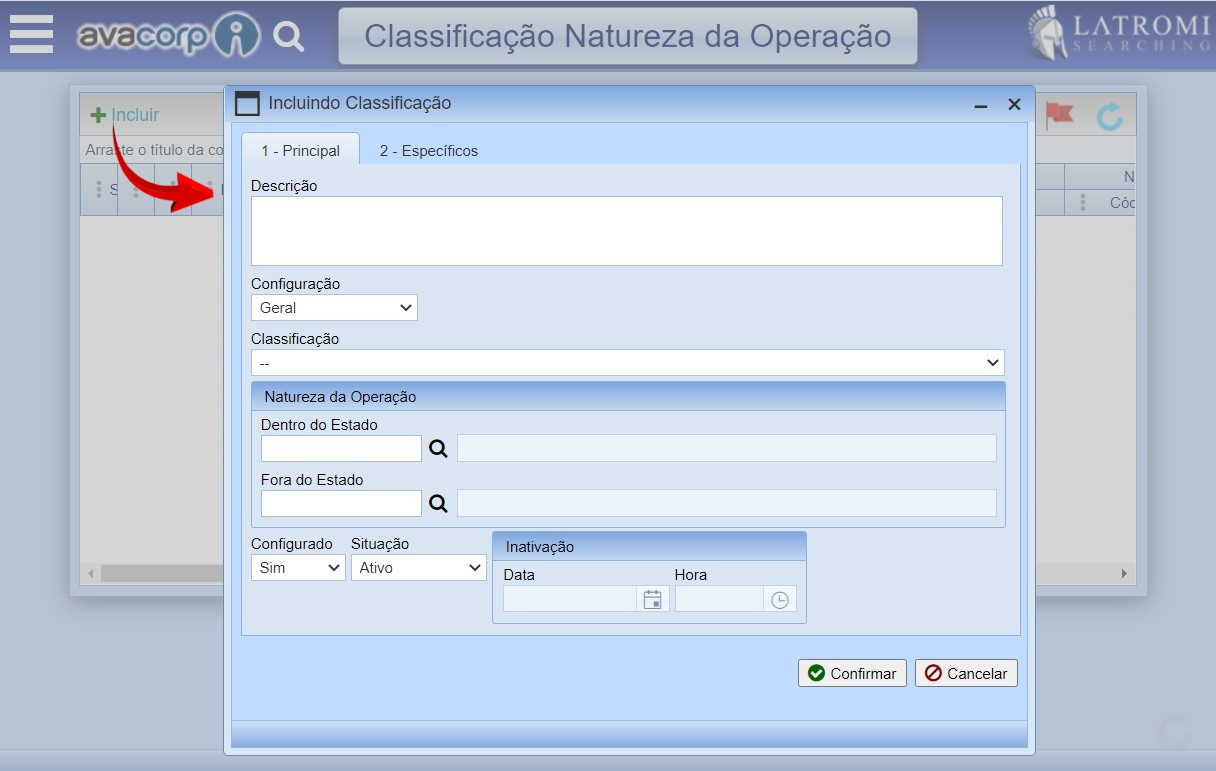
1.1. Pressione o botão Incluir para cadastrar uma natureza de operação. Preencha os campos conforme o necessário.
- Descrição: Deve ser informado um nome para a classificação.
- Configuração: Define a abrangência da configuração, pode ser para o grupo ou por empresa. Possui as opções:
- Geral: A configuração será utilizada para todas as empresas do grupo.
- Por empresa: A configuração será utilizada especificamente para empresa utilizada para logar no sistema.
- Classificação: Selecione uma classificação do ICMS, esta classificação será exibida no conhecimento.
- Natureza da Operação: Informe os códigos para dentro e fora do estado;
- Configurado: Para que possa utilizar a configuração é necessário informar se a classificação está configurada.Somente registros com a opção "Sim" serão considerados.
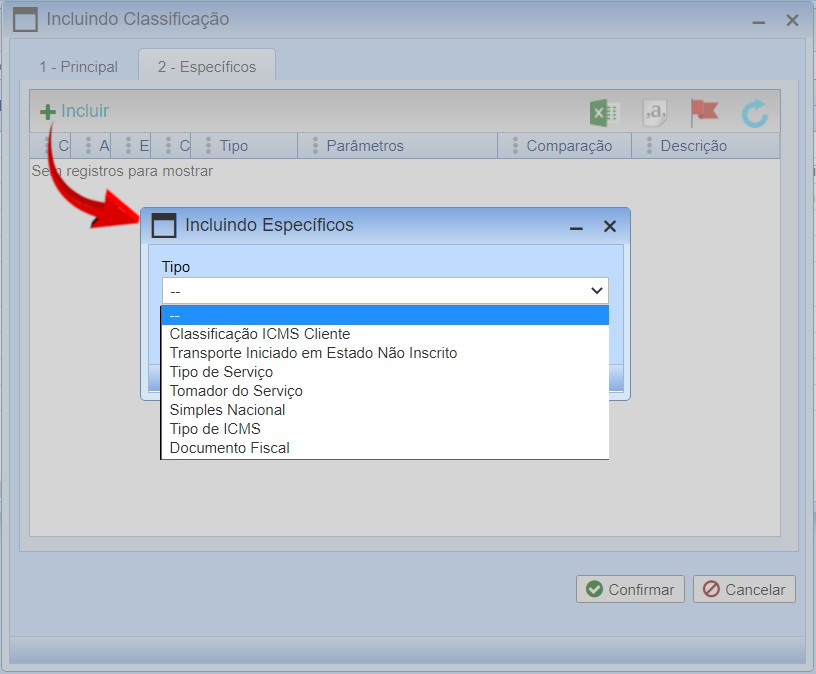
Aba "2-Específicos" : Caso seja necessário incluir mais de uma natureza de operação para uma mesma classificação será necessário a utilização dos específicos para diferencia-lo. Pressione o botão Incluir e selecione a opção mais adequada para a classificação.
1.2. Para finalizar o cadastro pressione o botão Confirmar.
Os impostos definidos abaixo(ICMS, ICMS-ST, ISS e Crédito Presumido) serão utilizados nas configurações gerais de impostos.
1. Em Conteúdo, menu principal do Avacorp I, acessar: Cadastros Básicos › Configuração de ICMS - Conhecimento › ICMS/ICMS-ST.
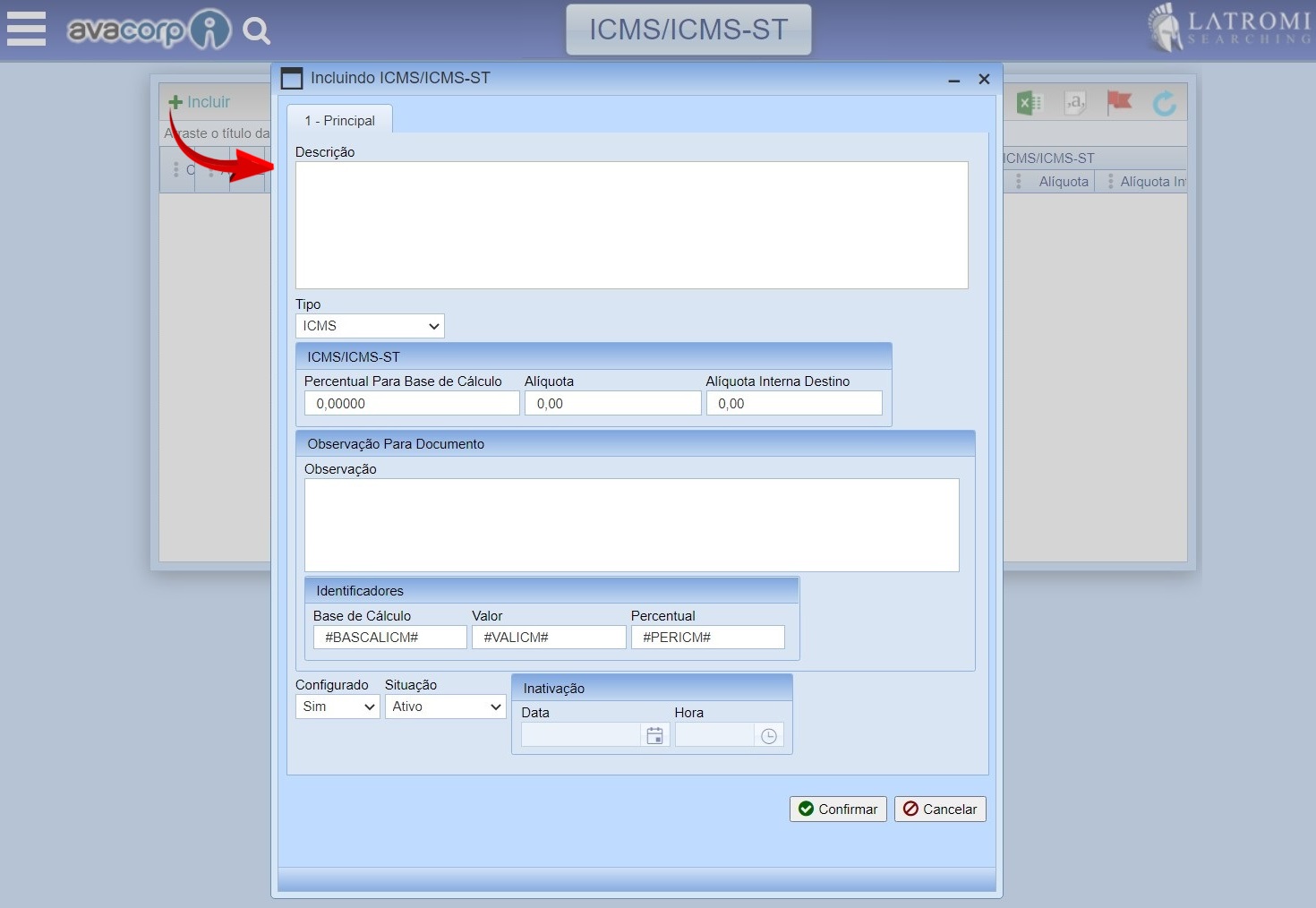
1.1. Pressione o botão Incluir para cadastrar uma alíquota de ICMS ou ICMS-ST. Preencha os campos conforme necessário.
- Descrição: Informe nome para a configuração.
- Tipo: Se a configuração é para ICMS ou ICMS-ST;
Agrupamento ICMS/ICMS-ST
- Percentual Para a Base de Cálculo: Percentual a ser aplicado sobre o valor total para definir a base de cálculo do ICMS;
- Alíquota: Informe o percentual de alíquota a ser calculado.
- Alíquota Interna Destino: Informe o percentual de alíquota interna do estado do fim do transporte. Utilizada para o cálculo da partilha do ICMS.
Agrupamento Observação para Documento
- Observação: Pode ser informado uma observação padrão a ser utilizada no documento. Pode conter os marcadores abaixo descritos:
- Base de Cálculo: #BASCALICM#: Será substituído pelo valor da base de cálculo;
- Valor: #VALICM#: Será substituído pelo valor do imposto;
- Percentual: #PERICM#: Será substituído pelo percentual de ICMS;
- Configurado: Para que possa utilizar a configuração é necessário informar se o ICMS/ICMS-ST está configurado. Somente registros com a opção "Sim" serão considerados.
1.2. Para finalizar o cadastro pressione o botão Confirmar.
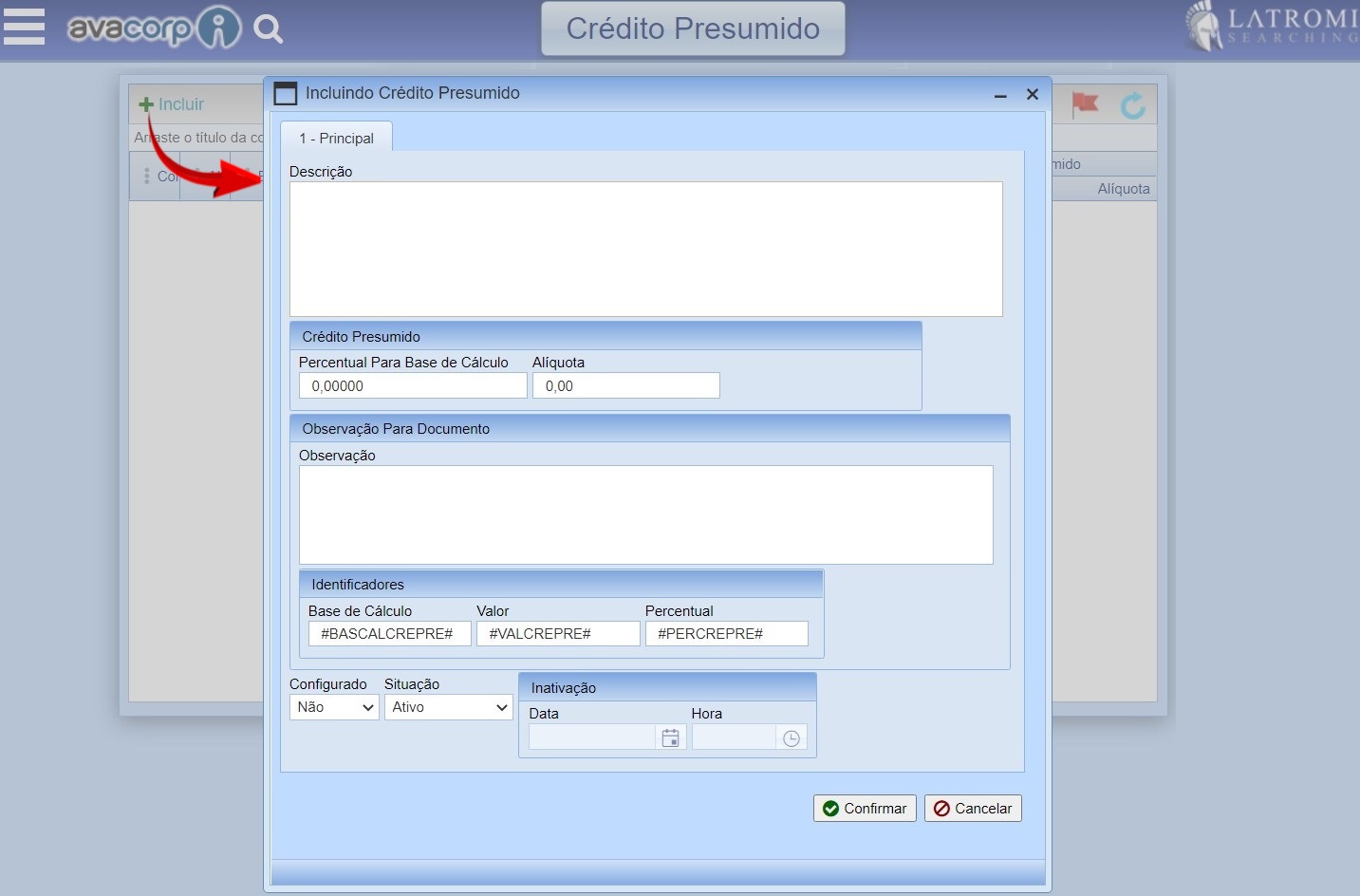
2. Em Conteúdo, menu principal do Avacorp I, acessar: Cadastros Básicos › Configuração de ICMS - Conhecimento › Crédito Presumido.
2.1. Pressione o botão Incluir para cadastrar uma alíquota de crédito presumido. Preencha os campos conforme necessário.
- Descrição: Informe nome para a configuração.
Agrupamento Crédito Presumido
- Percentual Para a Base de Cálculo: Percentual a ser aplicado sobre o valor total para definir a base de cálculo do crédito presumido;
- Alíquota: Informe o percentual de alíquota a ser calculado.
Agrupamento Observação para Documento
- Observação: Pode ser informado uma observação padrão a ser utilizada no documento. Pode conter os marcadores abaixo descritos:
- Base de Cálculo:#BASCALCREPRE#: Será substituído pelo valor da base de cálculo
- Valor: #VALCREPRE#: Será substituído pelo valor do imposto;
- Percentual: #PERCREPRE#: Será substituído pelo percentual;
- Configurado: Para que possa utilizar a configuração é necessário informar se o registro está configurado. Somente registros com a opção "Sim" serão considerados.
2.2. Para finalizar o cadastro pressione o botão Confirmar.
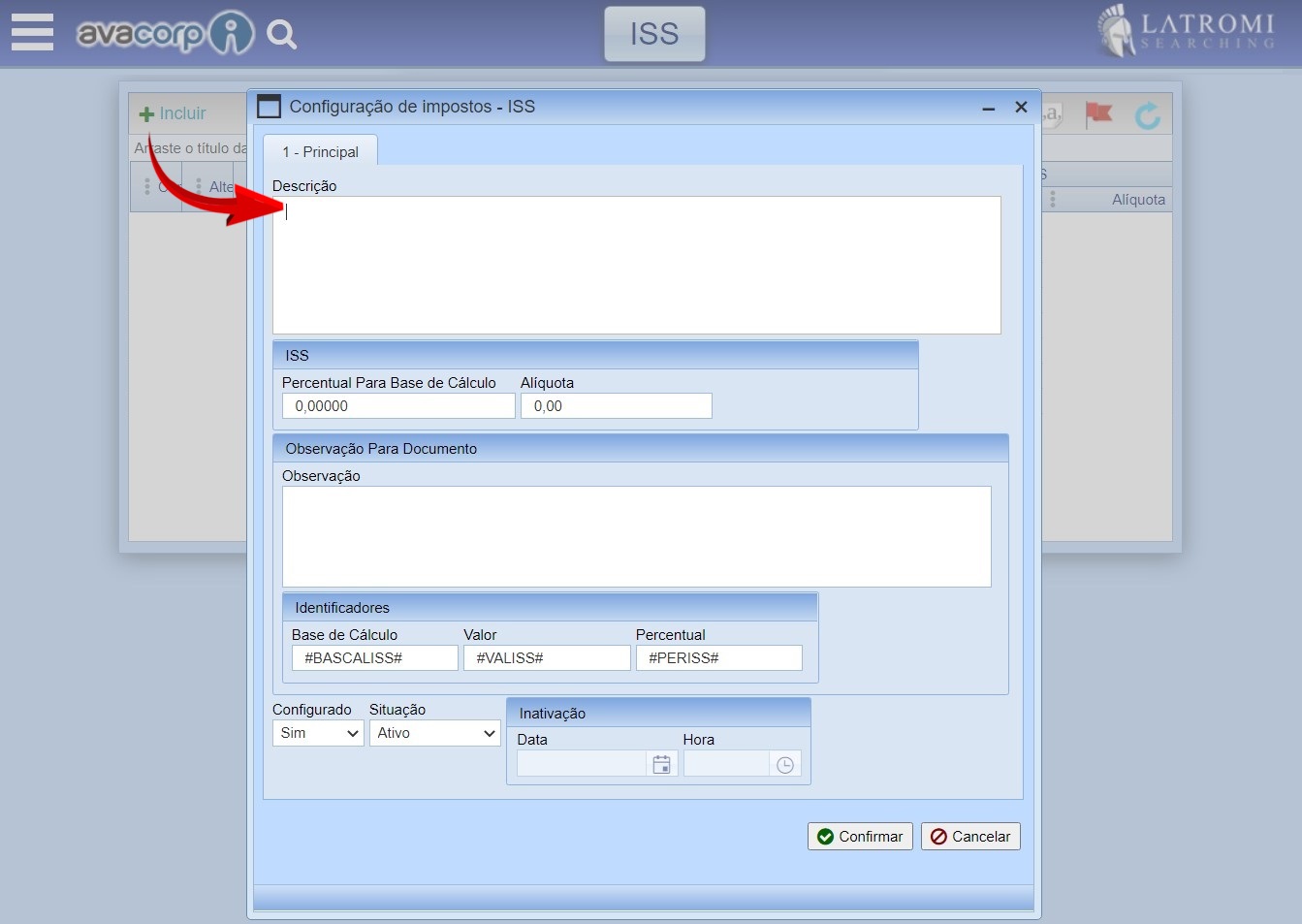
3. Em Conteúdo, menu principal do Avacorp I, acessar: Cadastros Básicos › Configuração de ICMS - Conhecimento › ISS.
3.1. Pressione o botão Incluir para cadastrar uma alíquota de ISS. Preencha os campos conforme necessário.
- Descrição: Informe nome para a configuração.
Agrupamento ISS
- Percentual Para a Base de Cálculo: Percentual a ser aplicado sobre o valor total para definir a base de cálculo do ISS.
- Alíquota: Informe o percentual de alíquota a ser calculado.
Agrupamento Observação para Documento
- Observação: Pode ser informado uma observação padrão a ser utilizada no documento. Pode conter os marcadores abaixo descritos:
- Base de Cálculo:#BASCALISS#: Será substituído pelo valor da base de cálculo.
- Valor: #VALISS#: Será substituído pelo valor do imposto.
- Percentual: #PERISS#: Será substituído pelo percentual;
- Configurado: Para que possa utilizar a configuração é necessário informar se o registro está configurado. Somente registros com a opção "Sim" serão considerados.
3.2. Para finalizar o cadastro pressione o botão Confirmar.
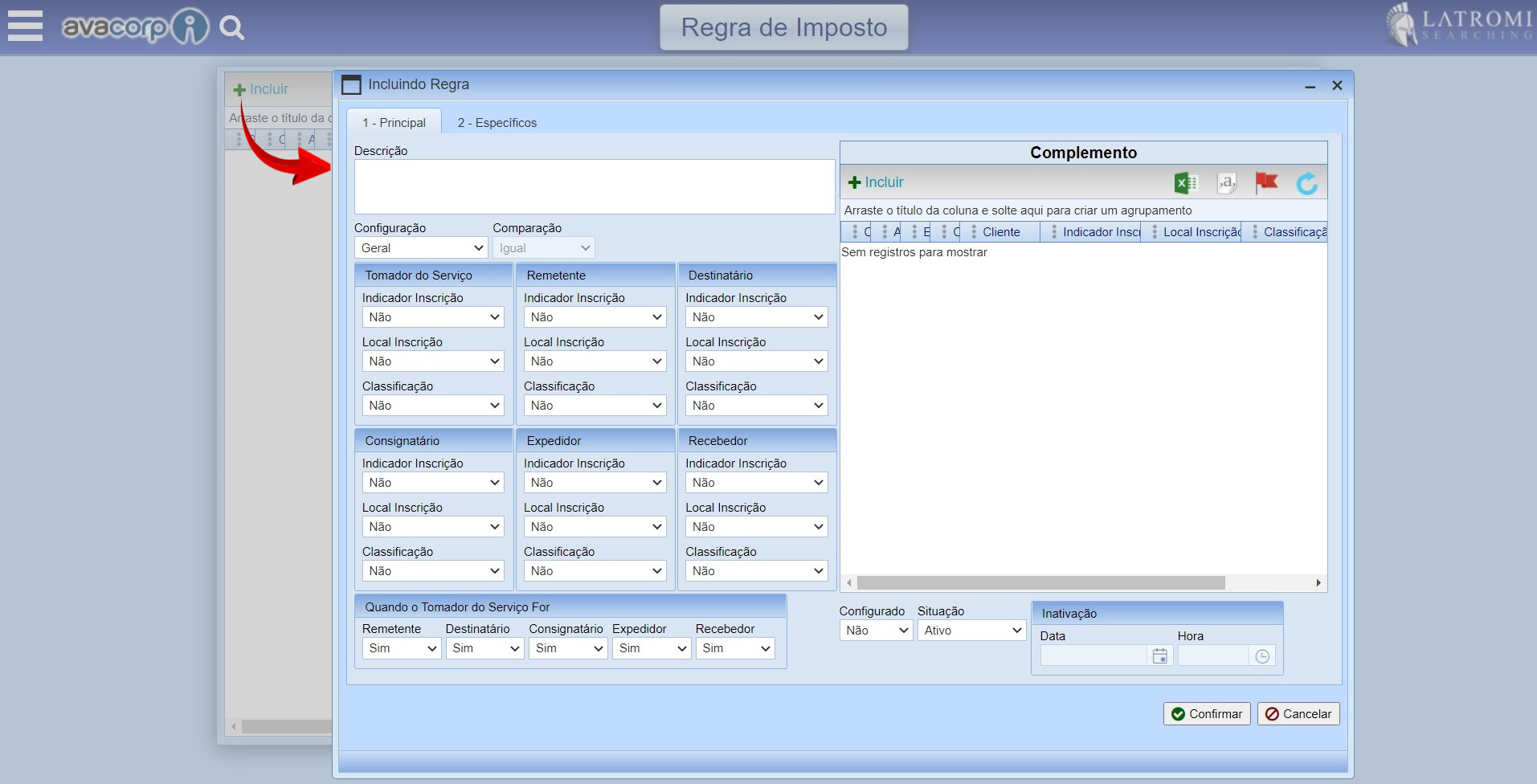
1. Em Conteúdo, menu principal do Avacorp I, acessar: Cadastros Básicos › Configuração de ICMS - Conhecimento › Regra de Imposto.
1.1. A regra de imposto será utilizada para definir quando uma configuração de imposto geral deverá ser aplicada. As informações definidas na regra serão comparadas com as informações do documento, caso alguma configuração esteja diferente a regra não será aplicada.
Pressione o botão Incluir para cadastrar uma regra de imposto. Preencha a regra conforme o necessário.
- Descrição: Informe um nome para a regra.
- Configuração:Define a abrangência da configuração, pode ser para o grupo ou por empresa. Possui as opções:
- Geral: A configuração será utilizada para todas as empresas do grupo.
- Por empresa: A configuração será utilizada especificamente para empresa utilizada para logar no sistema.
- Comparação: Se todos as definições da regra devem ser iguais ou diferentes os dados do documento. Possui as opções
- Igual: Todos os campos devem ser iguais
- Diferente: Pelo menos um dos campos deve ser diferente. **opção ainda não disponível para utilização.
Agrupamento Tomador do Serviço, Remetente, Destinatário, Consignatário, Expedidor e Recebedor: Quando definido para considerar será habilitado, no grid complemento, o campo correspondente para que seja possível definir uma regra de comparação com o documento emitido.
- Indicador Inscrição: Define se deve ser considerado o indicar de inscrição de ICMS. Possui as opções:
- Sim: Considerar
- Não: Não Considerar
- Local Inscrição: Define se deve ser considerado o local de inscrição de ICMS. Possui as opções:
- Sim: Considerar
- Não: Não Considerar
- Classificação: Se deve ser considerada a classificação e ICMS. Possui as opções:
- Sim: Considerar
- Não: Não Considerar
Agrupamento Quando Tomador Serviço: A regra será considerada quando o tomador do serviço for: Remetente ou Destinatário ou Consignatário ou Expedidor ou Recebedor. Pode ser utilizado mais de uma opção e possui as opções:
-
- Sim: O cliente será considerado como tomador do serviço para aplicação da regra. Caso o cliente seja considerado e no documento ele não for o tomador, a regra definida não será aplicada.
- Não: O cliente não será considerado como tomador do serviço para aplicação da regra.
- Configurado: Para que possa utilizar a configuração é necessário informar se a classificação está configurada.Somente registros com a opção "Sim" serão considerados.
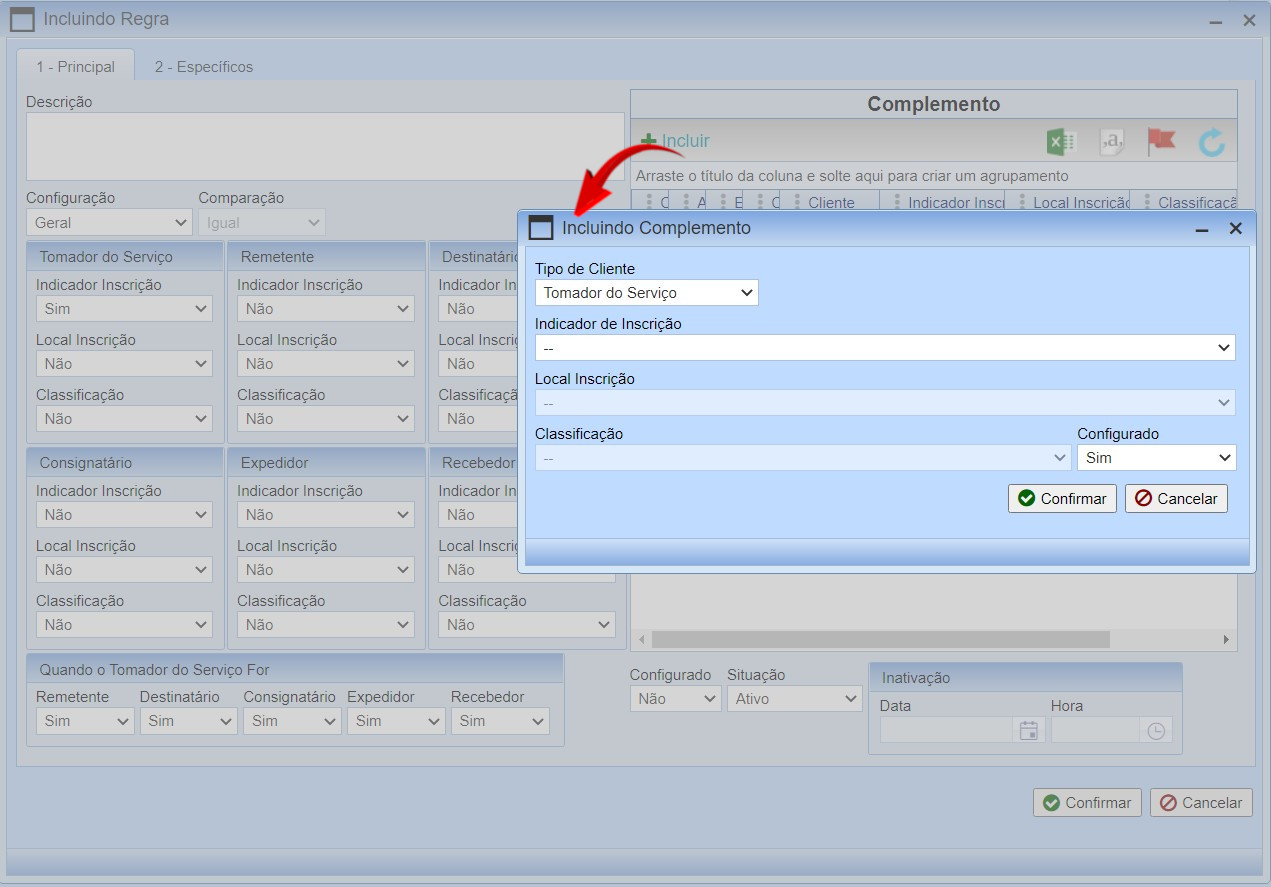
1.2.1 No grid Complemento, pressione o botão Incluir e selecione o tipo de cliente. Selecione a opção mais adequada com a operação, visto que esta informação será utilizada para comparação com o documento gerado.
- Tipo de Cliente: Define para qual cliente é a configuração dos próximos campos. Possui as opções:
-
- Tomador do Serviço: Quando o cliente for tomador do serviço.
- Remetente: Quando o cliente for remetente.
- Destinatário: Quando o cliente for destinatário.
- Consignatário: Quando o cliente for consignatário.
- Expedidor: Quando o cliente for expedidor.
- Recebedor: Quando o cliente for recebedor.
- Indicador de Inscrição: Se o cliente possui ou não inscrição de ICMS. Este campo é habilitado conforme os campos no grid principal.
- Contribuinte: Possui inscrição.
- Quando a classificação para ICMS do cliente for diferente de “Não Contribuinte” e a inscrição estadual do cliente for diferente de “ISENTO” e o estado da inscrição do cliente é a mesma da filial emitente.
-
- Não contribuinte: Não possui inscrição.
- Quando a classificação para ICMS do cliente for (“Não Contribuinte” ou a inscrição estadual do cliente for “ISENTO”) e o estado da inscrição do cliente é a mesma da filial emitente.
- Quando o estado de inscrição do cliente é diferente do estado da filial emitente.
- Local Inscrição: Onde o cliente possui inscrição. Este campo é habilitado conforme os campos no grid principal.
- Inscrito no Estado do Emissor: Se o cliente está inscrito no estado do emissor.
- Não Inscrito no Estado do Emissor: Se o cliente está não inscrito no estado do emissor.
- Classificação: Considera a classificação de ICMS do cliente. Este campo é habilitado conforme os campos no grid principal.
- Possui as opções: Transportadora, Indústria, Comércio, Prestador de Serviço de Comunicação, Geradora ou Distribuidora de Energia Elétrica, Produtor Rural e Não Contribuinte.
- Configurado: Para que possa utilizar a configuração é necessário informar se a classificação está configurada.Somente registros com a opção "Sim" serão considerados.
1.3. Na aba "2 - Específicos", é possível configurar um específico para restringir ou diferenciar a regra. Pressione o botão Incluir e selecione a opção mais adequada para a operação.
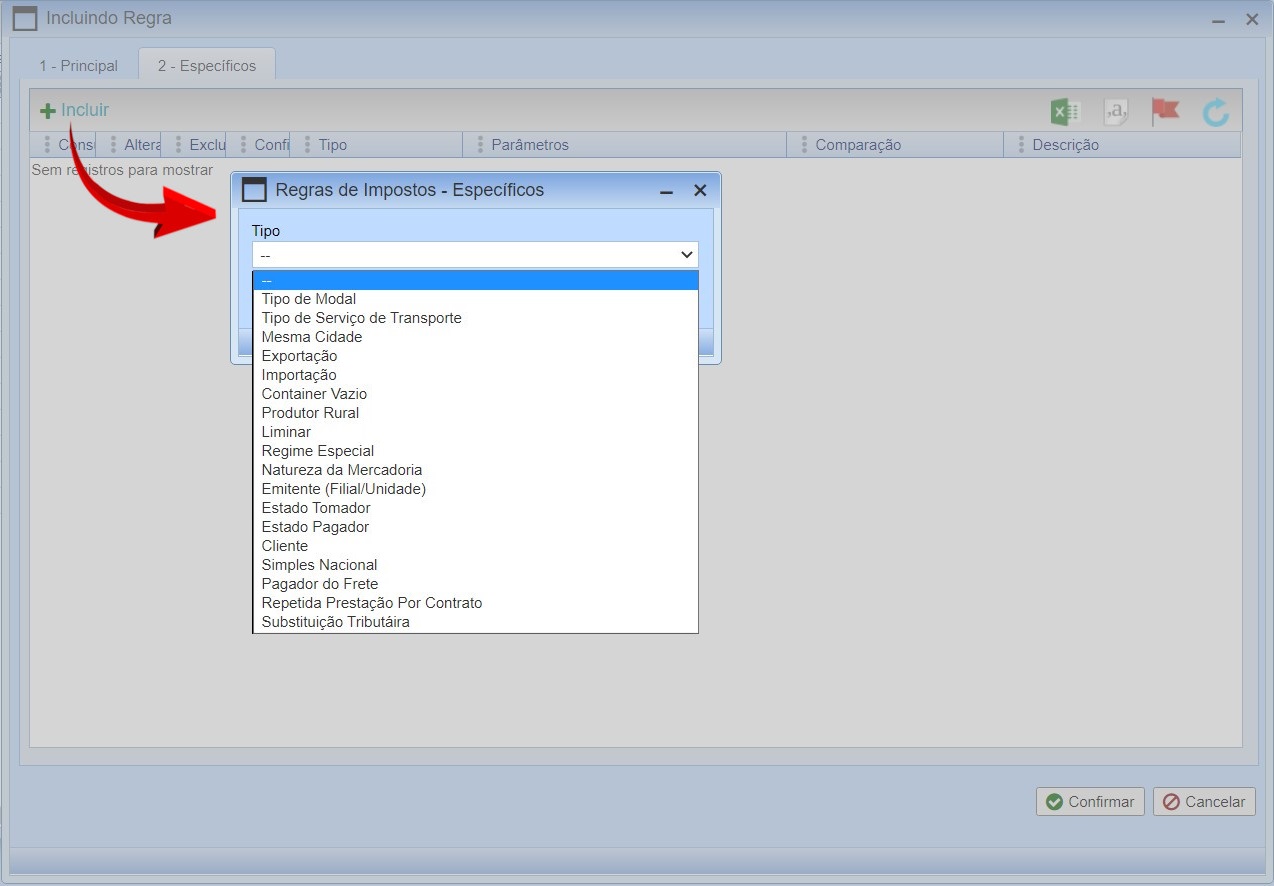
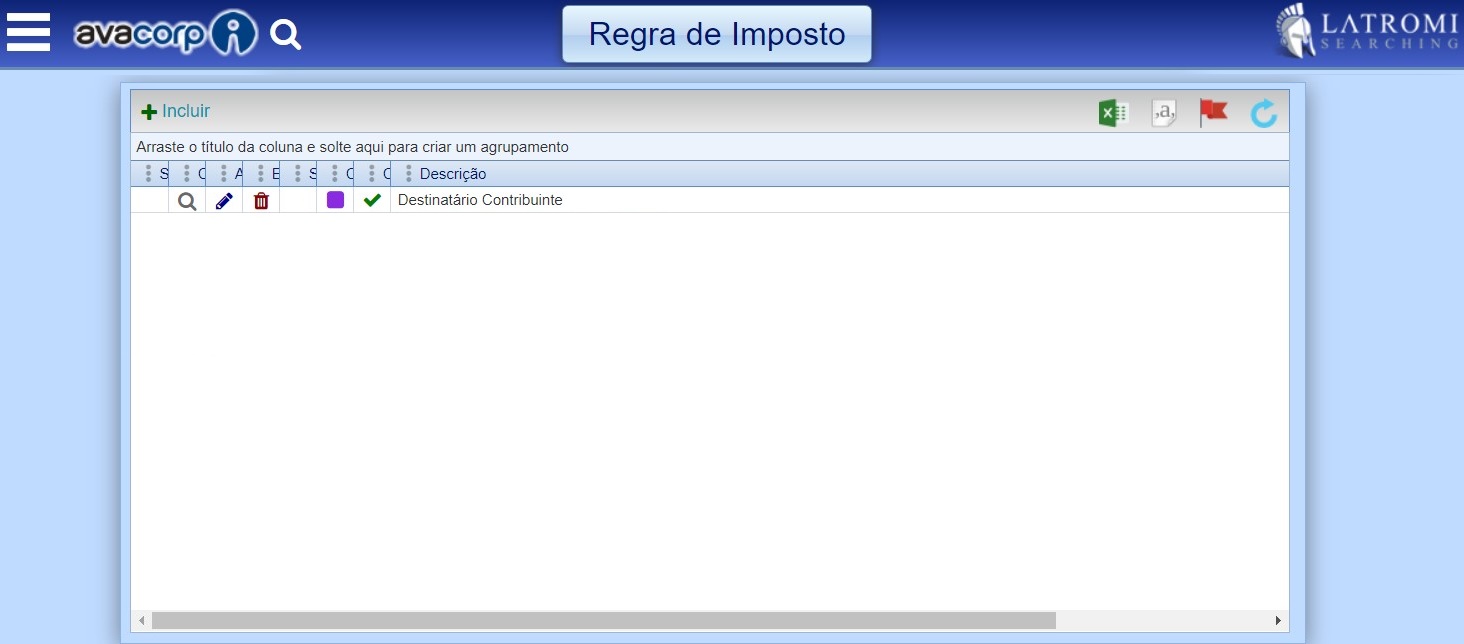
1.4. Para finalizar o cadastro pressione o botão Confirmar. Ao retornar a tela principal será exibida a regra.
1. Em Conteúdo, menu principal do Avacorp I, acessar: Cadastros Básicos › Configuração de ICMS - Conhecimento › Configuração de Imposto - Geral.
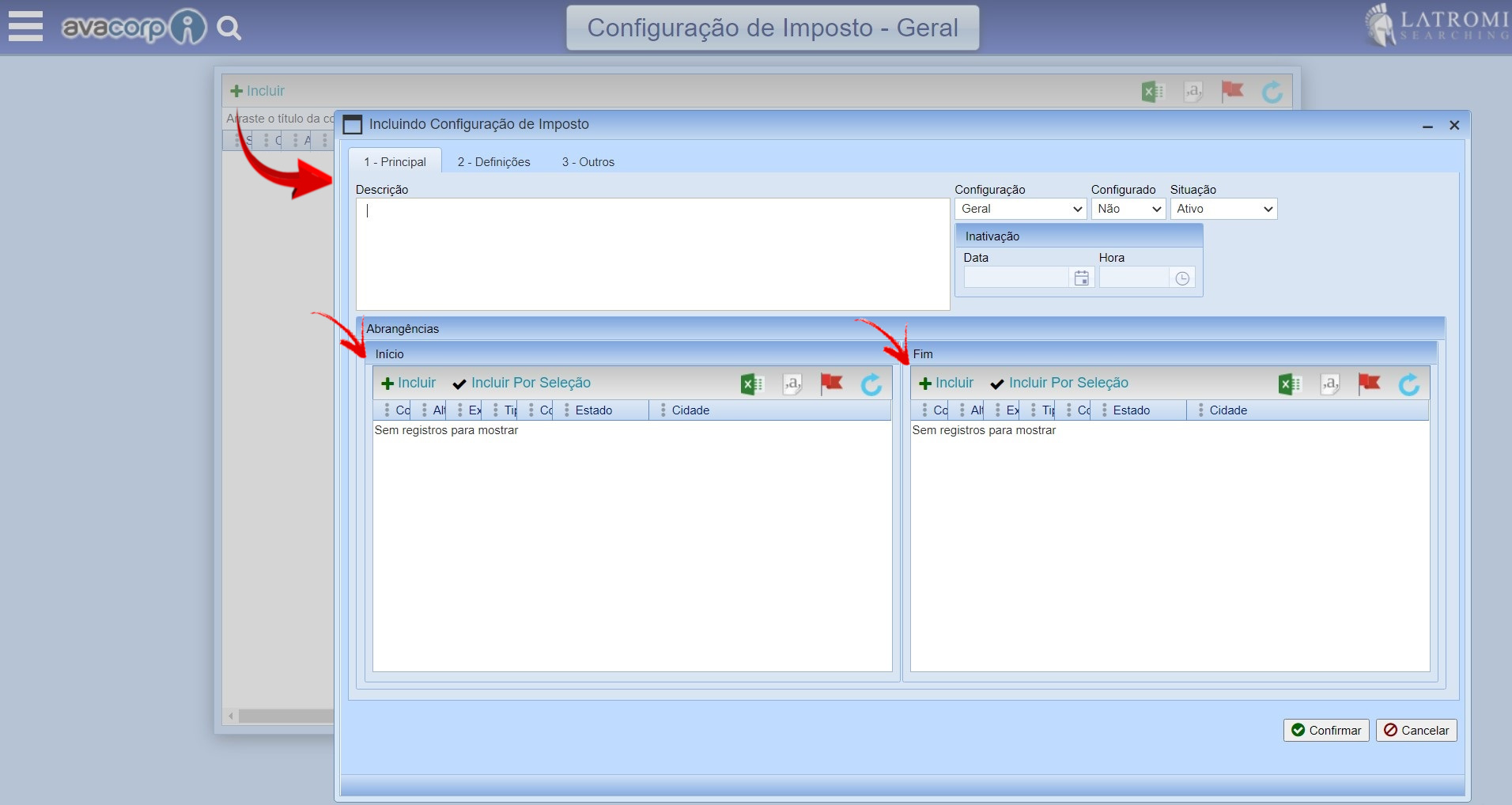
1.1. Com a configuração de impostos gerais é possível definir amplamente como e quando aplicar os impostos nos documentos. Pressione o botão Incluir para cadastrar uma configuração geral. Preencha conforme a necessidade.
- Descrição: Informe um nome para a regra.
- Configuração:Define a abrangência da configuração, pode ser para o grupo ou por empresa. Possui as opções:
- Geral: A configuração será utilizada para todas as empresas do grupo.
- Por empresa: A configuração será utilizada especificamente para empresa utilizada para logar no sistema.
Agrupamento Abrangências: Deve ser definido os locais de inicio e fim do transporte que irão contemplar os impostos, pode ser definido mais de uma UF e Cidade.
É possível incluir as UF em massa através do botão Incluir por seleção . Para inclusão manual, pressione o botão Incluir e preencha os campos conforme descrição abaixo.
- Tipo: Tipo de abrangência.
- Cidade: Abrangência por cidade.
- Estado: Abrangência por estado
- Exterior: Abrangência para quando o transporte tem início/fim no exterior.
- Estado: Informe o estado de início/fim da abrangência. Para tipo de abrangência exterior, é alimentado automaticamente com EX.
- Cidade: Informe a cidade de abrangência.
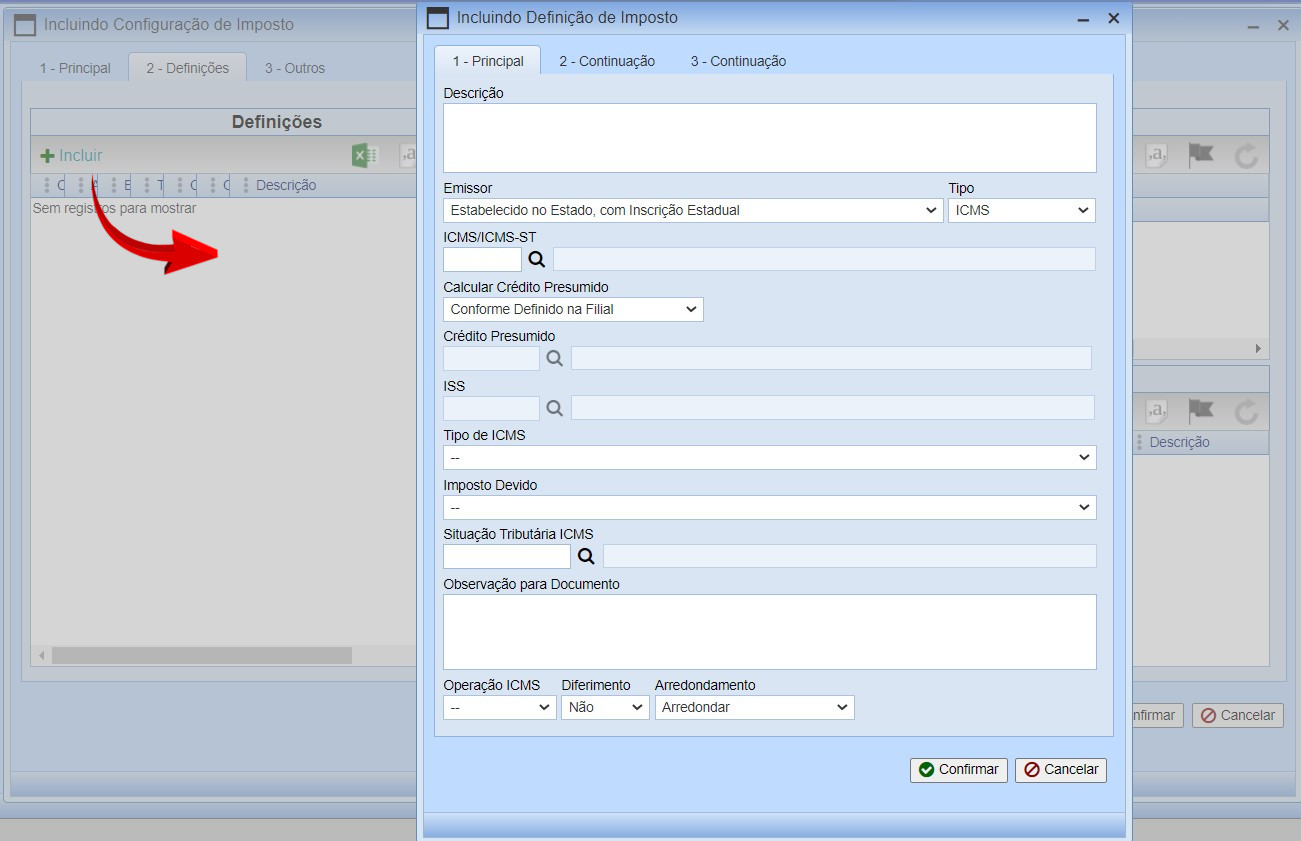
1.2. Ao acessar a aba "2-Definições" é possível realizar a configuração de várias definições de impostos com várias aplicações. Para iniciar a configuração Pressione o botão Incluir e preencha conforme a necessidade.
Aba "1 - Principal":
- Descrição: Informe um nome para a definição.
- Emissor: Defina o emitente em relação ao início do transporte. Possui as opções:
- Estabelecido no Estado com Inscrição Estadual: O emitente é inscrito no estado de início do transporte.
- Estabelecido em Outro Estado ou Transportador Autônomo: O emitente não é inscrito no estado de início do transporte.
- Tipo: Tipo de imposto que será aplicado.
- ICMS: Será calculado o ICMS.
- ICMS-ST: Será calculado substituição tributária de ICMS.
- ISS: Será calculado o imposto ISS.
- ICMS/ICMS-ST: Este campo é habilitado quando utilizado ICMS ou ICMS-ST. Define os dados para cálculo de ICMS ou ICMS-ST, conforme o cadastro de ICMS/ICMS-ST.
- Calcular Crédito Presumido: Define se calcula ou não crédito presumido. Possui as opções:
- Conforme Definido na Filial: Calcula conforme configuração da filial, no Avacorp.
- Sim: Será calculado conforme definido no campo Crédito Presumido estabelecido nas definições.
- Não: Não será calculo.
- Crédito Presumido: Define os dados para cálculo de crédito presumido, quando este estiver configurado nesta definição para calcular. Deve ser selecionado do cadastro de crédito presumido
- ISS: Define os dados para cálculo de ISS, quando este estiver configurado nesta definição para calcular. Deve ser selecionado do cadastro de ISS.
- Tipo de ICMS: Tipo de ICMS a ser informado no documento. Os dados deste campo são do cadastro de tipos de ICMS.
- Imposto Devido: No caso de ICMS, para qual estado é devido o imposto e para ISS, para qual município é devido o imposto.
- Para o Estado Onde o Emissor Não Está Inscrito ou Cidade do Início da Prestação do Serviço: Utilizar quando o transporte é iniciado em estado onde o emitente não possui inscrição ou para ISS. Para ICMS, o imposto será destacado como devido a outra uf.
- Para o Estado ou Cidade do Emitente: Definir esta opção quando o emitente está inscrito no estado de emissão do documento e o imposto é para o estado ou município.
- Situação Tributária ICMS: Situação tributária a ser utilizada para definição.
- Observação Para Documento: Observação para o documento. Não podem ser informados marcadores nesta observação.
- Arredondamento: Define como deve ser arredondado o valor do imposto, considerando que o resultado é o valor do imposto com duas decimais.
- Arredondar: Arredonda Exemplo: 123,454: arredonda para 123,45; 123,455: arredonda para 123,46.
- Truncar: Trunca o valor do imposto, utilizando duas casas decimais Exemplo: 123,454: trunca para 123,45; 123,455: trunca para 123,45.
- Operação ICMS: Define como será considerado o valor da operação.
- --: Pode ser informado sem definição.
- Isento: Considera como isento.
- Outras: Considera como outras.
- Diferimento: Se a operação é diferida.
- Sim: É diferida.
- Não: Não é diferida.
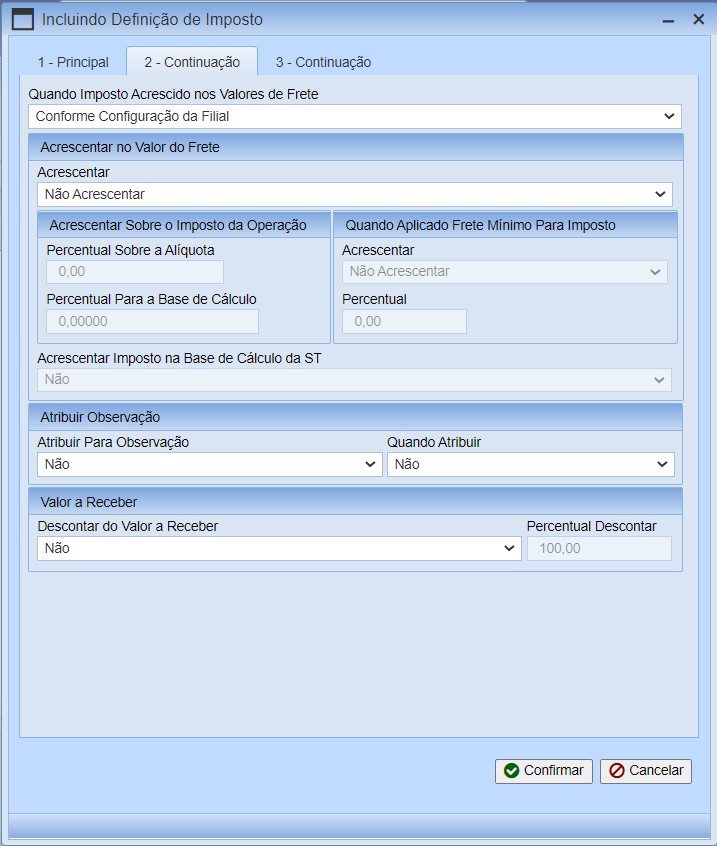
Aba "2 - Continuação":
- Quando Imposto Acrescido nos Valores de Frete: Define onde o imposto deve ser destacado, quando acrescido. Possui as opções:
- Registrar no Próprio Tipo de Cálculo de Frete: Registra no próprio cálculo de frete, no campo ICMS Acrescido.
- Registrar em Tipo de Cálculo Específico: Registra em um tipo de cálculo específico, definido em Configuração de Imposto – Filial.
- Conforme Configuração da Filial: Utiliza o que está definido em Configuração de Imposto – Filial.
- Acrescentar: Se e qual imposto deve ser acrescentado ao valor do frete. Possui as opções:
- Não Acrescentar: Não acrescenta.
- Imposto da Operação: Acrescenta o valor do ICMS ou ICMS-ST.
- Valor Acrescentar Sobre o Imposto da Operação: Acrescenta o valor calculado através da alíquota e percentual para a base de cálculo para quando deve haver um acréscimo sobe a alíquota do imposto da operação. Estes campos podem ser da Configuração de Imposto – Geral ou da Configuração de Imposto – Cliente. Aplica a configuração do cliente quando este possui configuração.
- Valor Acrescentar Sobre o Imposto da Operação + Imposto da Operação: Acrescenta a soma dos valores das duas opções anteriores deste campo.
Agrupamento Acrescentar sobre imposto da operação: Define a alíquota e o percentual para a base de cálculo, as ser acrescentado sobre a alíquota do imposto.
- Percentual Sobre a Alíquota: Percentual a ser aplicado sobre a alíquota do imposto.
- Percentual Para a Base de Cálculo: Percentual a ser utilizado para definir a base de cálculo.
Agrupamento Quando Aplicado Frete Mínimo para Imposto
- Acrescentar: Permite definir como será aplicado o ICMS, quando o conhecimento aplicar a Pauta Fiscal(Frete Mínimo para Imposto – FMI), possui as opções:
- Não acrescentar: Não acrescenta no valor do frete o ICMS do FMI.
- Valor imposto da operação: Acrescenta no valor do frete, o percentual do ICMS do FMI, definido no campo Percentual.
- Valor imposto da operação – valor crédito presumido: Acrescenta no valor do frete o valor do ICMS do FMI subtraído do valor do crédito presumido.
- Percentual : Este campo é habilitado quando utilizado o opção “Valor imposto da operação“. Permite definir um percentual do valor do ICMS referente ao FMI, a ser acrescido no valor do frete
Agrupamento Atribuir Observação: Define quais valores de impostos devem ser levados para as observações dos documentos.
- Atribuir Observação: Define o valor que deve ser atribuído na observação. São utilizadas em conjunto as configurações de observações de Impostos Para Documento do cadastro de ICMS/ICMS-ST e Crédito Presumido.
- Não: Não atribui nada.
- Valor Acrescentar Sobre o Imposto da Operação: Valor acrescido sobre o imposto da operação, conforme definido no agrupamento Acrescentar
- Valor Imposto da Operação: Atribui o valor do imposto da operação.
- Valor Imposto da Operação – Valor Crédito Presumido: Atribui o valor do imposto da operação subtraído do valor do crédito presumido
- Valor Crédito Presumido: Valor do crédito presumido.
- Valor acrescentar Sobre o Imposto da Operação e Valor Imposto da Operação: Valor acrescido sobre o imposto da operação, conforme definido no agrupamento Acrescentar mais o valor do imposto da operação.
- Conforme Configuração de Imposto: Conforme definido nas configurações gerais de imposto.
- Quando Atribuir: Define quando atribuir a observação. Possui as opções:
- Não: Não atribuir
- Imposto Incluso: Quando o imposto está incluso.
- Imposto Acrescido: Quando o imposto está acrescido.
- Sempre: Atribuir sempre, quando o imposto está incluso ou acrescido.
Agrupamento Valor a Receber
- Descontar do Valor a Receber: Define se e o que deve ser subtraído do valor a receber. Possui as opções:
- Não: Não descontar.
- Valor Acrescentar Sobre o Imposto da Operação: Descontar o valor acrescido sobre o imposto da operação.
- Valor Imposto da Operação: Descontar o valor do imposto da operação.
- Valor Imposto da Operação - Valor Crédito Presumido: Descontar o valor do imposto da operação subtraído o valor do crédito presumido.
- Valor Crédito Presumido: Descontar o valor do crédito presumido.
- Valor Acrescentar Sobre o Imposto da Operação e Valor Imposto da Operação: Descontar o valor acrescido sobre o imposto da operação mais o valor do imposto da operação.
- Valor Atribuído Observação: Descontar o valor do imposto atribuído na observação.
- Valor ICMS Isento: Descontar o valor do ICMS isento.
- Valor ICMS Outras: Descontar o valor do ICMS outras.
- Percentual Descontar: Define o percentual a ser descontado do valor a receber. Atualmente, somente pode ser 100%.
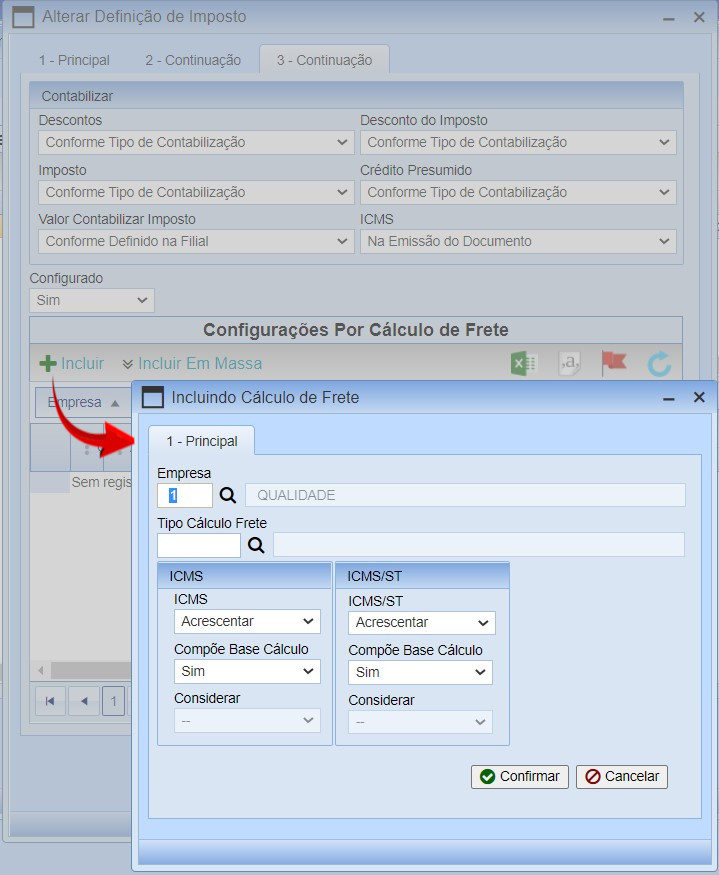
Aba "3 - Outros": Destinado a definir por Cálculo de Frete, se o ICMS deve ser acrescido, se o valor compõe a base de cálculo do ICMS e como deve ser considerado o valor do frete na operação. O preenchimento desta aba não é obrigatória para a utilização da regra geral, visto que possuem outros locais de inclusão dos cálculos de frete tais como: Configurações por Cálculo de Frete - Filial e e Configurações por Cálculo de Frete - Cliente.
É possível incluir todos os tipos de cálculo de uma única vez através do botão Incluir em Massa ou incluir manualmente pressionando o botão Incluir.
- Empresa: Empresa a que destina-se a configuração. Se a configuração geral de imposto for específica para uma empresa, este campo será alimentado automaticamente com a empresa da configuração e não poderão ser informadas configurações de outras empresa.
- Tipo Cálculo Frete: Cálculo de frete que está sendo configurado.
Agrupamento ICMS
- ICMS: Se o ICMS deve ou não ser acrescido no valor de frete.
- Não Acrescentar: Não deve ser acrescido.
- Acrescentar: Deve ser acrescido.
- Compõe Base Cálculo: Se o valor do frete compõe a base de cálculo do ICMS.
- Sim: Compõe.
- Não: Não compõe.
- Considerar: Como deve ser considerado o valor do frete quando o mesmo não compõe a base de cálculo do ICMS.
- Isento: Considerar como isento.
- Outras: Considerar como outras.
Agrupamento ICMS-ST
- ICMS-ST: Se o ICMS-ST deve ou não ser acrescido no valor de frete.
- Não Acrescentar: Não deve ser acrescido.
- Acrescentar: Deve ser acrescido.
- Compõe Base Cálculo: Se o valor do frete compõe a base de cálculo do ICMS-ST.
- Sim: Compõe.
- Não: Não compõe.
- Considerar: Como deve ser considerado o valor do frete quando o mesmo não compõe a base de cálculo do ICMS-ST.
- Isento: Considerar como isento.
- Outras: Considerar como outras.
Agrupamento Contabilizar: Define como deve ocorrer a contabilização
- Descontos: Como contabilizar os descontos. Pode ser definido da seguinte forma.
- Sim: Contabilizar.
- Não: Não Contabilizar.
- Conforme Tipo de Contabilização: Conforme definido nas configurações contábeis para o documento.
- Desconto do Imposto: Se o desconto referente aos impostos deve ser contabilizado. Possui as opções:
- Sim: Contabilizar.
- Não: Não Contabilizar.
- Conforme Tipo de Contabilização: Conforme definido nas configurações contábeis para o documento.
- Imposto: Se o imposto deve ser contabilizado. Possui as opções:
- Sim: Contabilizar.
- Não: Não Contabilizar.
- Conforme Tipo de Contabilização: Conforme definido nas configurações contábeis para o documento.
- Crédito Presumido: Define se o crédito presumido de ICMS deve ser contabilizado.
- Sim: Contabilizar.
- Não: Não contabilizar.
- Conforme Tipo de Contabilização: Conforme definido nas configurações contábeis para o documento.
- Conforme Definido na Filial: Utiliza as configurações da filial para o Avacorp i, definidas no Avacorp.
- Valor Contabilizar Imposto: Qual valor deve ser utilizado na contabilização do imposto.
- Valor do Imposto: Valor calculado do imposto.
- Valor do Imposto – Valor Crédito Presumido: Valor calculado do imposto menos o valor calculado de crédito presumido.
- Valor Atribuído Observação: Valor atribuído na observação.
- Valor Descontado do Valor a Receber: Valor descontado do valor a receber.
- Conforme Definido na Filial: Para ICMS-ST, utiliza as configurações da filial para o Avacorp i, definidas no Avacorp.
- ICMS: Se o ICMS devido a outro estado deve ser contabilizado na emissão do documento ou no pagamento da GNRE, conforme opções.
- Na Emissão do Documento: Contabiliza na emissão do documento.
- No pagamento da GNRE: Não contabiliza na emissão do documento. Contabiliza no pagamento da guia.
1.2.1 Para finalizar o cadastro pressione o botão Confirmar.
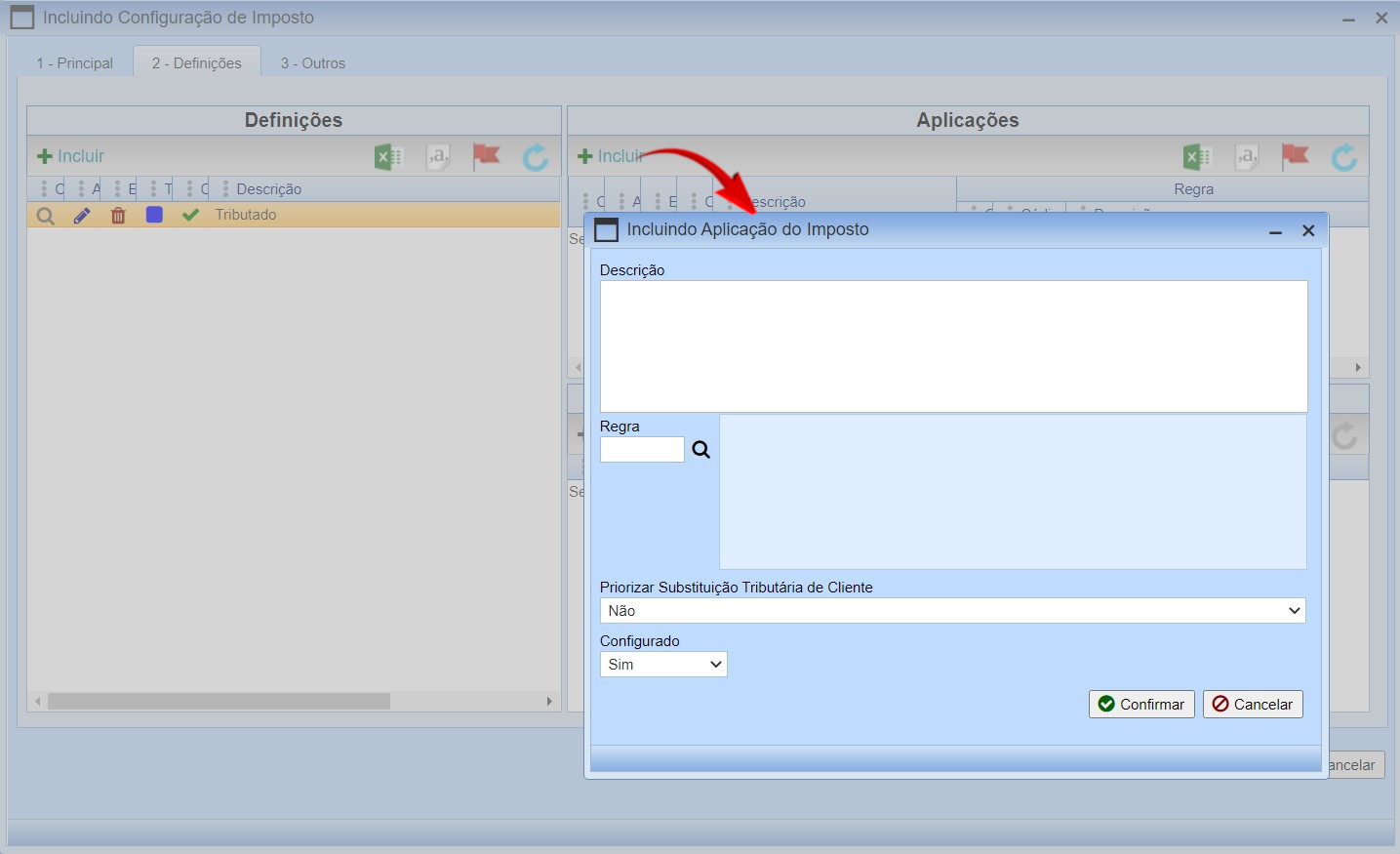
1.3. Através da utilização das regras de imposto, é especificado onde a definição do imposto deve ser aplicada, podendo utilizar mais de uma regra por definição. Para iniciar a configuração selecione a definição e pressione o botão Incluir do grid Aplicações.
- Descrição: Descrição para a aplicação.
- Regra: Regra que define a aplicação. Selecionada do cadastro de regras de impostos.
- Priorizar Substituição tributaria de Cliente: Será priorizada a regra quando o cliente possuir substituição tributária configurada conforme abaixo.
- Não: Não priorizará a regra.
- Quando Cliente = Sim: Quando o cliente possuir configuração de substituição tributária na opção Sim.
- Quando Cliente = Inicio e Fim do Transporte no Estado do Tomador: Quando o cliente possuir configuração de substituição tributária na opção Inicio e Fim do Transporte no Estado do Tomador.
- Quando Cliente = Inicio do Transporte no Estado do Tomado e Fim em Outro: Quando o cliente possuir configuração de substituição tributária na opção Inicio do Transporte no Estado do Tomado e Fim em Outro.
- Configurado: Para que possa utilizar a configuração é necessário informar se a classificação está configurada.Somente registros com a opção "Sim" serão considerados.
Obs.: Se a configuração do imposto é Geral, somente pode ser selecionada uma Regra de Imposto com configuração Geral ou Por Empresa, desde que a empresa seja a que o usuário está logado no sistema.
Se a configuração do imposto for Por Empresa, somente pode ser selecionada Regra de Imposto com configuração Por Empresa e com empresa igual a do imposto.
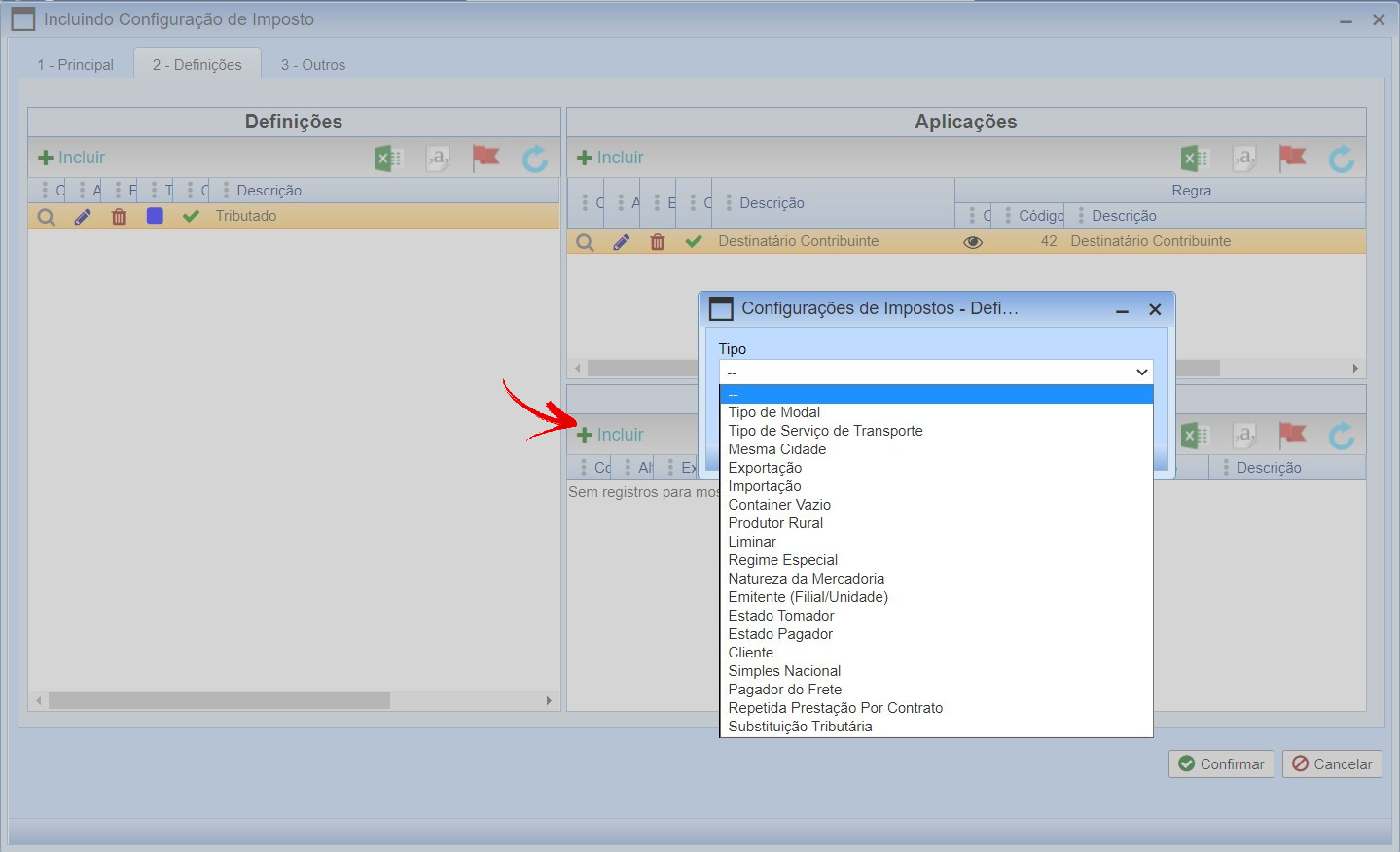
1.4.No grid Específicos é possível configurar um específico para restringir ou diferenciar a utilização da definição. Pressione o botão Incluir e selecione a opção mais adequada para a operação.
1.5. Na Aba "3 - Outros": Destinado a definir por Cálculo de Frete, se o ICMS deve ser acrescido, se o valor compõe a base de cálculo do ICMS e como deve ser considerado o valor do frete na operação. O preenchimento desta aba não é obrigatória para a utilização da regra geral, visto que possuem outros locais de inclusão dos cálculos de frete tais como: Configurações por Cálculo de Frete - Filial e e Configurações por Cálculo de Frete - Cliente.
É possível incluir todos os tipos de cálculo de uma unica vez através do botão Incluir em Massa ou incluir manualmente pressionando o botão Incluir.
- Empresa: Empresa a que destina-se a configuração. Se a configuração geral de imposto for específica para uma empresa, este campo será alimentado automaticamente com a empresa da configuração e não poderão ser informadas configurações de outras empresa.
- Tipo Cálculo Frete: Cálculo de frete que está sendo configurado.
Agrupamento ICMS
- ICMS: Se o ICMS deve ou não ser acrescido no valor de frete.
- Não Acrescentar: Não deve ser acrescido.
- Acrescentar: Deve ser acrescido.
- Compõe Base Cálculo: Se o valor do frete compõe a base de cálculo do ICMS.
- Sim: Compõe.
- Não: Não compõe.
- Considerar: Como deve ser considerado o valor do frete quando o mesmo não compõe a base de cálculo do ICMS.
- Isento: Considerar como isento.
- Outras: Considerar como outras.
Agrupamento ICMS-ST
- ICMS-ST: Se o ICMS-ST deve ou não ser acrescido no valor de frete.
- Não Acrescentar: Não deve ser acrescido.
- Acrescentar: Deve ser acrescido.
- Compõe Base Cálculo: Se o valor do frete compõe a base de cálculo do ICMS-ST.
- Sim: Compõe.
- Não: Não compõe.
- Considerar: Como deve ser considerado o valor do frete quando o mesmo não compõe a base de cálculo do ICMS-ST.
- Isento: Considerar como isento.
- Outras: Considerar como outras.
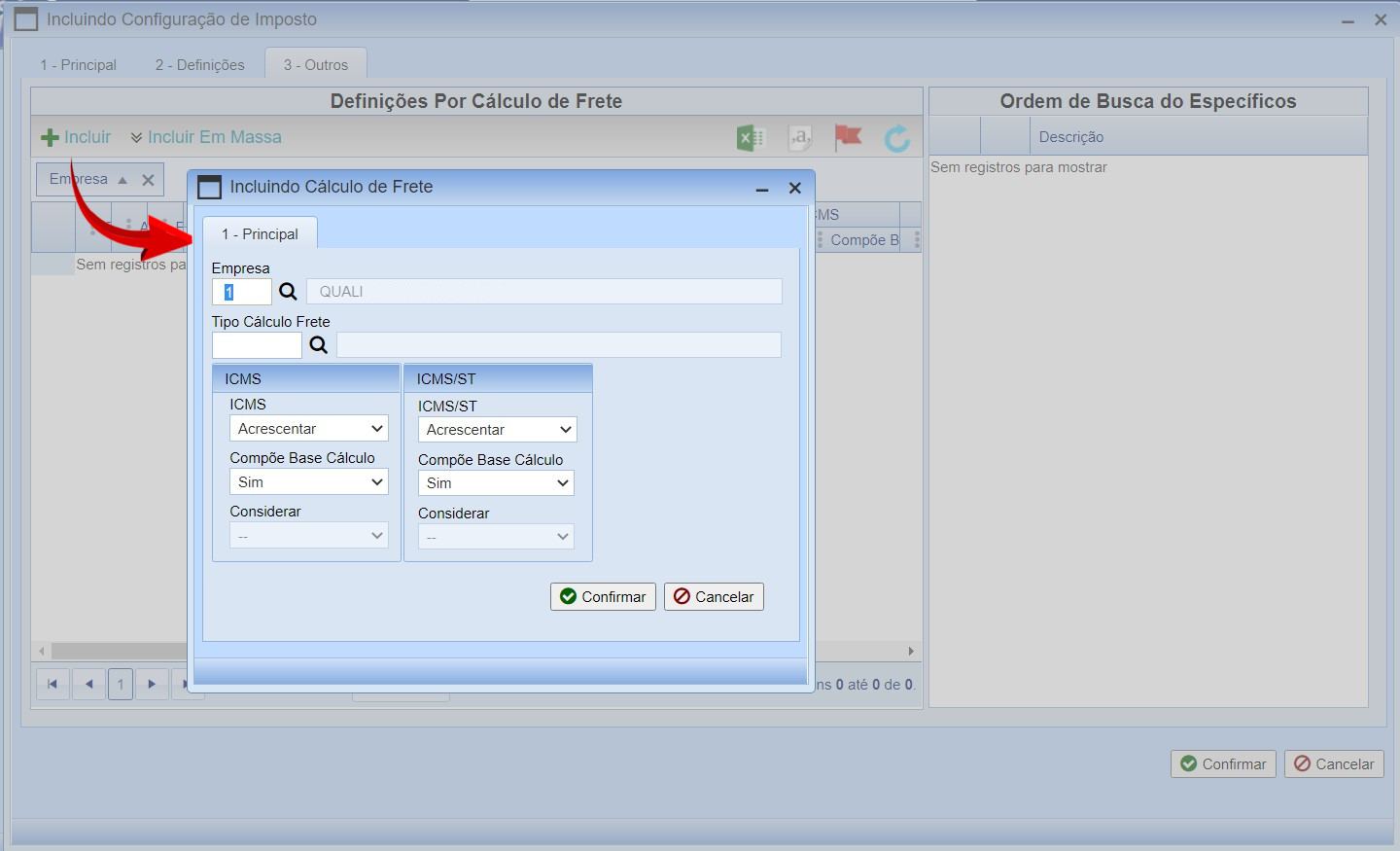
1.6. Para finalizar o cadastro pressione o botão Confirmar. Ao retornar a tela principal será exibida de imposto geral.
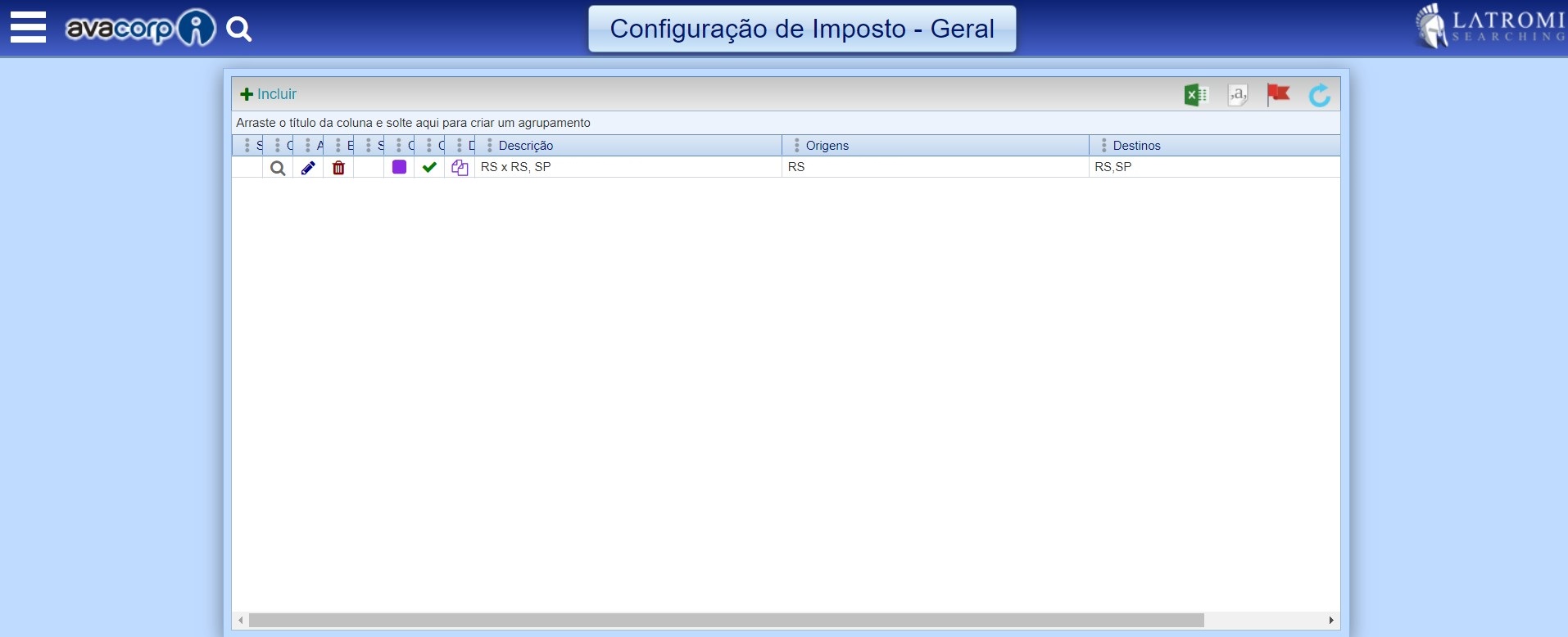
Quando utilizado as configurações gerais de impostos não é mais possível definir os calculo de frete no Avacorp, sendo necessário a configuração diretamente no Avacorp I, portanto é obrigatório que os tipos de cálculo de frete sejam configurados em pelo menos 1 dos locais indicados abaixo.
- Configuração de Imposto - Filial.
- Configuração Por Cálculo de Frete - Cliente.
- Imposto geral na aba "3 - Outros" localizado na aba principal.
- Imposto geral na aba "3 - Outros" localizado na aba definições.
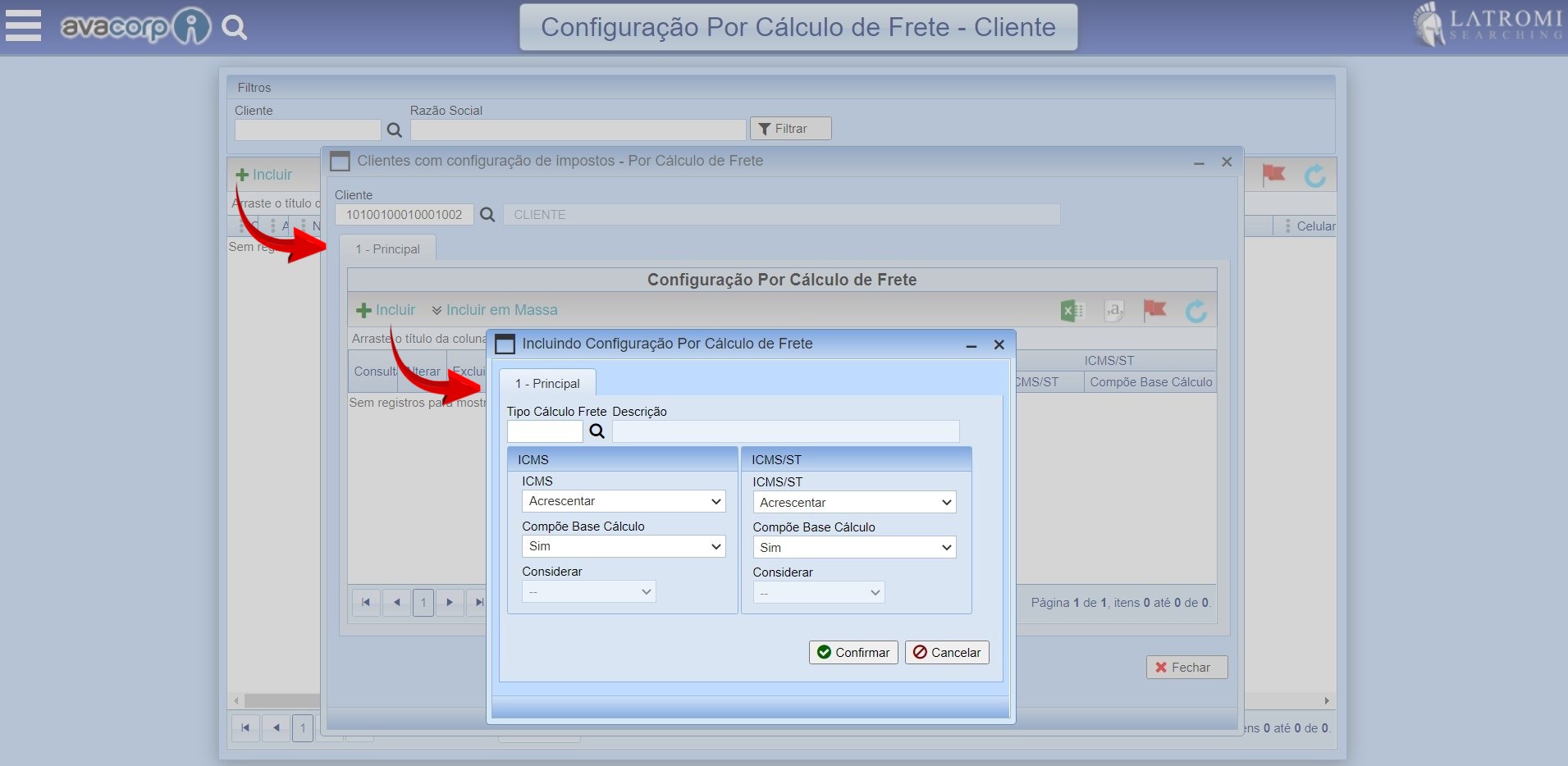
1. Em Conteúdo, menu principal do Avacorp I, acessar: Cadastros Básicos › Configuração de ICMS - Conhecimento › Configuração Por Cálculo de Frete - Cliente.
1.1. Pressione o botão Incluir para configurar um cliente.
1.2. Selecione um cadastro de cliente e pressione o botão Incluir para configurar o cálculo do frete. É possível incluir todos os tipos de cálculo de uma unica vez através do botão Incluir em Massa ou incluir manualmente pressionando o botão Incluir.
- Empresa: Empresa a que destina-se a configuração. Se a configuração geral de imposto for específica para uma empresa, este campo será alimentado automaticamente com a empresa da configuração e não poderão ser informadas configurações de outras empresa.
- Tipo Cálculo Frete: Cálculo de frete que está sendo configurado.
Agrupamento ICMS
- ICMS: Se o ICMS deve ou não ser acrescido no valor de frete.
- Não Acrescentar: Não deve ser acrescido.
- Acrescentar: Deve ser acrescido.
- Compõe Base Cálculo: Se o valor do frete compõe a base de cálculo do ICMS.
- Sim: Compõe.
- Não: Não compõe.
- Considerar: Como deve ser considerado o valor do frete quando o mesmo não compõe a base de cálculo do ICMS.
- Isento: Considerar como isento.
- Outras: Considerar como outras.
Agrupamento ICMS-ST
- ICMS-ST: Se o ICMS-ST deve ou não ser acrescido no valor de frete.
- Não Acrescentar: Não deve ser acrescido.
- Acrescentar: Deve ser acrescido.
- Compõe Base Cálculo: Se o valor do frete compõe a base de cálculo do ICMS-ST.
- Sim: Compõe.
- Não: Não compõe.
- Considerar: Como deve ser considerado o valor do frete quando o mesmo não compõe a base de cálculo do ICMS-ST.
- Isento: Considerar como isento.
- Outras: Considerar como outras.
1.3. Para finalizar o cadastro pressione o botão Confirmar.
1. Em Conteúdo, menu principal do Avacorp I, acessar: Cadastros Básicos › Configuração de ICMS - Conhecimento › Configuração de Imposto - Filial.
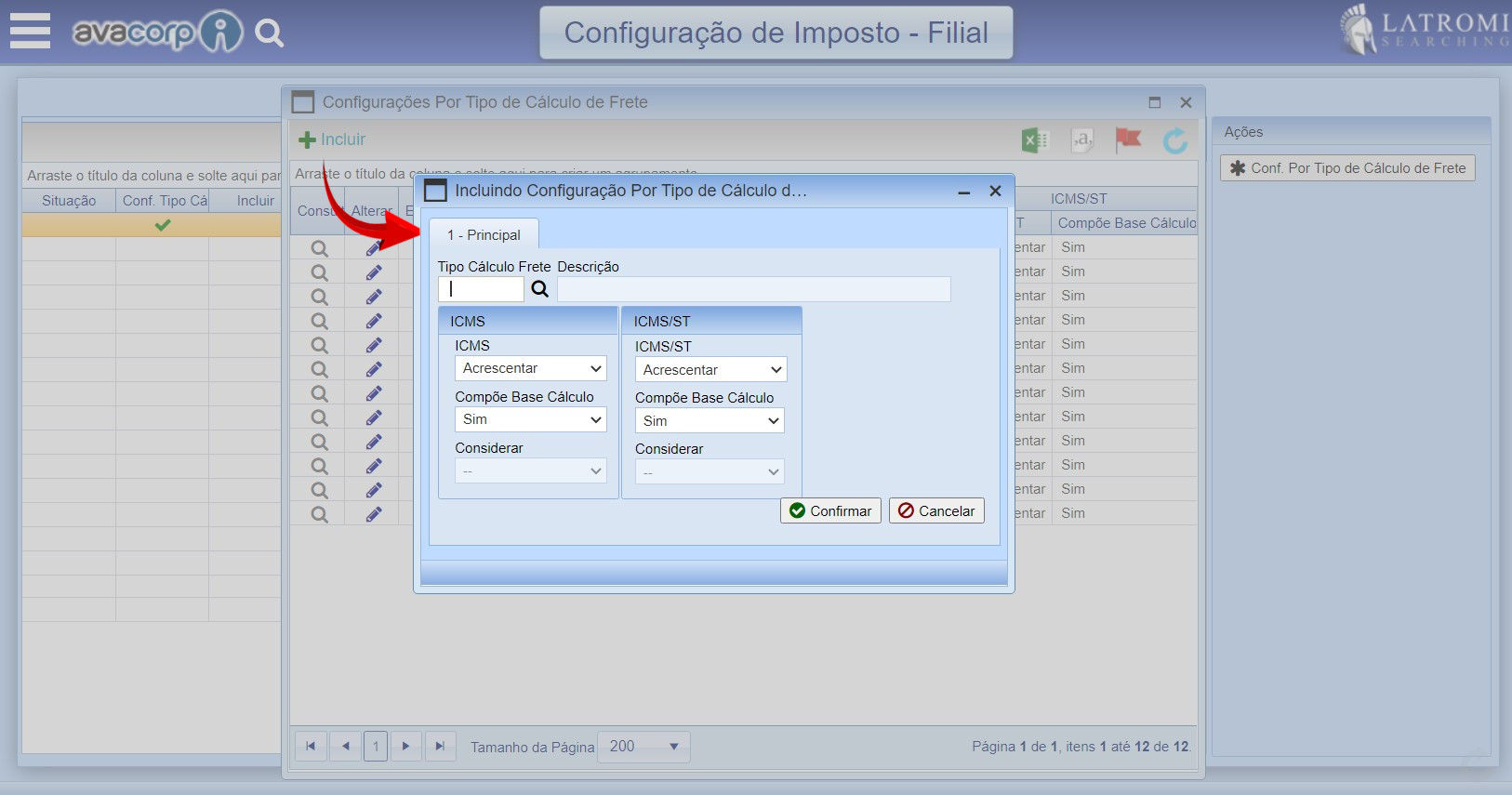
1.1. Selecione a filial a ser configurada e pressione a ação Conf. Por Tipo de Cálculo de Frete para informar os cálculos de frete para uma filial.
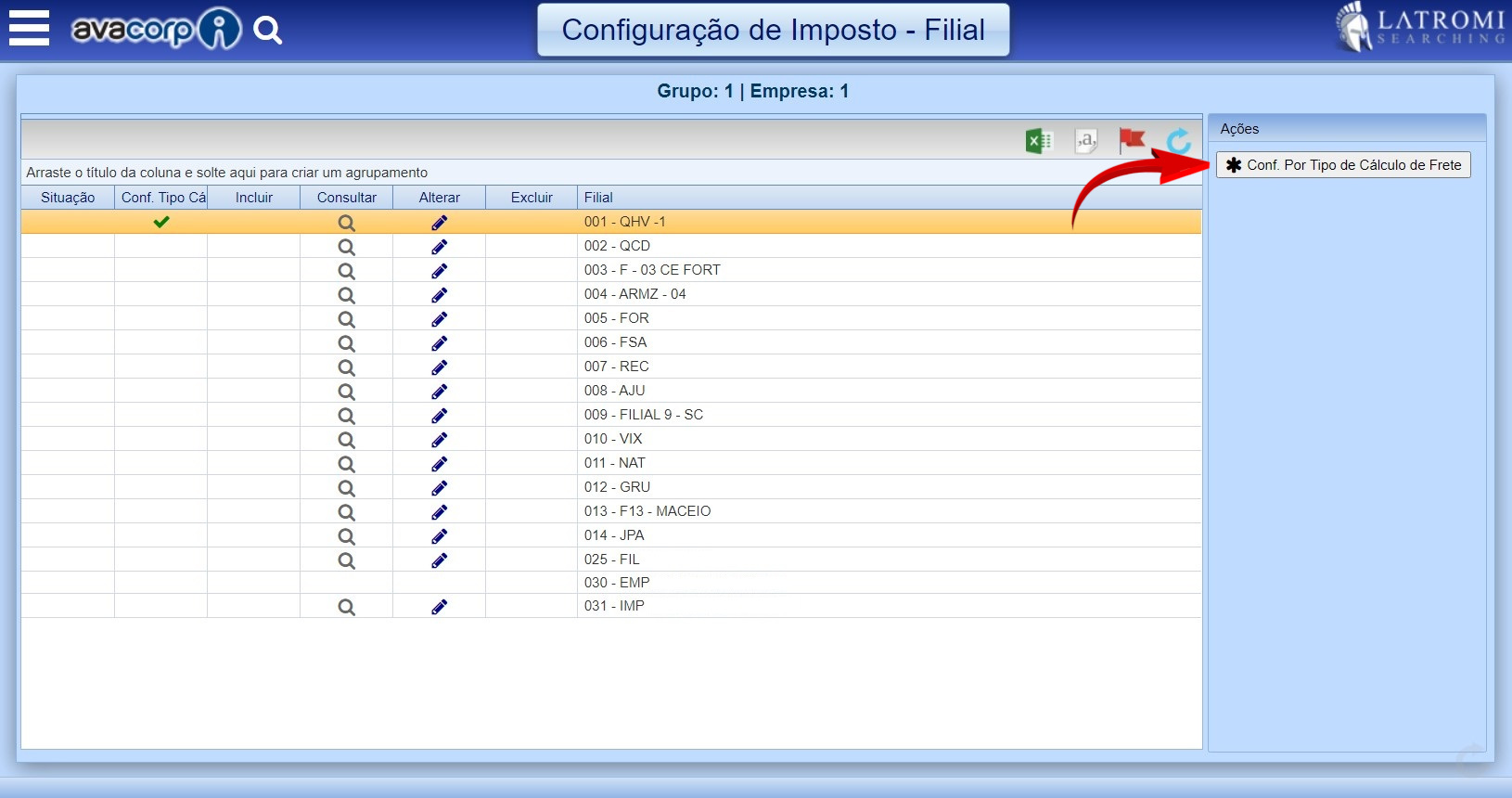
1.2. Pressione o botão Incluir para configurar o cálculo do frete. É possível incluir todos os tipos de cálculo de uma unica vez através do botão Incluir em Massa ou incluir manualmente pressionando o botão Incluir.
- Empresa: Empresa a que destina-se a configuração. Se a configuração geral de imposto for específica para uma empresa, este campo será alimentado automaticamente com a empresa da configuração e não poderão ser informadas configurações de outras empresa.
- Tipo Cálculo Frete: Cálculo de frete que está sendo configurado.
Agrupamento ICMS
- ICMS: Se o ICMS deve ou não ser acrescido no valor de frete.
- Não Acrescentar: Não deve ser acrescido.
- Acrescentar: Deve ser acrescido.
- Compõe Base Cálculo: Se o valor do frete compõe a base de cálculo do ICMS.
- Sim: Compõe.
- Não: Não compõe.
- Considerar: Como deve ser considerado o valor do frete quando o mesmo não compõe a base de cálculo do ICMS.
- Isento: Considerar como isento.
- Outras: Considerar como outras.
Agrupamento ICMS-ST
- ICMS-ST: Se o ICMS-ST deve ou não ser acrescido no valor de frete.
- Não Acrescentar: Não deve ser acrescido.
- Acrescentar: Deve ser acrescido.
- Compõe Base Cálculo: Se o valor do frete compõe a base de cálculo do ICMS-ST.
- Sim: Compõe.
- Não: Não compõe.
- Considerar: Como deve ser considerado o valor do frete quando o mesmo não compõe a base de cálculo do ICMS-ST.
- Isento: Considerar como isento.
- Outras: Considerar como outras.
1.3. Para finalizar o cadastro pressione o botão Confirmar.