
Processo que administra as entregas e coletas realizadas pelo motorista.
Antes de começar, certifique-se de que você possui instalado e configurado corretamente o aplicativo AvaMobile. Para mais informações acesse o manual AvaMobile .
Para configurar ocorrências para o Avamobile acesse o manual: Ocorrências .
Todos os cadastros utilizados para emitir os documentos devem conter latitude e longitude para que os pontos de coleta e entrega sejam localizados corretamente.Manual Integração com Google Maps.
Para que as Entregas sejam exibidas no aplicativo, o manifesto deverá ser do tipo Coleta e Distribuição e na sua composição deve possuir um Conhecimento e/ou Recibo que possua Nota Fiscal com chave de acesso.
Lembrando também que o motorista informado no manifesto deverá ser o mesmo que utiliza o aplicativo e que os cadastros dos clientes devem possuir latitude e longitude informados!
1. Acesse o AvaMobile, clique na opção Distribuição na tela principal ou através do menu lateral.
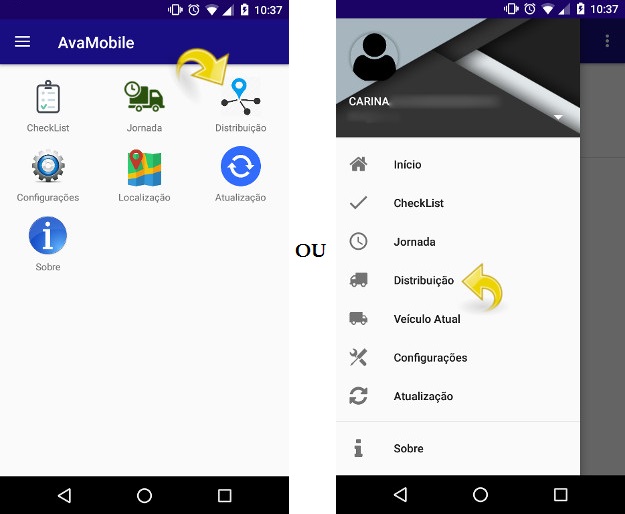
Menu do módulo da Distribuição
1.1 Ao abrir a tela "Distribuições", informe o odômetro do veículo para iniciar a viagem.
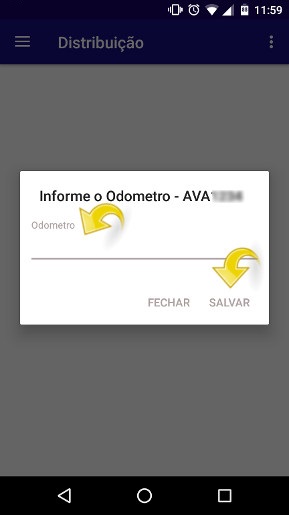
Informando o odômetro do veículo
1.2 Nesta tela irá aparecer todos os documentos de Entrega para o motorista que acessou o aplicativo. Lembrando que nesta tela as Entregas serão agrupadas por destinatário e tipo de documento, portanto clique sobre a Entrega, para consegui visualizar as entregas daquele destinatário.
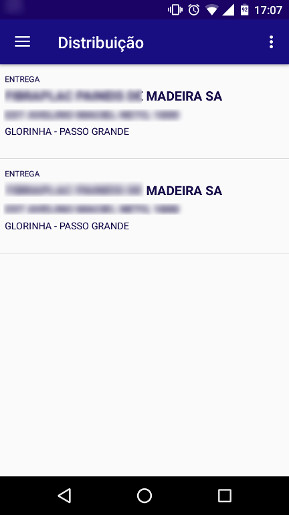
Selecionando a entrega.
1.3 Abaixo existem algumas formas de informar uma ocorrência, verifique qual opção se enquadra melhor ao seu processo.
1. Na tela "Entrega" irá aparacer todas as Notas Fiscais que constam nos documentos. Para isso clique na seta das ocorrências e selecione uma ocorrência. Logo após, clique no botão de Confirmar( ) para que seja enviado a ocorrência.
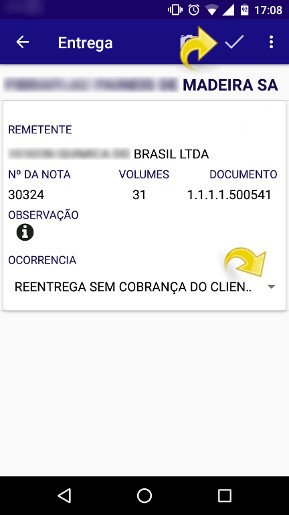
Incluindo uma ocorrência sem imagem.
1. Para utilizar esta opção é necessário configurar a ocorrência. Para isso acesse o Avacorp I, em Conteúdo, módulo Cadastros Básicos > Operacional > Ocorrências, selecione a opção editar( ).
).
Na aba "2 - Continuação", no grupo "AvaMobile - Distribuição" marque o campo Obrigatório imagem.
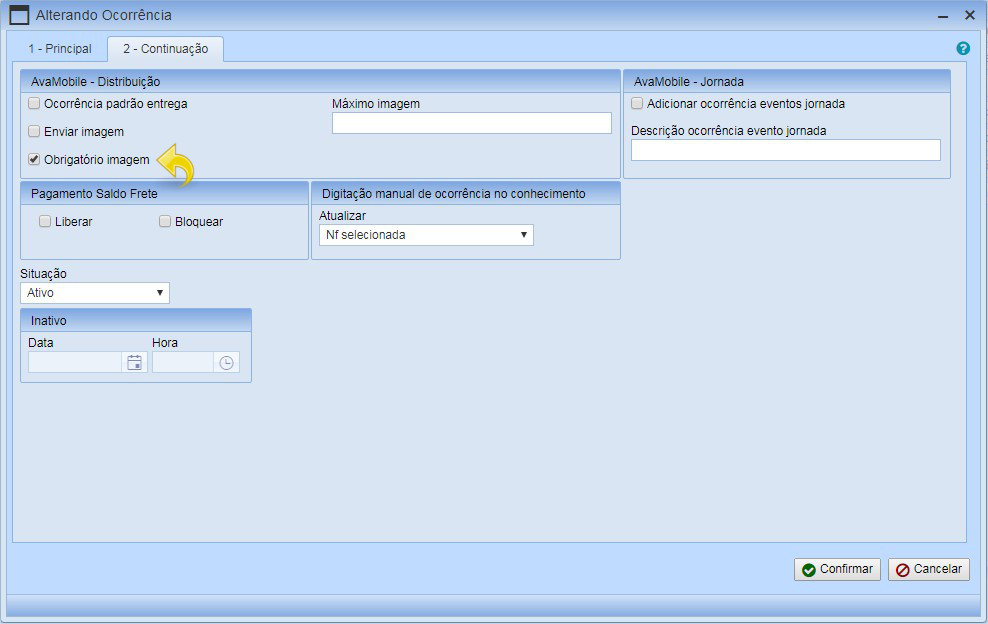
Parâmetro para habilitar a câmera no Avamobile.
1.1 Dentro da Avamobile, na tela "Entrega" irá aparacer todas as Notas Fiscais que constam nos documentos. Para isso clique na seta das ocorrências e selecione uma ocorrência.
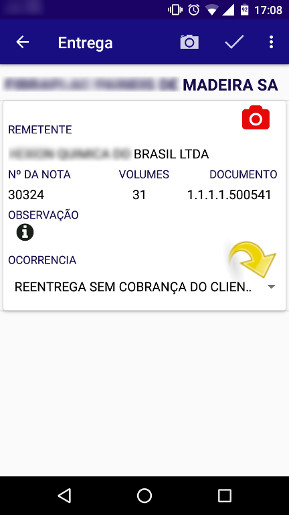
Selecionando a ocorrência.
1.2 Clique na câmera em vermelho.
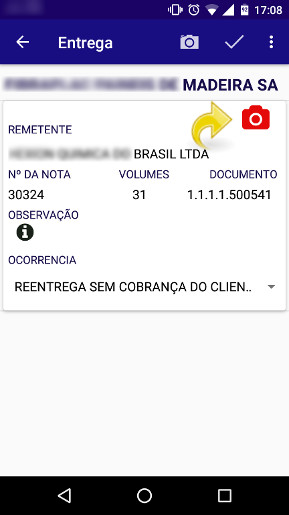
Informando a imagem na ocorrência.
1.2.1 Na tela "Imagem" clique sobre a câmera para tirar a foto do documento necessário enviar para a ocorrência.
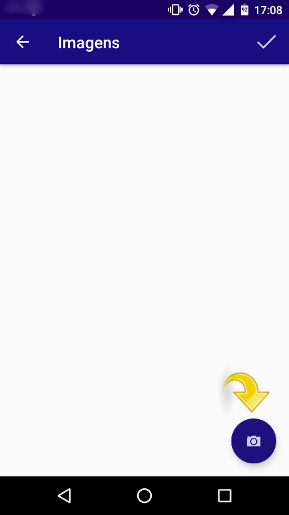
Abrindo a câmera para tirar a foto.
1.2.2 Ao abrir a câmera pressione a tela para tirar a foto e logo em seguida clique no botão Confirmar a inclusão da imagem.
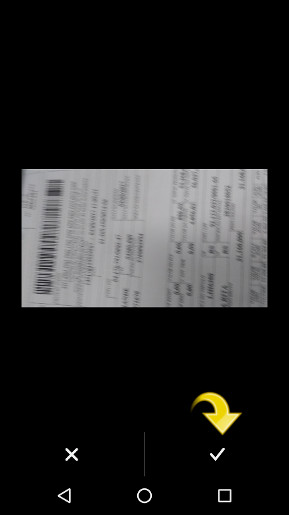
Confirmando a imagem.
1.2.3 Ao retornar para a tela "Imagem" estará a foto, clique no botão Confirmar() para que seja enviada a imagem para a ocorrência.
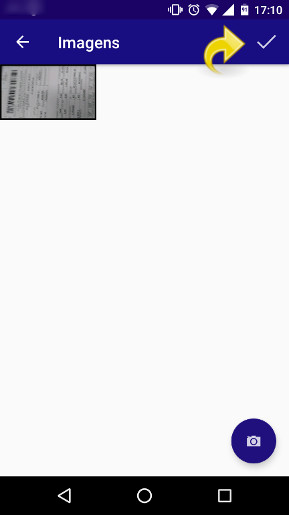
Informando a imagem na ocorrência.
1.3 Ao retornar para a tela"Entrega", a câmera ficará verde, indicando que possui imagem em anexo, clique no botão de Confirmar() para que seja enviado a ocorrência com imagem.
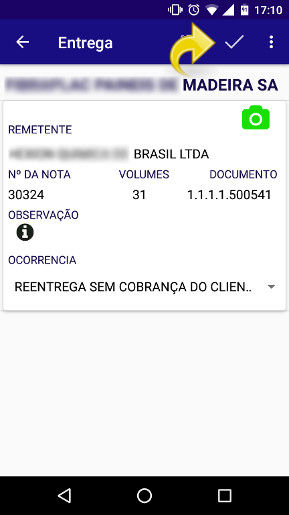
Confirmando a imagem com a ocorrência.
1. Na tela "Entrega" irá aparacer todas as Notas Fiscais que constam nos documentos. Para isso, clique no menu lateral( ) e selecione a opção Marcar Todos.
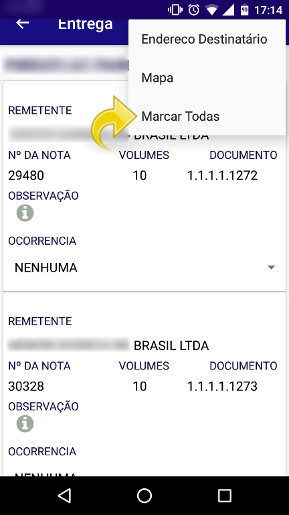
Opção Marcar todos.
1.1 Automaticamente todas as Notas Fiscais para este cliente, estarão com a ocorrência padrão selecionada. Logo após, clique no botão de Confirmar() para que seja enviado a ocorrência.
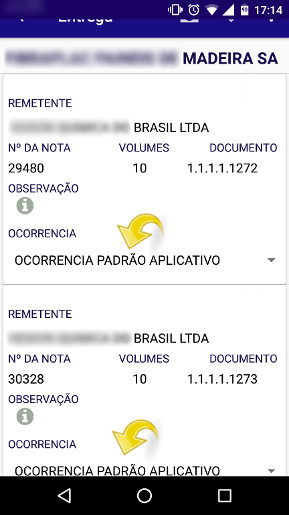
Informada a ocorrência.
1. Na tela "Entrega" irá aparacer todas as Notas Fiscais que constam nos documentos. Para isso, clique na câmera superior.
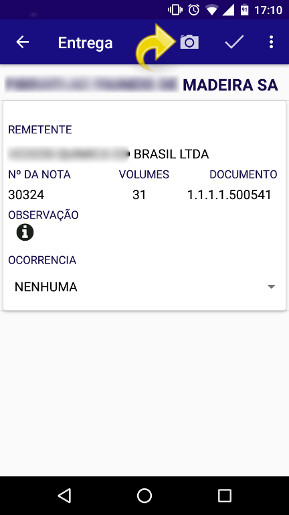
Informando uma ocorrência via leitura.
1.2 Irá abrir a câmera para realizar a leitura do código de barras. Aproxime o código de barras da câmera, após a leitura a câmera será fechada automaticamente.
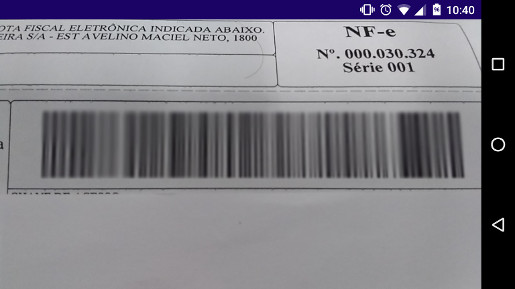
Lendo o código de barras.
1.2.1 Outra opção que poderá ser utilizada para fazer a leitura da Nota Fiscal é utilizando o OCR, que é a leitura de caracteres, ou seja, ele identificar os números da chave de acesso e faz a inclusão da Nota Fiscal. Para utilizar esta opção pressione por alguns segundos a tela da câmera, após alterar a câmera para leitura OCR, aproxime da tela o número da chave de acesso do código de barras, após a leitura a câmera será fechada automaticamente.
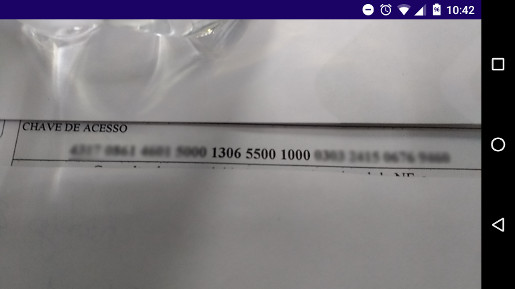
Realizando a leitura da chave de acesso.
1.3 Ao retornar para a tela anterior, a Nota Fiscal que possui esse código de barras/chave de acesso está com a ocorrência padrão selecionada. Clique no botão de Confirmar() para enviar as informações.
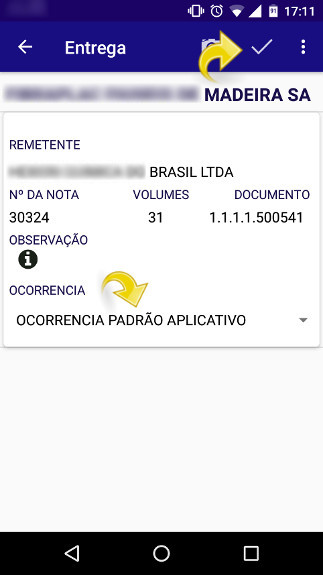
Ocorrência informada via leitura.
1.4 As informações do Avamobile são sincronizadas de 5 minutos em 5 minutos de forma automática com o Avacorp, mas caso queira acelerar o envio destas informações retorne para a tela das Distribuições e arraste a tela para baixo para que o aplicativo sincronize com o Avacorp.
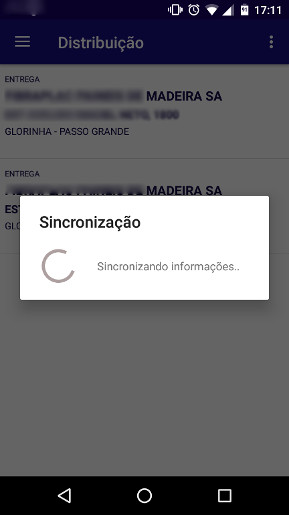
Sincronizando as informações.
1.5 Após a sincronização das informações, ao acessar o sistema Avacorp, vá no módulo do documento e clique com o botão direito, selecionando a opção Comprovantes/Ocorrências. .
- Conhecimento: Acesse o módulo Vendas > Conhecimento > Manutenção.
- Recibo: Acesse o módulo Vendas > Recibo> Manutenção.
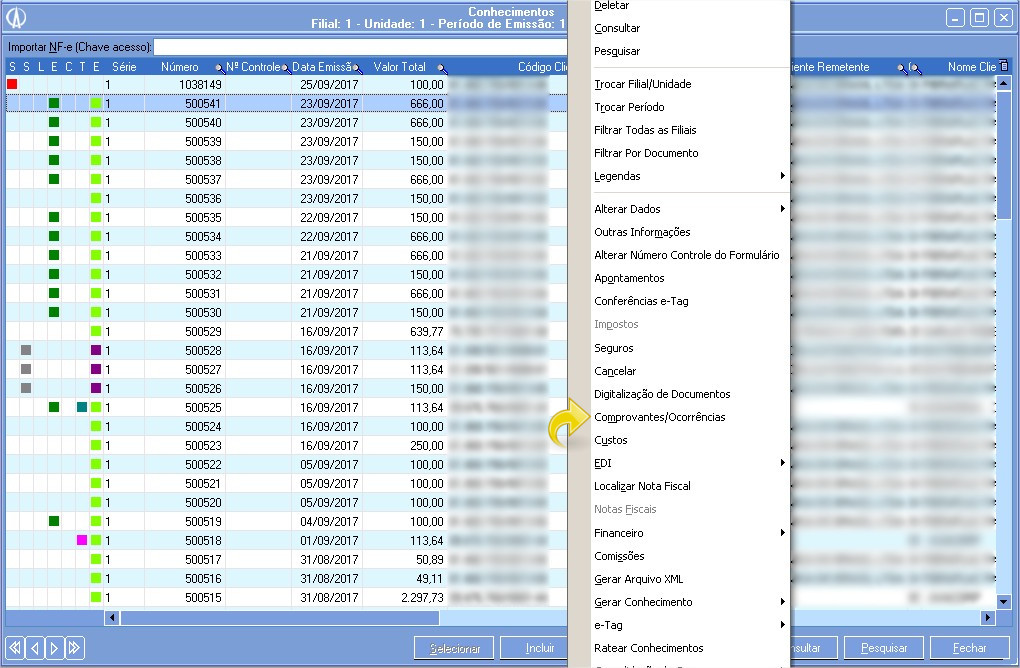
Verificando a ocorrência.
1.5.1 Na tela “Comprovantes de Entrega/Ocorrências” deverá constar a ocorrência enviada pelo Avamobile.
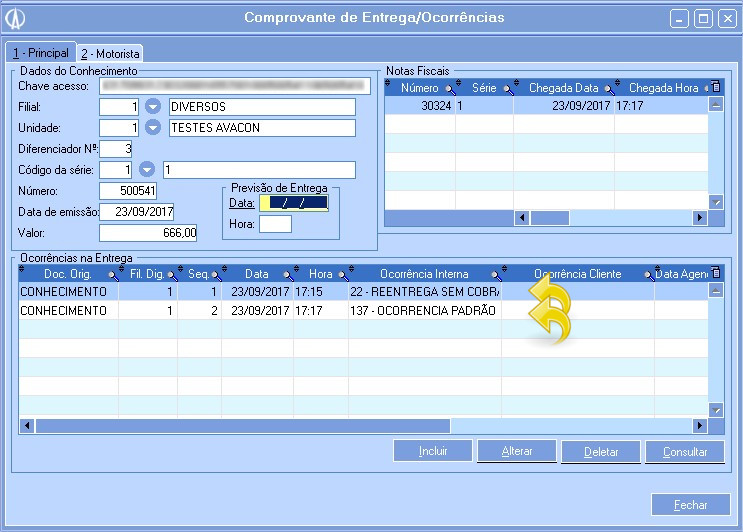
Ocorrência informada pelo Avamobile
1. Acesse o AvaMobile, clique na opção Distribuição na tela principal ou através do menu lateral.
Menu do módulo da Distribuição
1.1 Nesta tela irá aparecer todos os documentos de Entrega para o motorista que acessou o aplicativo. Clique sobre a Entrega.
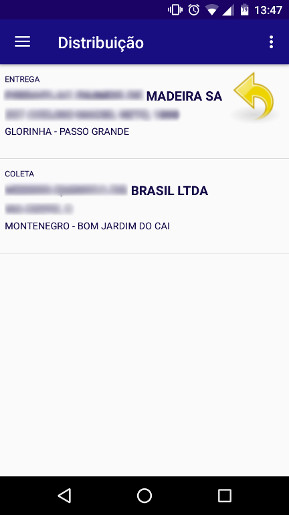
Selecionando a Entrega
1.2 Clique no menu lateral(). Selecione a opção Endereço Destinatário.
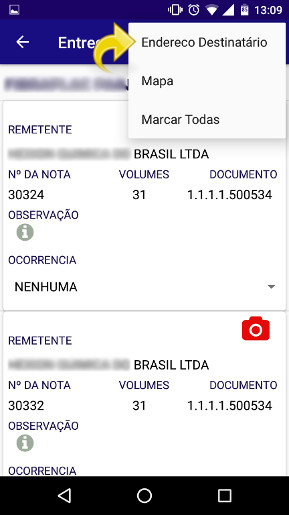
Verificando o endereço do destinatário.
1.2.1 Será exibido o Endereço do Destinatário.
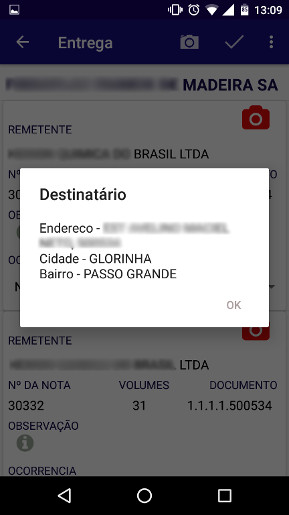
Endereço do destinatário.
2. Caso tenha sido selecionado a opção Mapa.
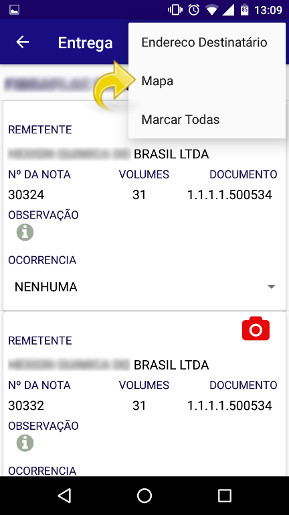
Verificando o Mapa.
2.1 Será aberto um mapa com a sua posição atual e a rota mais próxima até o endereço do destinatário. Ao clicar no botão de Confirmar().
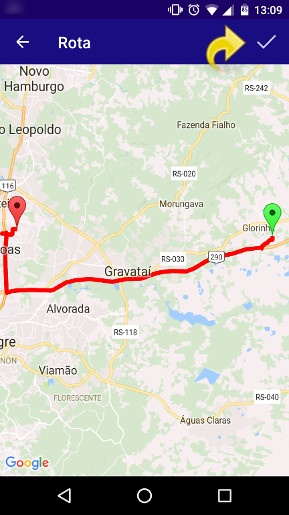
Verificando a rota no mapa.
2.2 Será aberto esta mesma rota no Google Maps.
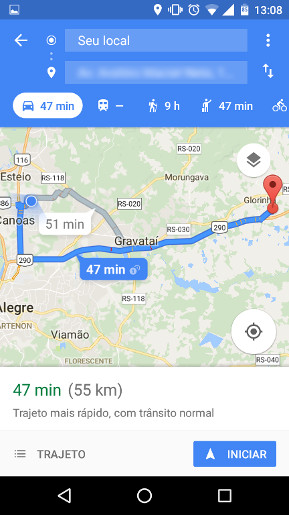
Verificando a rota no Google Maps.
Para que as Coletas sejam exibidas no aplicativo, o manifesto deve ser do tipo Coleta e Distribuição e o motorista do veículo informado deverá ser o mesmo que acessa o aplicativo.
Lembrando também que os cadastros dos clientes devem possuir latitude e longitude.
1. Acesse o AvaMobile, clique na opção Distribuição na tela principal ou através do menu lateral.
Menu do módulo da Distribuição
1.1 Ao abrir a tela "Distribuições", informe o odômetro do veículo para iniciar a viagem.
Informando o odômetro do veículo
1.2 Nesta tela irá aparecer todos os documentos de Coleta para o motorista que acessou o aplicativo. Lembrando que nesta tela as Coletas serão agrupadas por remetente, portanto clique sobre a Coleta do remetente que deseja ver as informações.
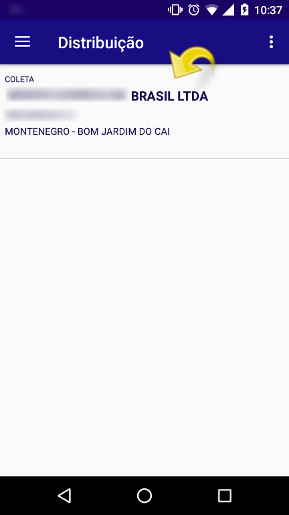
Selecionado a Coleta pelo remetente.
1.3 Caso a Coleta do remetente selecionado possua mais de uma Coleta, será exibido uma lista com as Coletas. Clique sobre a Coleta desejada.
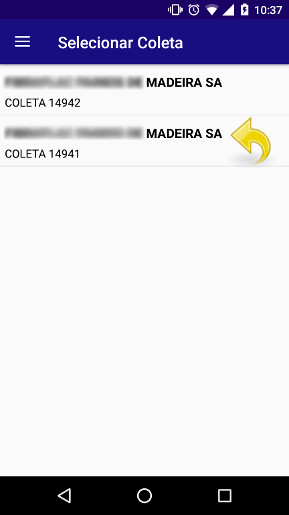
Selecionando a Coleta.
1.4 Na tela "Coleta" é possível informar uma ocorrência, para isso clique na seta das ocorrências e selecione uma ocorrência. Logo após, clique no botão de Confirmar() para que seja enviado a ocorrência.
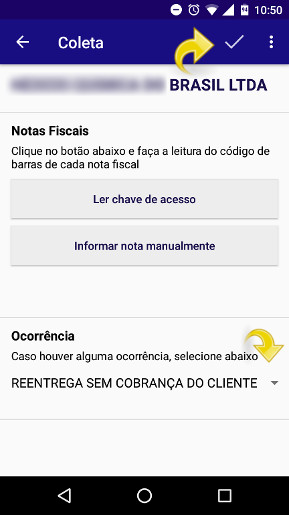
Informando uma ocorrência.
1.5 As informações do Avamobile são sincronizadas de 5 minutos em 5 minutos de forma automática com o Avacorp, mas caso queira acelerar o envio destas informações retorne para a tela das Distribuições e arraste a tela para baixo para que o aplicativo sincronize com o Avacorp.
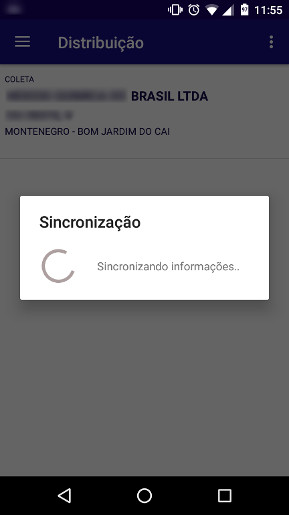
Sincronizando as informações.
1.6 Após a sincronização das informações, ao acessar o sistema Avacorp no módulo Operacional > Coletas > Manutenção, ao clicar com o botão direito sobre a Coleta em que foi informado a ocorrência e seleciona a opção Comprovantes/Ocorrências.
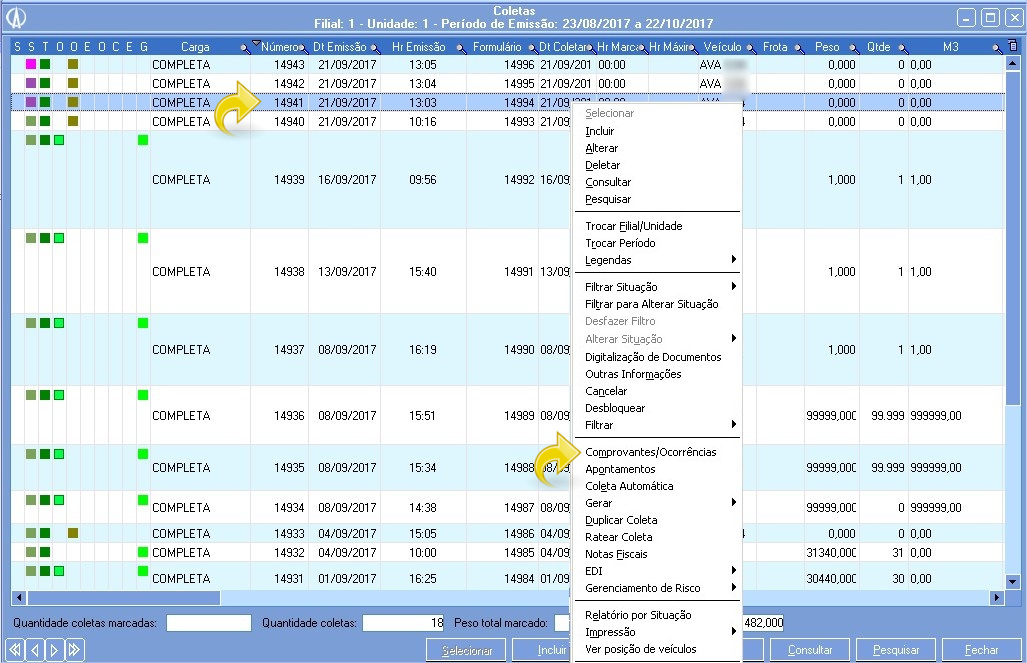
Verificando a ocorrência.
1.6.1 Na tela "Comprovantes de Entrega/Ocorrências" deverá constar a ocorrência enviada pelo Avamobile.
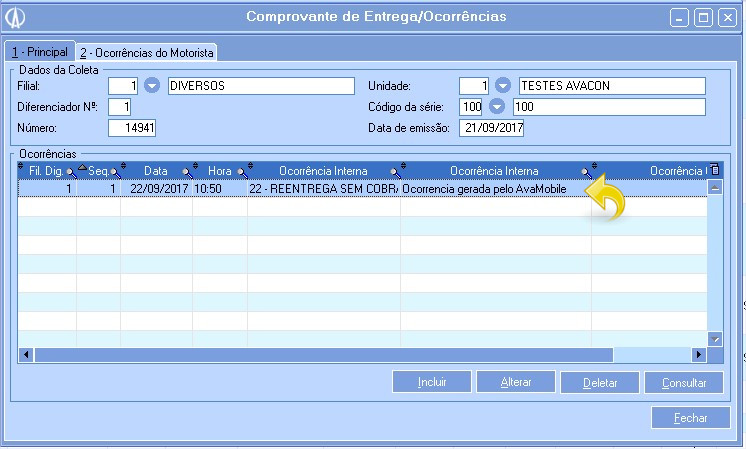
Ocorrência informada pelo Avamobile.
1. Acesse o AvaMobile, clique na opção Distribuição na tela principal ou através do menu lateral.
Menu do módulo da Distribuição
1.1 Nesta tela irá aparecer todos os documentos de Coleta para o motorista que acessou o aplicativo.
Selecionado a Coleta pelo remetente.
1.2 Clique sobre a Coleta, caso possua mais de uma para o mesmo remetente será exibido uma lista com as Coletas.
Selecionando a Coleta.
1.3 Clique no botão Ler chave de acesso.
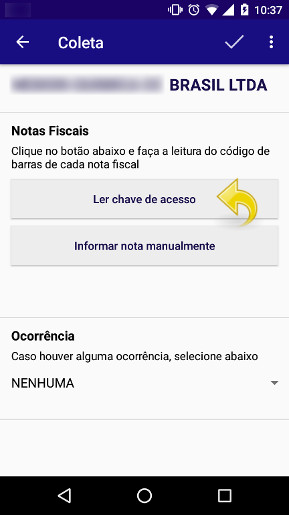
Realizando a inclusão da Nota Fiscal por leitura.
1.4 Irá abrir a câmera para realizar a leitura do código de barras. Aproxime o código de barras da câmera, após a leitura a câmera será fechada automaticamente.
Lendo o código de barras.
1.4.1 Outra opção que poderá ser utilizada para fazer a leitura da Nota Fiscal é utilizando o OCR, que é a leitura de caracteres, ou seja, ele identificar os números da chave de acesso e faz a inclusão da Nota Fiscal. Para utilizar esta opção pressione por alguns segundos a tela da câmera, após alterar a câmera para leitura OCR, aproxime da tela o número da chave de acesso do código de barras, após a leitura a câmera será fechada automaticamente.
Realizando a leitura da chave de acesso.
1.5 Ao retornar para a tela anterior, irá aparecer o número da Nota Fiscal, clique no botão de Confirmar() para enviar as informações.
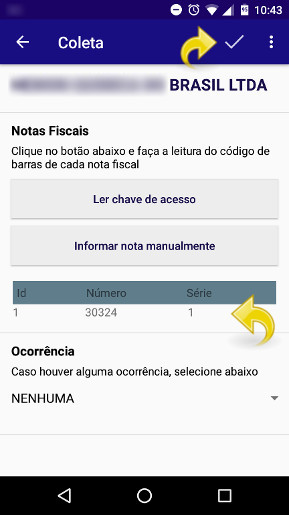
Confirmando a inclusão da Nota Fiscal.
1.6 Após a sincronização das informações, ao acessar o sistema Avacorp no módulo Operacional > Coletas > Manutenção, ao consultar a Coleta.
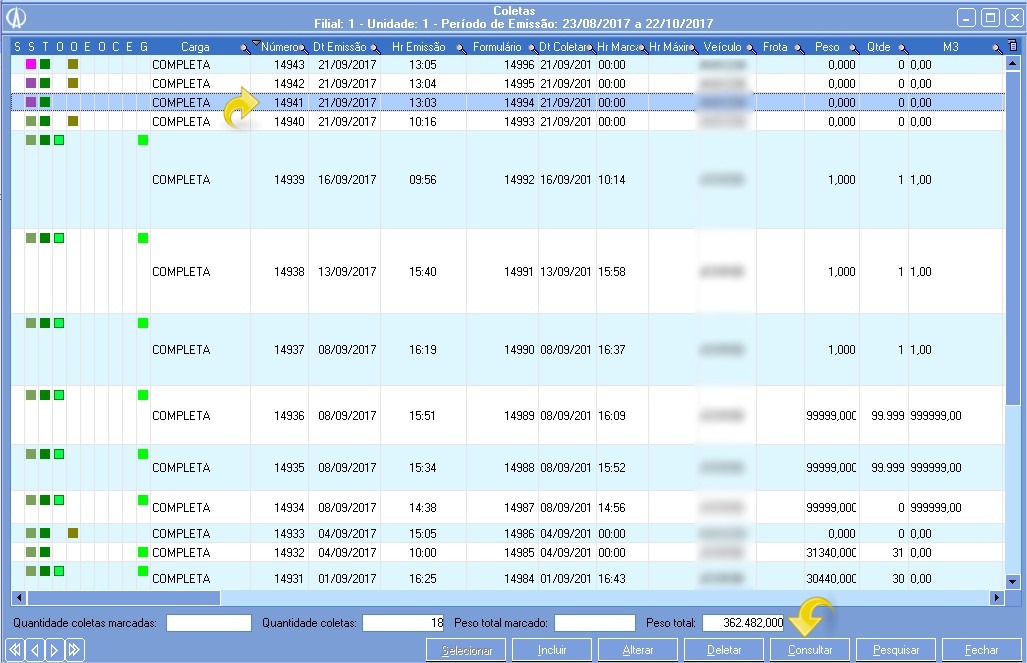
Verificando a inclusão da Nota Fiscal.
1.6.1 Na aba "4 - Notas Fiscais" constará a Nota Fiscal.
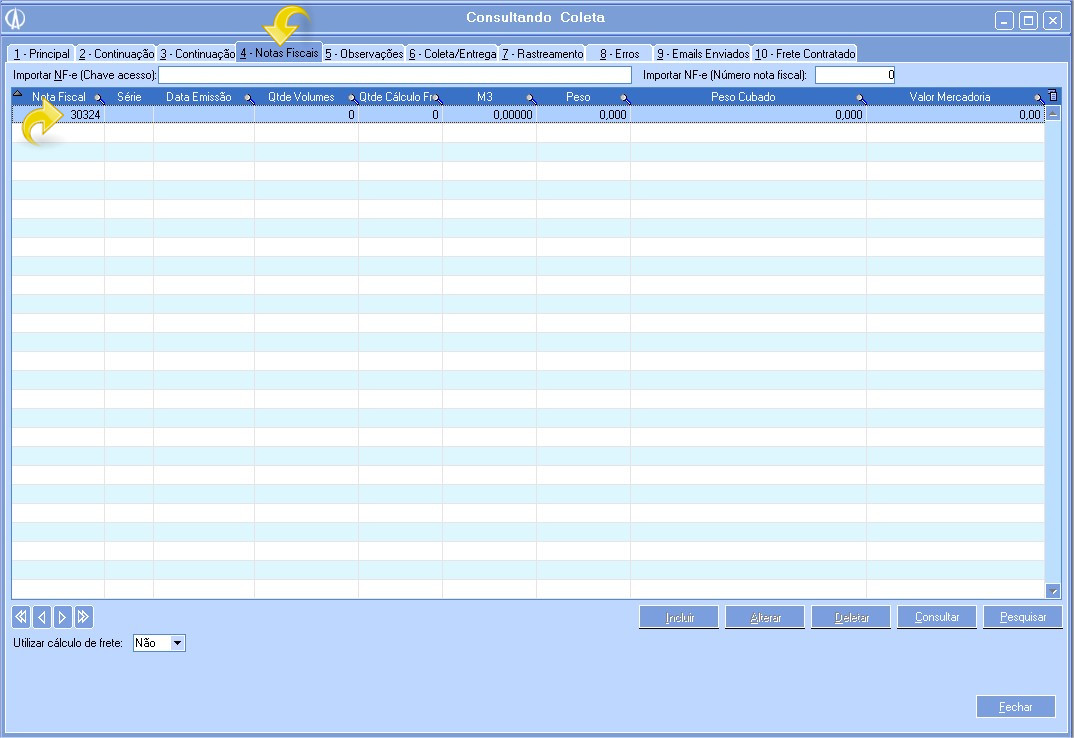
Verificando a inclusão da Nota Fiscal.
1. Acesse o AvaMobile, clique na opção Distribuição na tela principal ou através do menu lateral.
Menu do módulo da Distribuição
1.1 Nesta tela irá aparecer todos os documentos de Coleta para o motorista que acessou o aplicativo.
Selecionado a Coleta pelo remetente.
1.2 Clique sobre a Coleta, caso possua mais de uma para o mesmo remetente será exibido uma lista com as Coletas.
Selecionando a Coleta.
1.3 Clique no botão Informar nota manualmente.
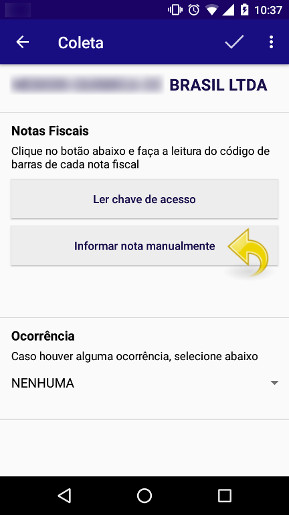
Informando a Nota Fiscal manualmente.
1.4 Irá abrir a tela "Adicionar Nota", nela é possível informar a chave de acesso da Nota Fiscal e o número da Nota Fiscal ou somente o número da Nota Fiscal. Após isto, clique no botão Adicionar.
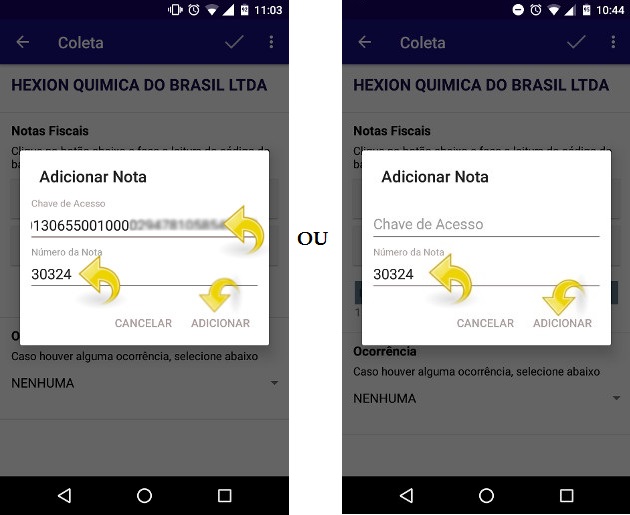
Informando a Nota fiscal manualmente.
1.5 Ao retornar para a tela anterior, irá aparecer o número da Nota Fiscal, clique no botão de Confirmar() para enviar as informações.
Confirmando a inclusão da Nota Fiscal.
1.6 Após a sincronização das informações, ao acessar o sistema Avacorp no módulo Operacional > Coletas > Manutenção, ao consultar a Coleta.
Verificando a inclusão da Nota Fiscal.
1.6.1 Na aba "4 - Notas Fiscais" constará a Nota Fiscal.
Verificando a inclusão da Nota Fiscal.
1. Acesse o AvaMobile, clique na opção Distribuição na tela principal ou através do menu lateral.
Menu do módulo da Distribuição
1.1 Nesta tela irá aparecer todos os documentos de Coleta para o motorista que acessou o aplicativo.
Selecionado a Coleta pelo remetente.
1.2 Clique sobre a Coleta, caso possua mais de uma para o mesmo remetente será exibido uma lista com as Coletas.
Selecionando a Coleta.
1.3 Clique no menu lateral(). Selecione a opção Endereço Remetente.
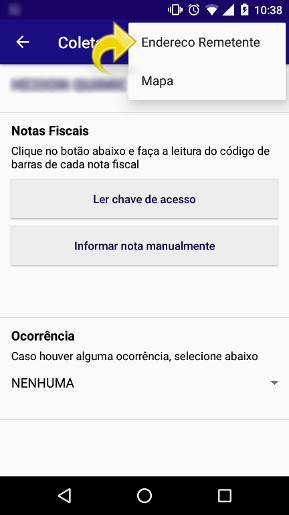
Verificando o endereço do remetente.
1.3.1 Será exibido o Endereço do Remetente.
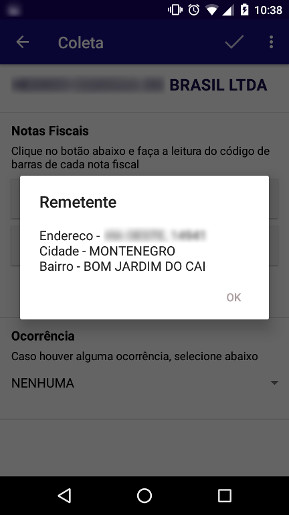
Endereço do remetente.
2. Caso tenha sido selecionado a opção Mapa.
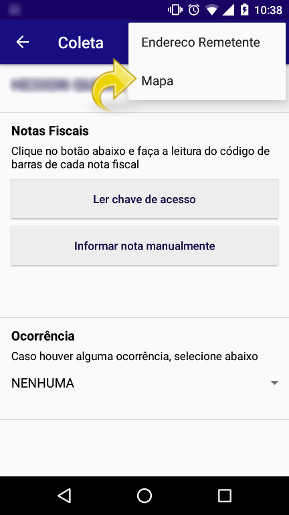
Verificando o Mapa.
2.1 Será aberto um mapa com a sua posição atual e a rota mais próxima até o endereço do remetente.
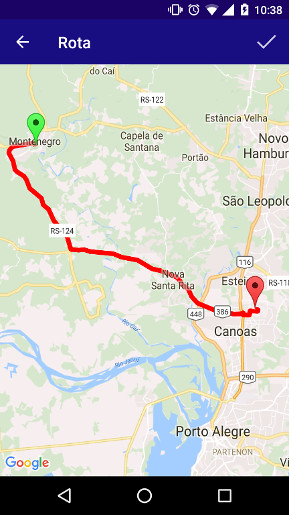
Verificando a rota no mapa.
2.2 Ao clicar no botão de Confirmar(), será aberto esta mesma rota no Google Maps, assim poderá utiliza-lo como GPS.
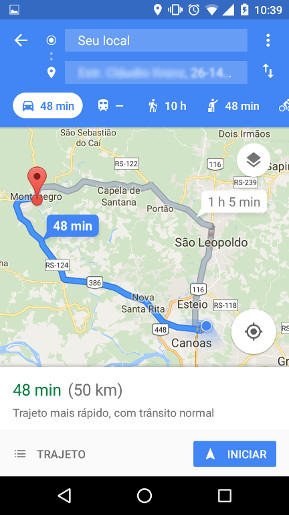
Verificando a rota no Google Maps.
1. Certifique-se de que você informou nos documentos a ocorrência que está configurada para informar a data de entrega.
Geralmente é utilizada a ocorrência padrão que foi configurada no Avacorp I, mas isto pode varias dê cliente para cliente. Para saber mais sobre como configurar uma ocorrência padrão acesse o manual Ocorrência.
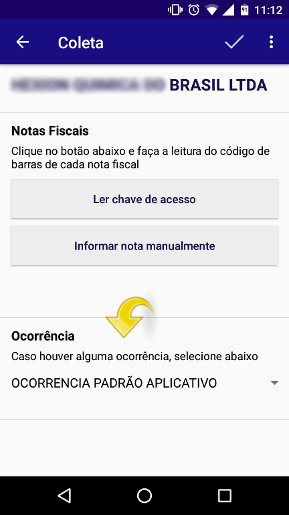
Ocorrência que possui data de entrega.
1.2 Após o envio da ocorrência a tela de distribuição deverá ficar vazia, em branco. Clique no menu lateral () e selecione a opção Finalizar Distribuição.
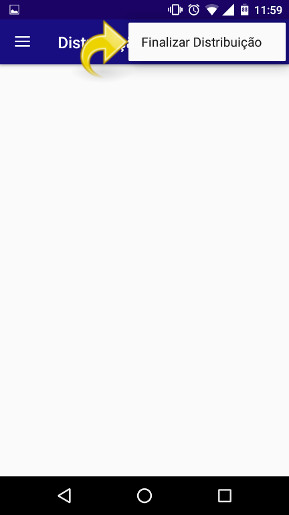
Finalizando a distribuição.
1.3 Será solicitado o odômetro de chegada do veículo.
Informando o odômetro do veículo
1.4 Ao acessar o Avacorp no módulo Operacional > Coletas > Manutenção, ao consultar o manifesto é possível verificar que foi informado a data de chegada.
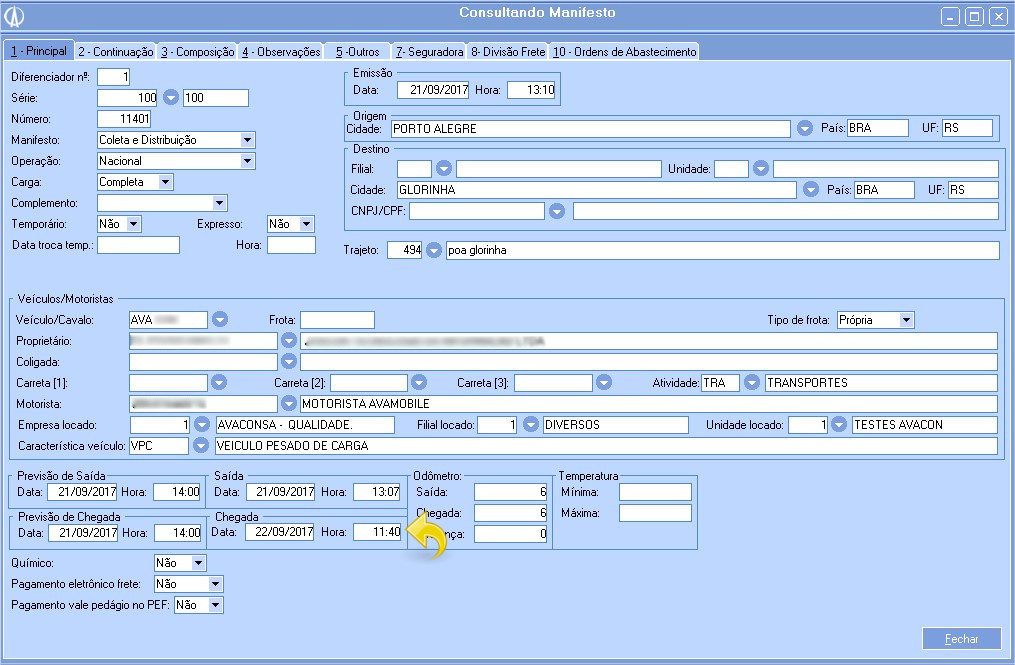
Manifesto com a data de chegada.
