
Processo que possibilita a emissão de uma Nota Fiscal de Saída informando contra nota do produtor rural.
Deve-se utilizar este processo quando for necessário informar uma contra nota de produtor rural referenciada à nota fiscal.
1. Acesse o módulo Vendas e selecione a opção Nota Fiscal de Saída/Manutenção de acordo com a imagem abaixo:
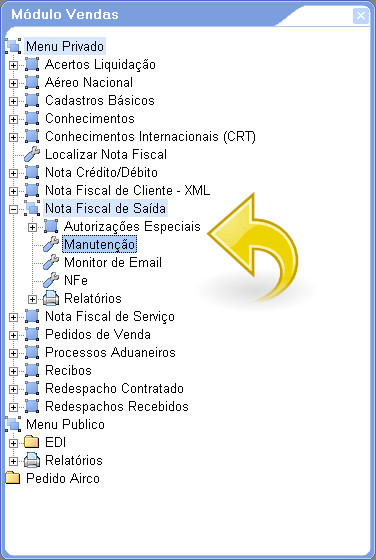
Módulo Vendas.
1.1. Ao abrir a tela Notas Fiscais de Saída, clique com o botão direito e selecione opção Incluir ou então clique no botão Incluir na parte inferior da tela:
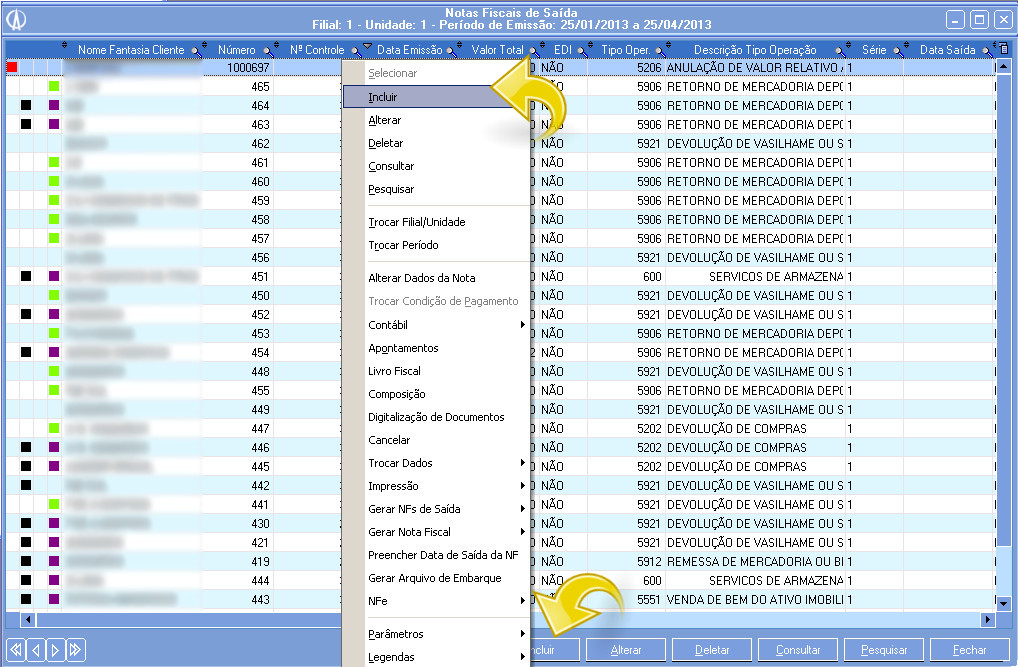
Incluindo nota fiscal de saída.
1.2. Ao abrir a tela de inclusão de nota fiscal, preencha os campos necessários e obrigatórios.
Para este procedimento deve-se utilizar uma natureza de operação do tipo entrada.
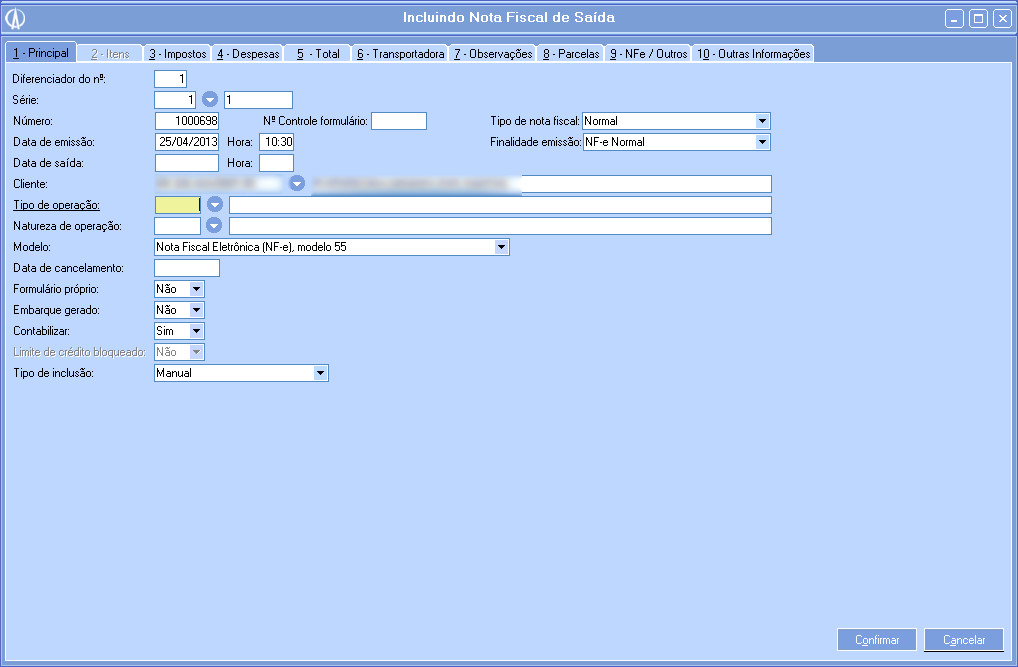
Incluindo nota fiscal de saída.
1.3. Insira um item na nota fiscal de saída clicando com o botão direito sobre a tela e selecionando a opção Incluir ou então clique no botão Incluir na parte inferior da tela:
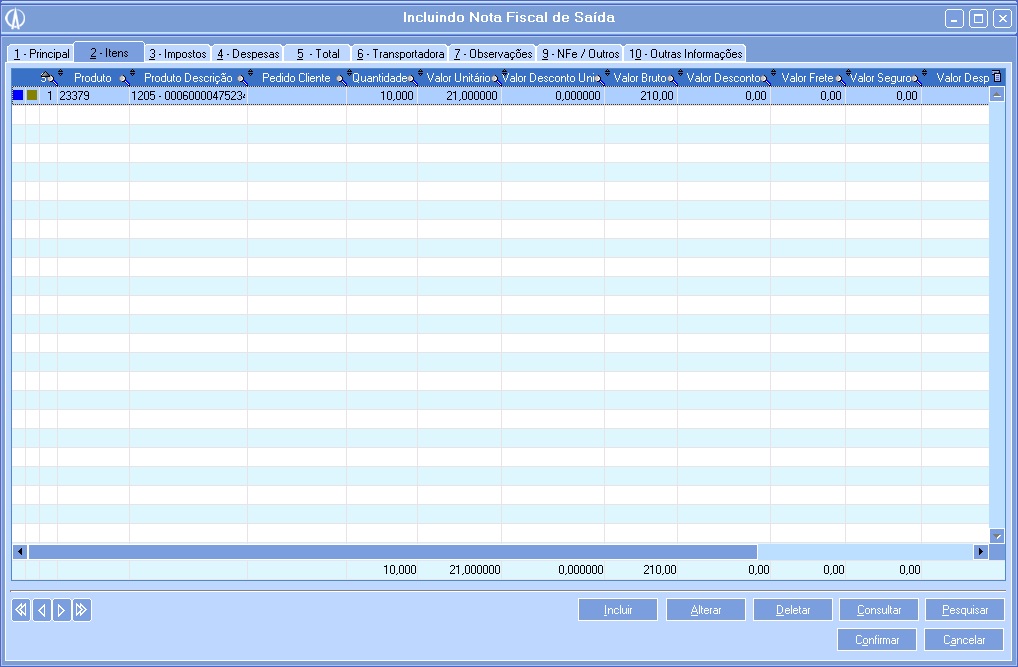
Incluindo itens na nota fiscal de saída.
1.4. Informando uma natureza de operação do tipo entrada, você poderá acessar na aba 9- NFe/Outros a nova aba B- NF Referenciada. Ela só sera habilitada se a natureza de informação for informada corretamente.
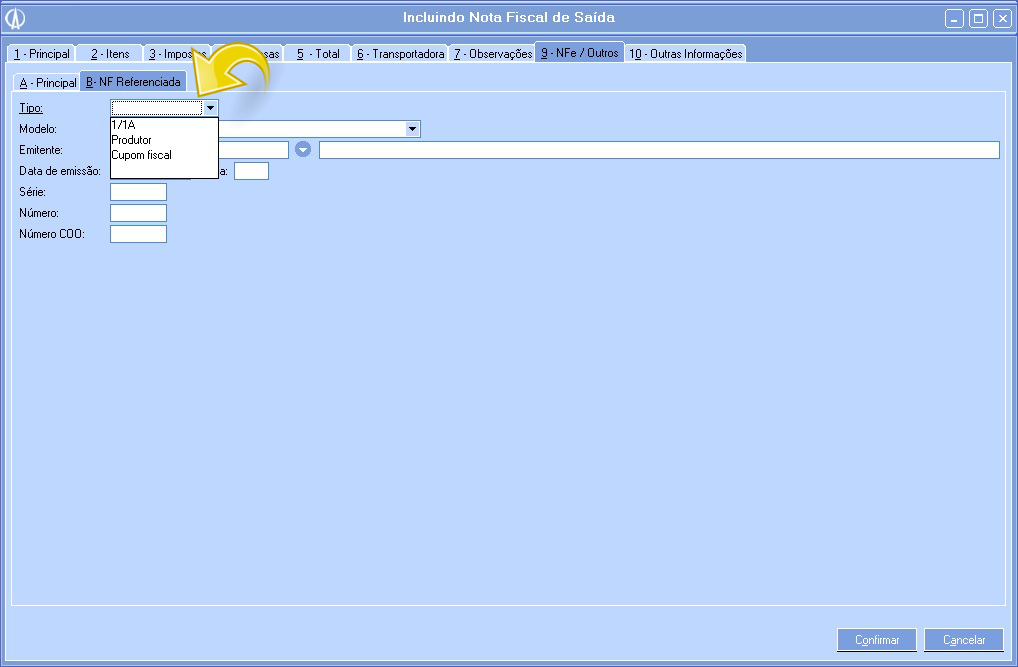
Incluindo nota fiscal de saída.
1.4.1. Se no campo Tipo você informar a opção 1/1A, deve-se preencher todos os campos habilitados. São eles: Modelo, Emitente, Data de emissão, Hora, Série e Número.
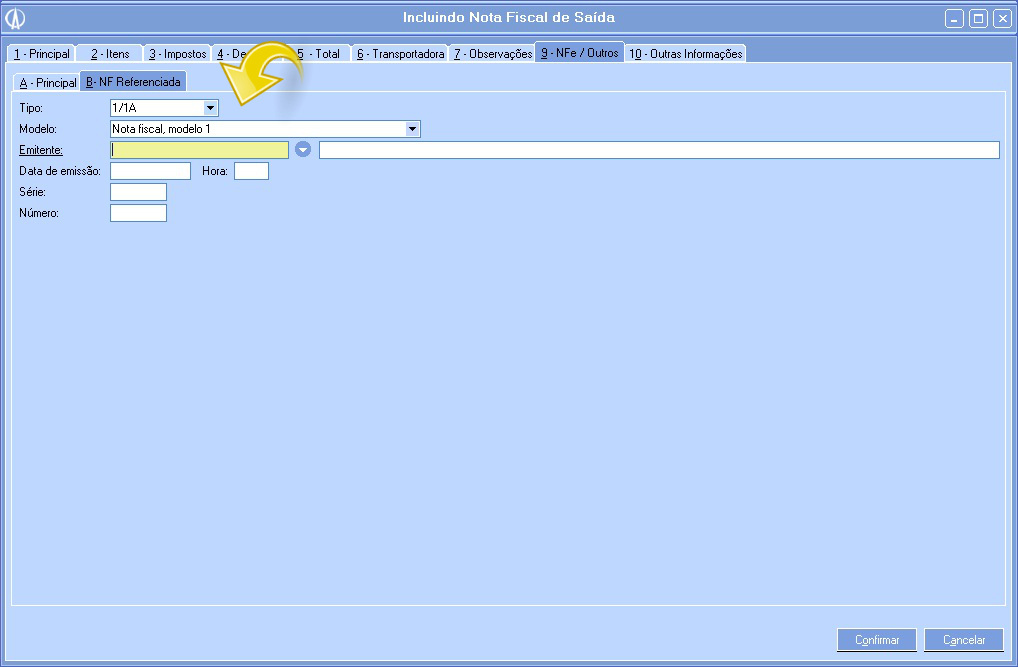
Incluindo nota fiscal de saída.
1.4.2. Se você selecionar no campo Tipo a opção Produtor, deve-se preencher todos os campos habilitados. São eles: Modelo, Emitente, Data de emissão, Hora, Série e Número.
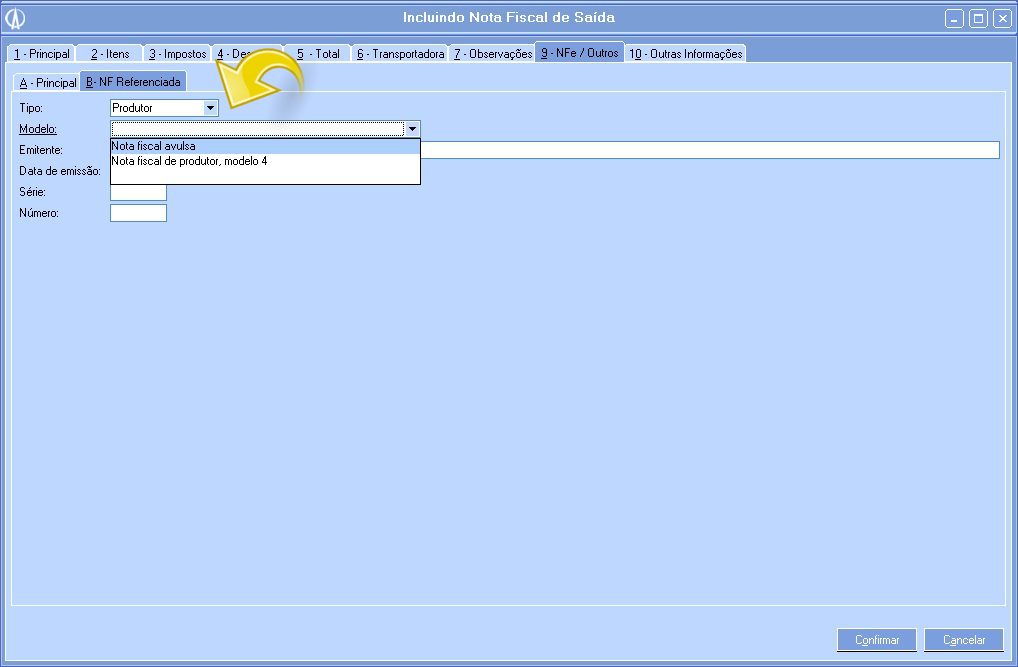
Incluindo nota fiscal de saída.
1.4.3. Se você selecionar no campo Tipo a opção Cupom fiscal, deve-se preencher todos os campos habilitados. São eles: Modelo, Número ECF e Número COO.
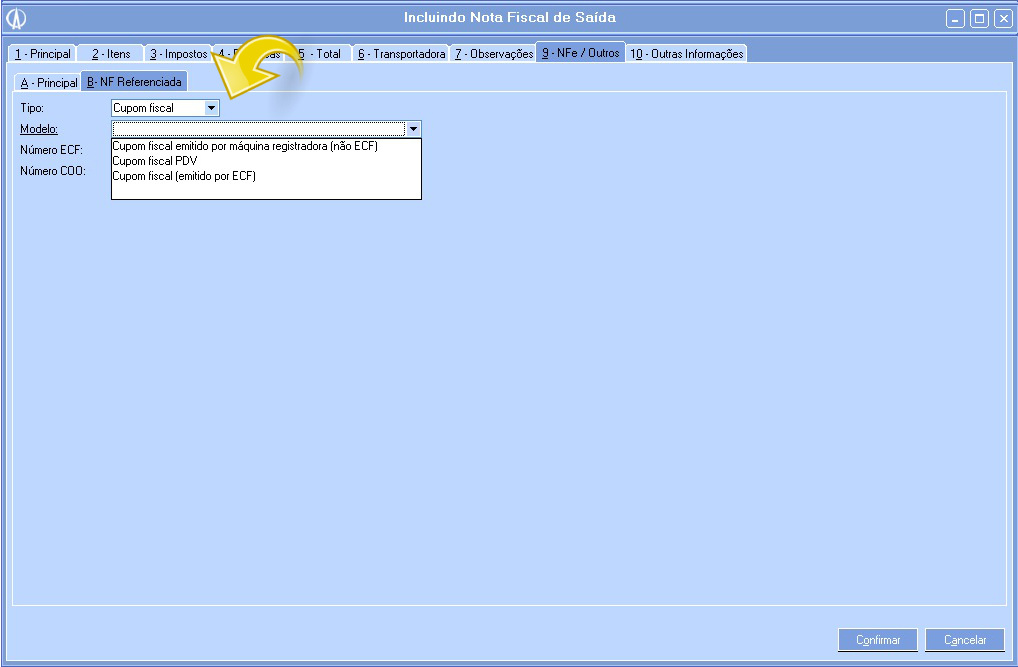
Incluindo nota fiscal de saída.
1.5. Após informar os dados necessários, basta confirmar a nota fiscal de saída clicando no botão Confirmar na parte inferior da tela.
