
Processo que possibilita enviar um e-mail para o cliente que é pagador do frete do conhecimento informando-o sobre o cancelamento do documento.
Deve-se utilizar este processo quando houver necessidade de enviar um e-mail ao pagador do frete do conhecimento quando o mesmo for cancelado.
1. Acesse o módulo Cadastros Básicos selecionando Clientes, Fornecedores, etc…/Manutenção:
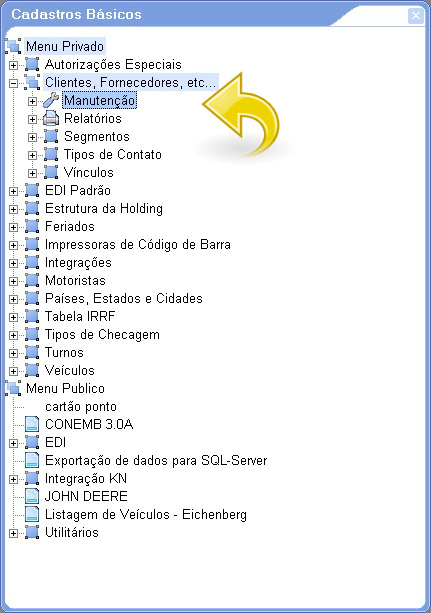
Módulo Cadastros Básicos
1.1. Ao abrir a tela Cadastros selecione o cliente que será o pagador do frete na emissão do conhecimento e clique com o botão direito e selecionando a opção Alterar ou então clique no botão Alterar na parte inferior da tela:
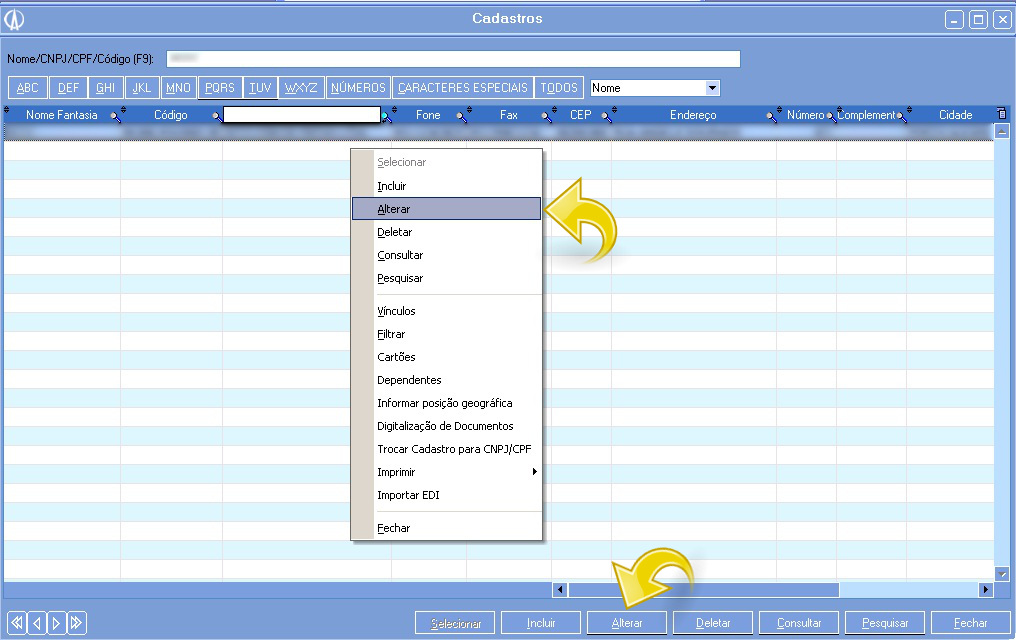
Tela de Cadastros
1.2. Na tela Alterando Cadastro preencha o campo Email CT-e/NF-e com o endereço de e-mail que receberá o e-mail de cancelamento e confirme a alteração do cadastro clicando no botão Confirmar na parte inferior da tela:
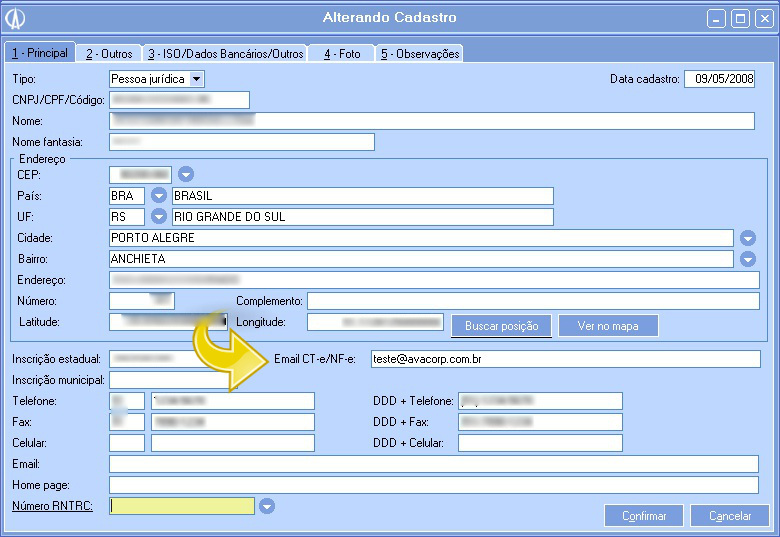
Alterando cadastro.
1.3. O sistema retornará para a tela Cadastros. Selecione novamente o cliente pagador do frete do conhecimento e clique com o botão direito em Vínculos:
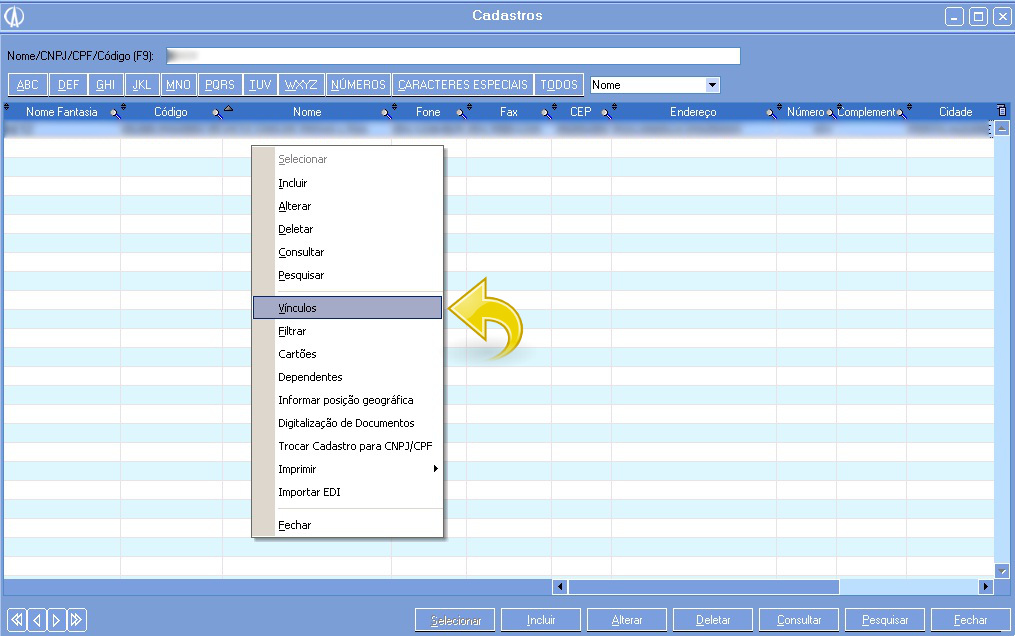
Tela de Cadastros
1.4. Na tela Vínculos do Cadastro selecione a opção Cliente e clique com o botão direito selecionando a opção “Configurações por Tipo de Documento”:
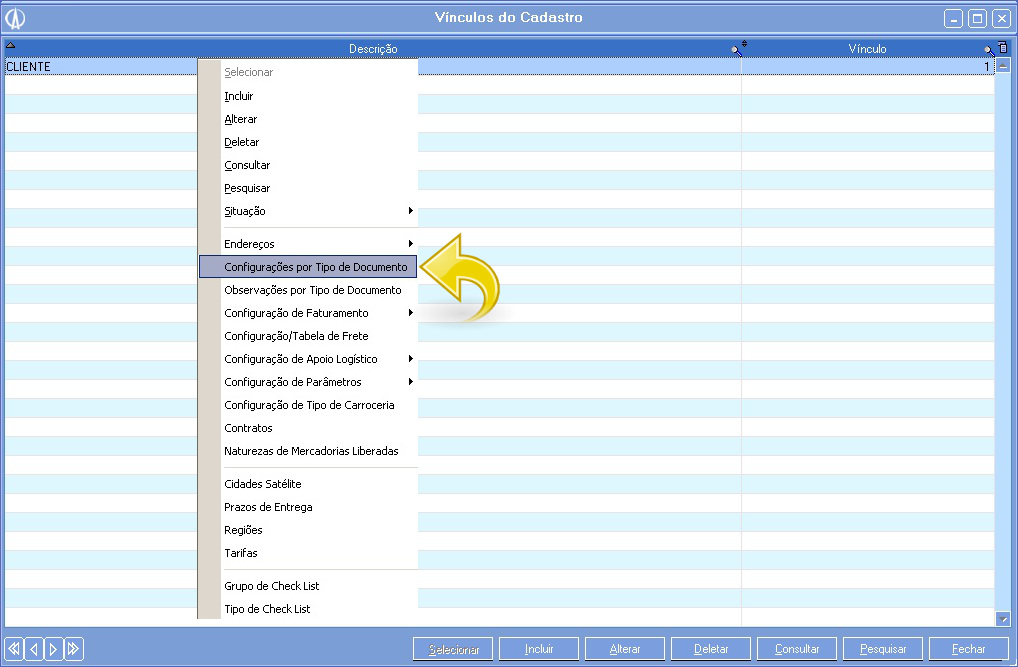
Vínculos do cadastro.
1.5. Na tela Parâmetros por Tipo de Documento selecione a opção Conhecimento e clique com o botão direito selecionando a opção Alterar:
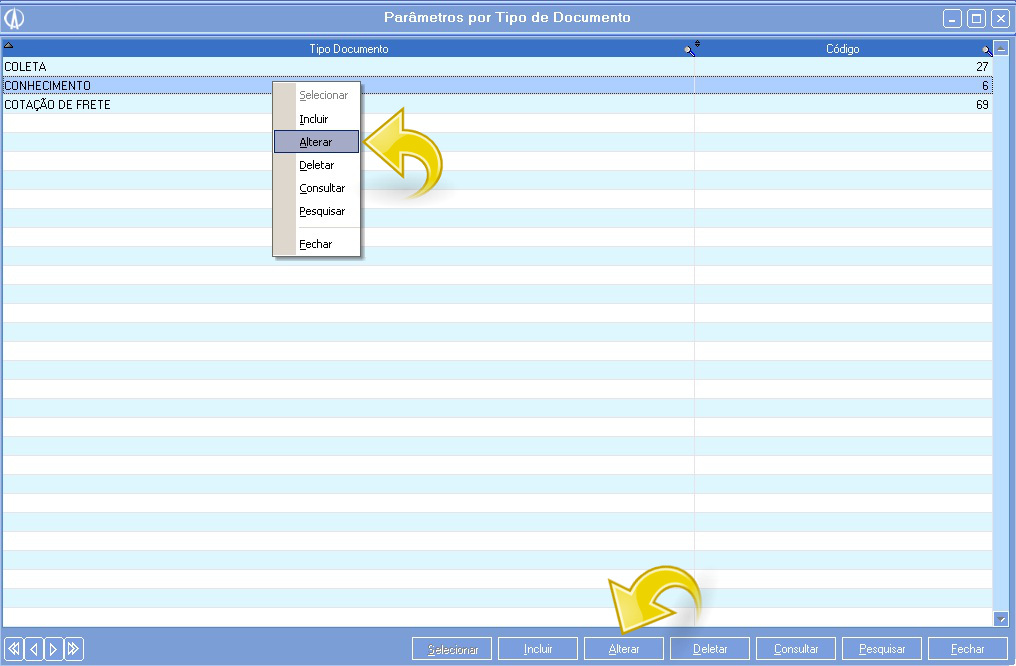
Alterando parâmetros por tipo de documento.
1.6. Na tela Parâmetro de Conhecimento vá até a aba 3-EDI. Nesta tela, no campo E-Mail de integração com documento eletrônico insira o e-mail e confirme a alteração.
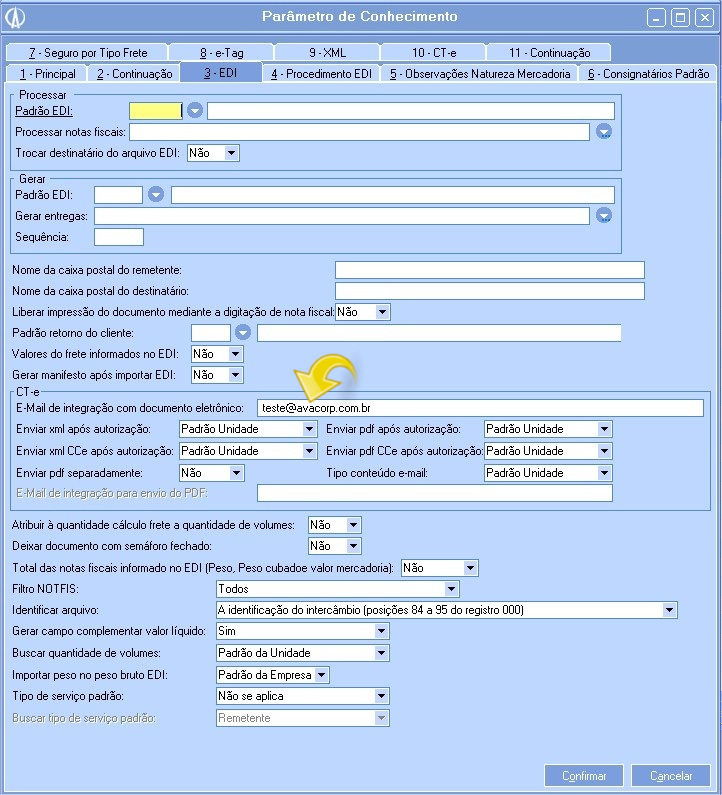
Parâmetro de Conhecimento.
2. Acesse o módulo de Vendas e selecione a opção Conhecimento/Manutenção:
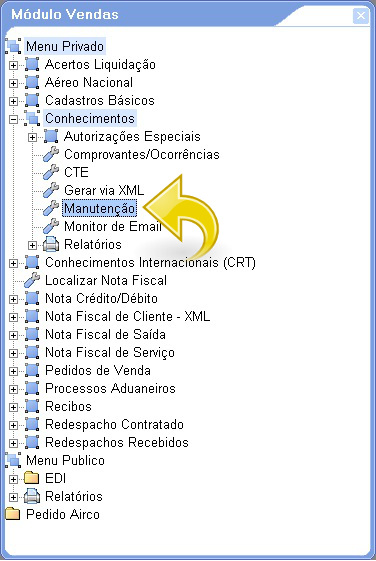
Módulo Vendas.
2.2. Na tela Conhecimentos selecione o conhecimento que deseja cancelar e clique com o botão direito selecionando a opção Cancelar.
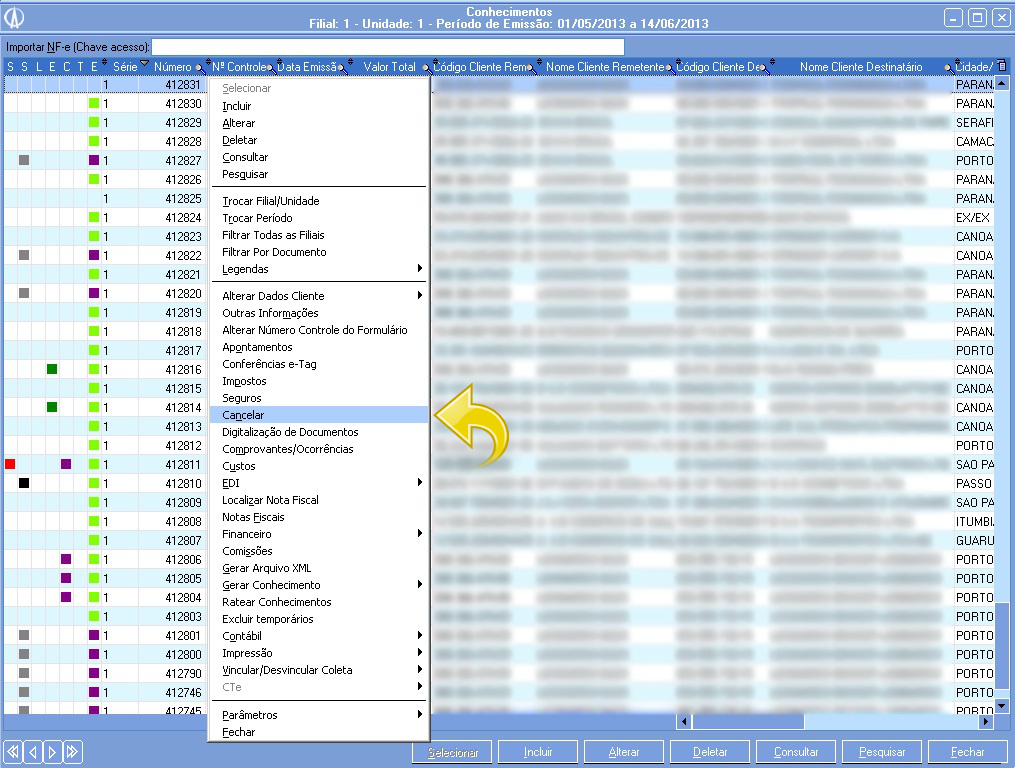
Cancelando um conhecimento.
2.3. Após o cancelamento do conhecimento, será enviado um e-mail para o pagador do frete do mesmo. O e-mail serve de confirmação do cancelamento do conhecimento.
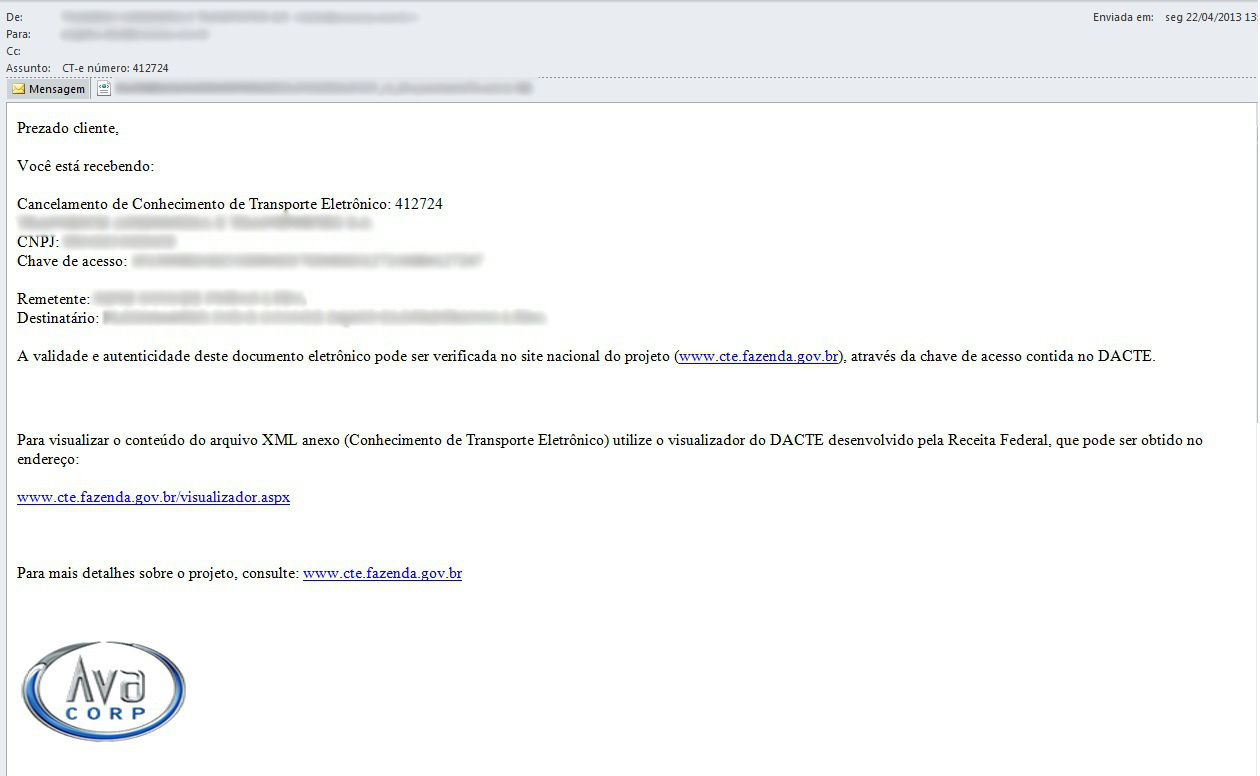
E-mail enviado ao pagador do frete.
