Parametrização
Tipo de Contabilização
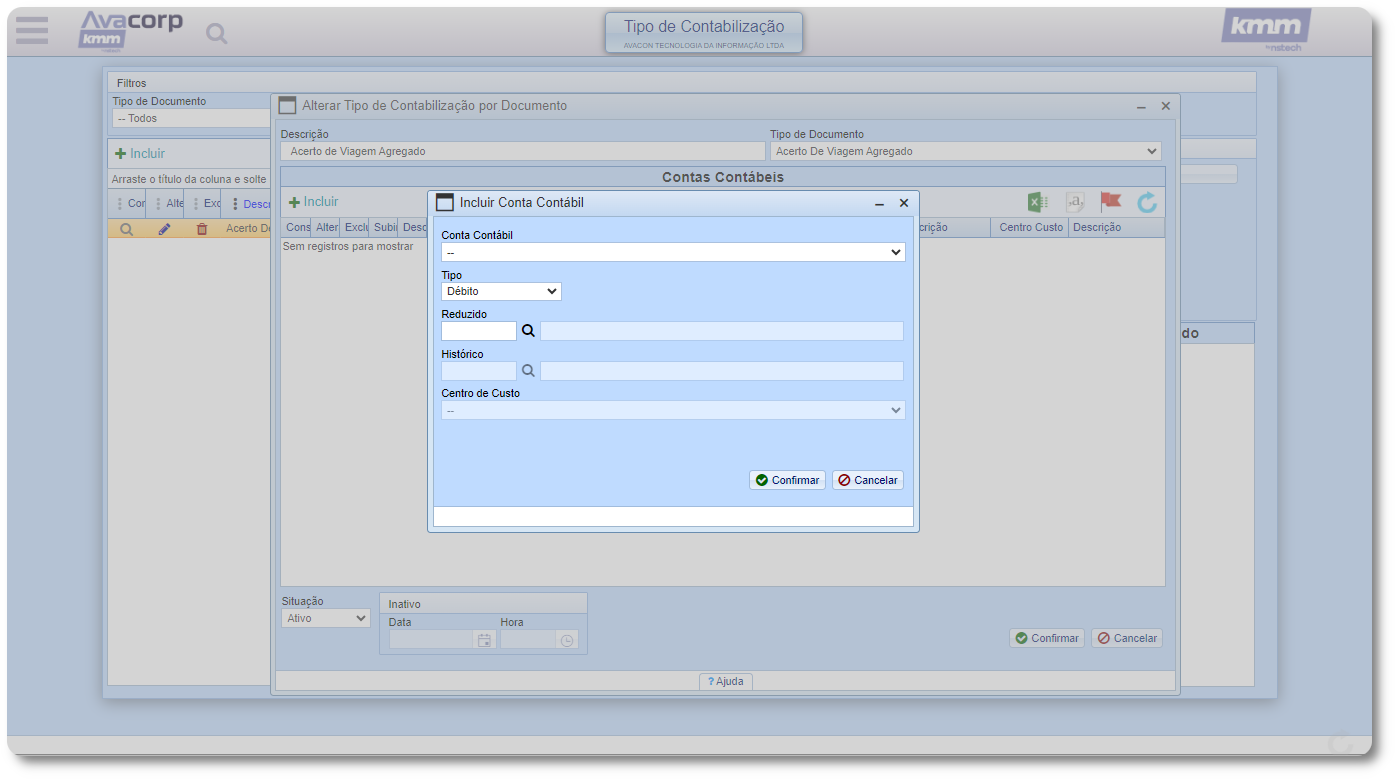
1. Acesse o caminho Contabilidade > Tipo de Contabilização por Documento > Tipo de Contabilização, clique em Incluir, no campo Tipo de Documento, selecione a opção Acerto de Viagem Agregado. Informa a descrição, conforme desejado. Selecione, Incluir, para informar as contas contábeis. Finalize o cadastro em Confirmar.
Parâmetros do Acerto de Viagem Agregado
1. Acesso o caminho: Frota > Parâmetros > Parâmetros do Acerto de Viagem Agregado. Na filial e unidade desejada, clique no ícone  . Ao abrir o formulário Incluindo Parâmetros, cadastre as informações conforme a necessidade. Segue abaixo as explicações das funcionalidades dos campos.
1.1 Aba Configurações, aba 1-Geral
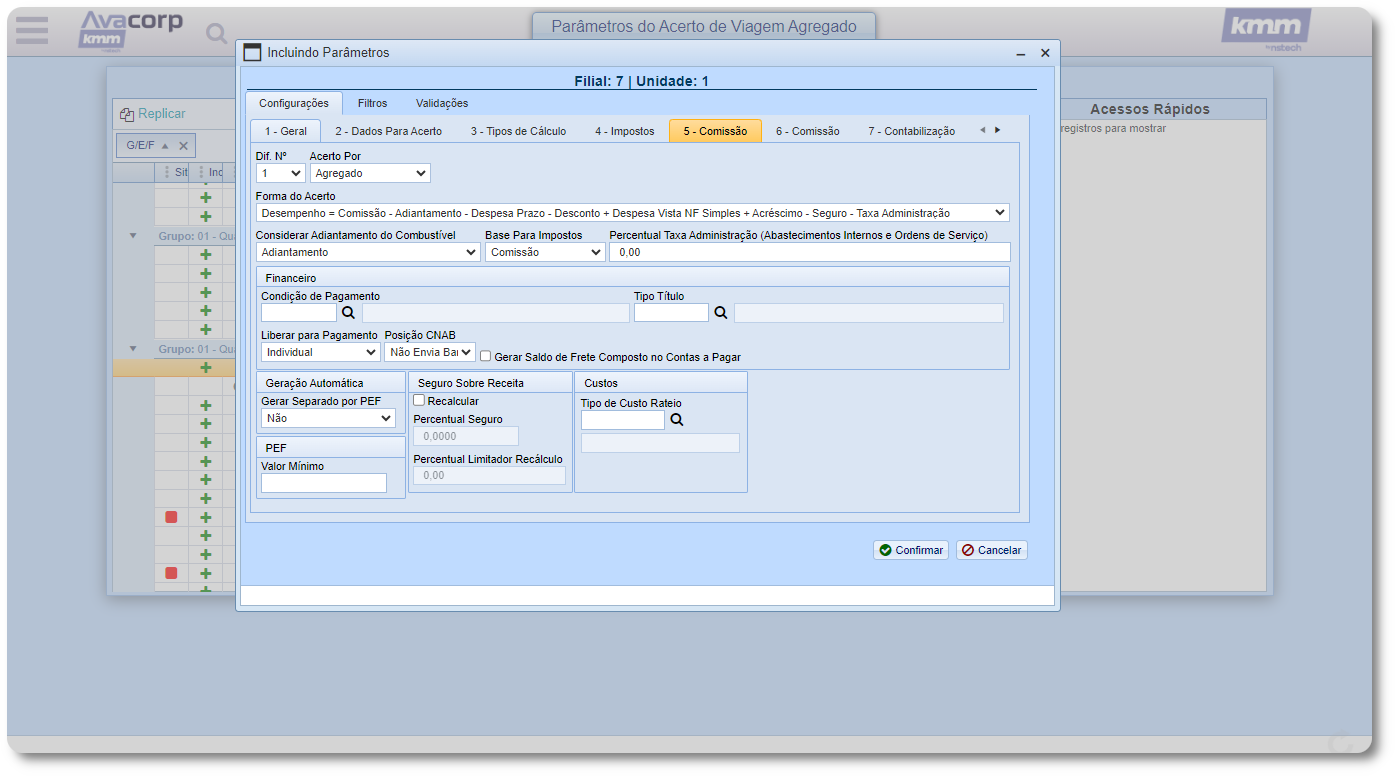
- Dif. Nº:
- Sequência do Diferenciador: 1 a 9 - Selecionar um diferenciador para o cadastro
- Acerto por: Se o acerto é por placa de Veículo ou por Agregado. Por agregado, todos os veículos do agregado são contemplados no acerto.
- Forma do Acerto: Define prioridades para a definição do valor do desempenho do acerto. Possui 3 opções.
- Desempenho = Comissão - Adto - Despesa Prazo - Desconto + Despesa Vista NF Simples + Acréscimo - Seguro - Taxa Adm
- Desempenho = Despesa Vista NF Simples + Receita Vista NF Simples - Adto - Comissão + Descontos - Acréscimo - Seguro
- Desempenho = Comissão - Adto - Desp. Prazo - Desc. + Receita Vista NF Simples + Receita Vista NF Entrada + Acréscimo - Seguro - Taxa Adm.
- Considerar Adiantamento do Combustível:
- Adiantamento: Considera como adiantamento
- Ordem de Abastecimento: O valor dos adiantamentos não entra na base dos impostos, ou seja, são subtraídos.
- Base para Impostos: Valor a ser utilizado como base para impostos
- Comissão: Valor comissão
- Salário Base: Valor do sálario base
- Percentual Taxa Administração (Abastecimento Internos e Ordens de Serviço): Percentual para cálculo da taxa de administração. É aplicado sobre o valor dos abastecimentos internos e OS, vinculadas ao acerto.
- Condição de Pagamento: Condição de pagamento para pagamento do valor que o agregado tem a receber
- Tipo Título: Tipo de título para gerar as contas a pagar
- Liberar para Pagamento:
- Individual: Libera acertos um por um
- Em lote: Libera vários acertos
- Posição CNAB: Definição CNAB do título a ser gerado no contas a pagar
- Não Envia Banco
- Envia Banco
- Gerar Separado por PEF:
- Sim: Gera um acerto para cada PEF
- Não: Gera um acerto com todos os PEFs do período
- Gerar Saldo de Frete Composto no Contas a Pagar: Se gera as contas a pagar composto ou não, como o valor do saldo de frete (Valor que o agregado tem a receber).
- Valor Mínimo: Valor mínimo para o fechamento do PEF, caso o valor que o agregado tem a receber seja menor que o PEF.
- Seguro Sobre Receita:
- Recalcular: Se o seguro deve ser recalculado ou não
- Percentual Seguro: Percentual a ser utilizado no recalculo
- Percentual Limitador Recálculo: Percentual que limita o recálculo do seguro
1.2 Aba 2 - Dados para Acerto
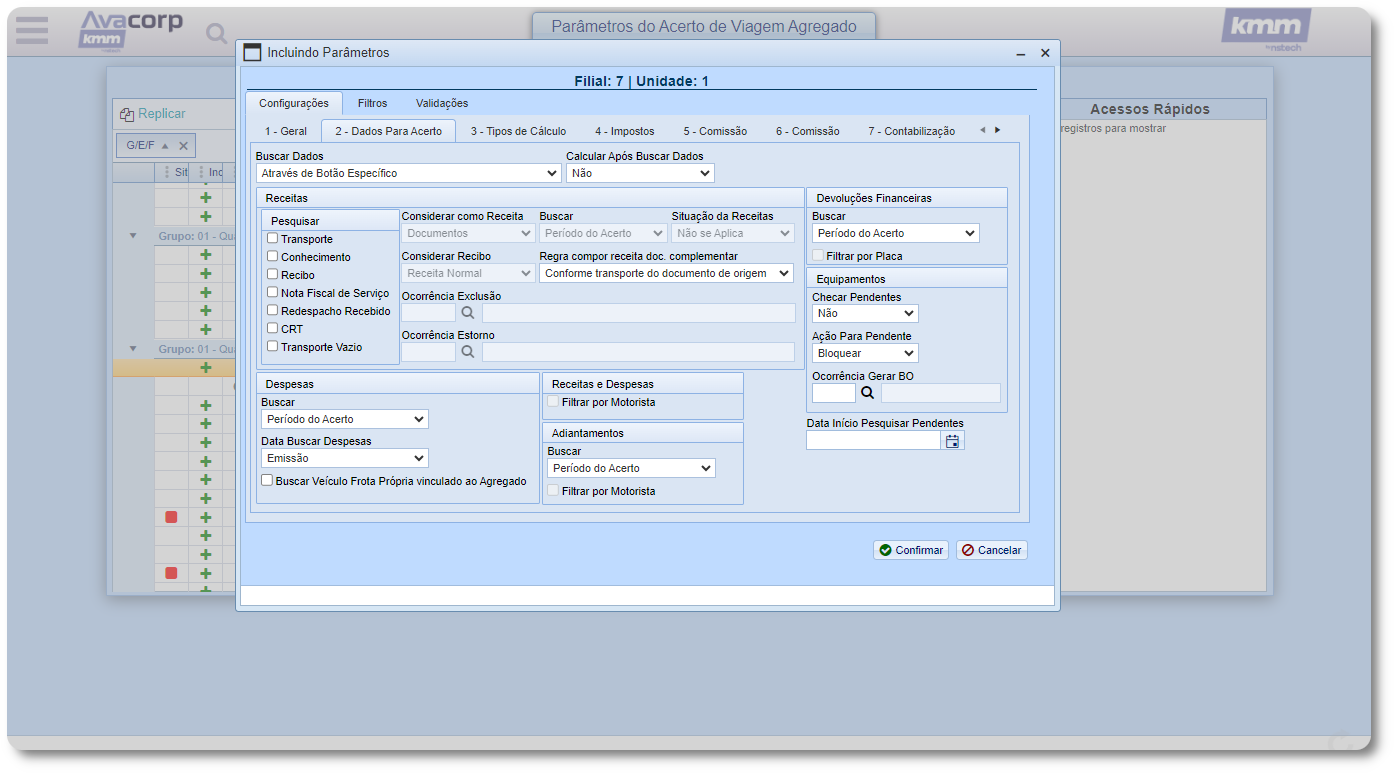
- Buscar Dados:
- Ao Alimentar Campos Envolvidos: Veículo ou Agregado, Data de Saída e Data de Chegada
- Através de Botão Específico: Pelo botão específico para buscar dados
- Ao Calcular: No cálculo do acerto
- Receitas - Pesquisar: Ao selecionar as opções abaixo, sistema disponibiliza os campos necessários para seleção.
- Transporte, Conhecimento, Recibo, etc: Se a receita deve ser pesquisada por Transporte ou Documentos. Se pesquisado por Transporte, a receita do acerto são os transportes e o valor da comissão o valor do frete compra do transporte. Se Pesquisado por Documento, a receita são os documentos e o valor da comissão é calculada por documento, utilizando a tabela de frete agregado.
- Considerar como Receita: Campo somente informativo. Não pode ser alterado
- Transporte: Receitas são os transportes
- Documento: Receitas são os documentos
- Buscar:
- Período do Acerto: Busca receitas pelo período do acerto. Quando a pesquisa é por Documento, além dos documentos do período do acerto, busca os documentos cujos transportes estão vinculados a algum acerto de agregado, mas o documento não foi vinculado, por não estar apto no momento da emissão do acerto. O período considerado para a busca neste caso, é a data de início para pesquisar pendentes e a data de chegada do acerto
- Pendentes: Busca receitas pendentes de acerto, considerado como período para a busca, a data de início para pesquisar pendentes e a data de chegada do acerto.
- Situação das Receitas: Este teste é realizado quando a receita são os Documentos
- Não se Aplica: Não é testado
- Somente Faturadas: Somente documentos faturados entram como receita
- Considerar Recibo: Este teste é realizado quando a receita são os Documentos
- Receita Normal: Recibo entra como Receita
- Outra Receita: Recibo entra como Outra Receita e não entra na base do cálculo da comissão
- Ocorrência Exclusão: Este teste é realizado quando a receita são os Documentos. Se o documento possui a ocorrência informada, não entra como receita no acerto
- Ocorrência Estorno:Este teste é realizado quando a receita são os Documentos. Se o documento possui a ocorrência informada, não entra como receita no acerto
- Agrupamento Despesas - Buscar:
- Período do Acerto: Busca despesas pelo período do acerto
- Pendentes: Busca despesas pendentes de acerto, considerado como período para a busca, a data de início para pesquisar pendentes e a data de chegada do acerto.
- Data Buscar Despesas: Por qual data deve ser buscadas as despesas: Emissão ou Entrada
- Receitas e Despesas:
- Filtrar Por Motorista: Se as receitas e despesas devem ser filtradas por motorista
- Adiantamentos:
- Buscar:
- Período do Acerto: Busca adiantamentos pelo período do acerto
- Pendentes: Busca adiantamentos pendentes de acerto, considerado como período para a busca, a data de início para pesquisar pendentes e a data de chegada do acerto.
- Filtrar Por Motorista: Se os adiantamentos devem ser filtrados por motorista
- Devoluções Financeiras:
- Buscar:
- Período do Acerto: Busca devoluções pelo período do acerto
- Pendentes: Busca devoluções pendentes de acerto, considerado como período para a busca, a data de início para pesquisar pendentes e a data de chegada do acerto.
- Filtrar Por Placa: Se as devoluções devem ser filtradas por placa
- Equipamentos: Validações de equipamentos com relação ao CheckList
- Checar Pendentes: Sim ou Não
- Ação Para Pendente: Nenhuma / Bloquear: Bloqueia a emissão do acerto / Descontar: Desconta o equipamento
- Ocorrência Gerar BO: Ocorrência para gerar Boletim de Ocorrência
- Data Início Pesquisar Pendentes: Data para início das pesquisas
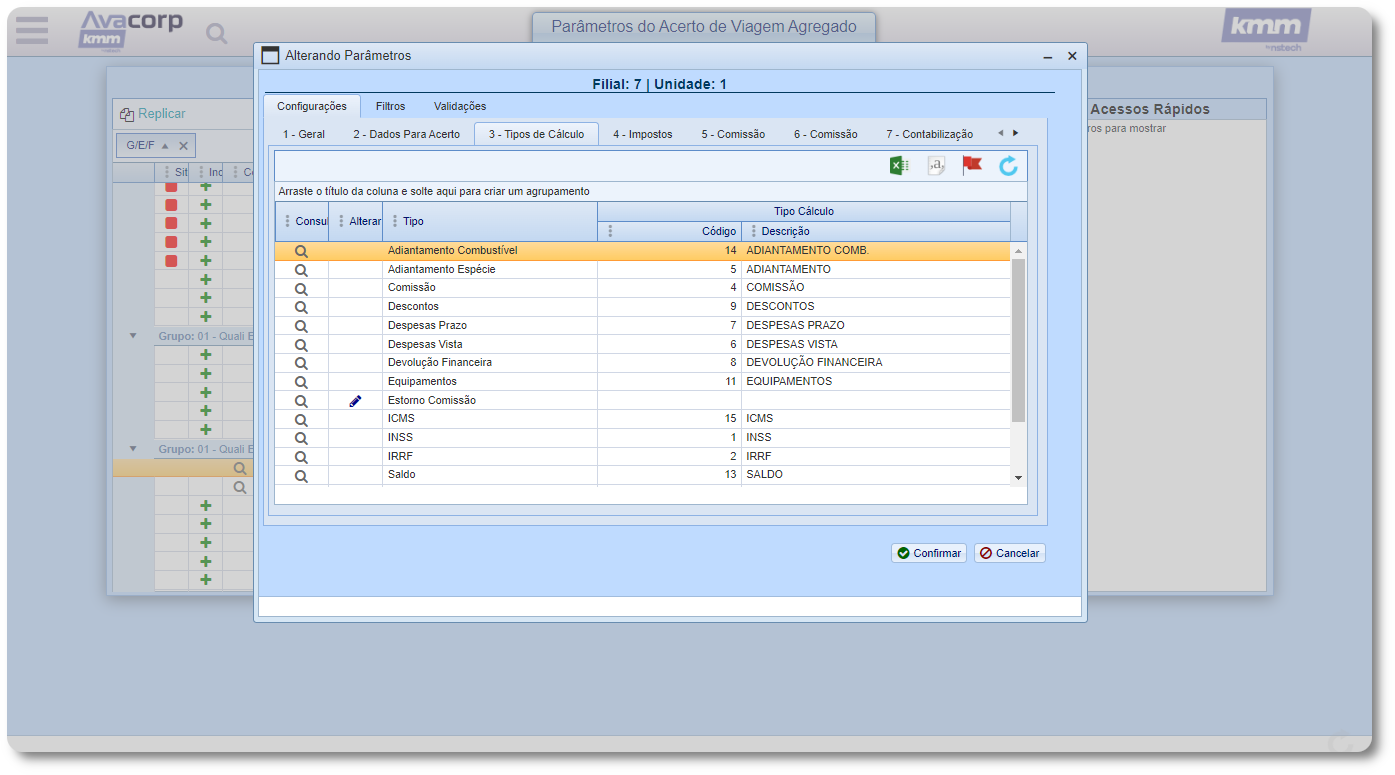
1.3 Aba 3 - Tipos de Cálculo, é a associação entre o procedimento do acerto e Tipos de cálculos utilizados no acerto de agregado. Com exceção do Estorno Comissão, os demais não podem ser alterados e são somente para informar qual tipo de cálculo é utilizado para cada procedimento. São inclusos automaticamente pelo sistema na inclusão dos parâmetros.
1.4 Aba 4 - Impostos do acerto. São inclusos automaticamente pelo sistema na inclusão dos parâmetros, sem definir os percentuais para base, alíquota etc.
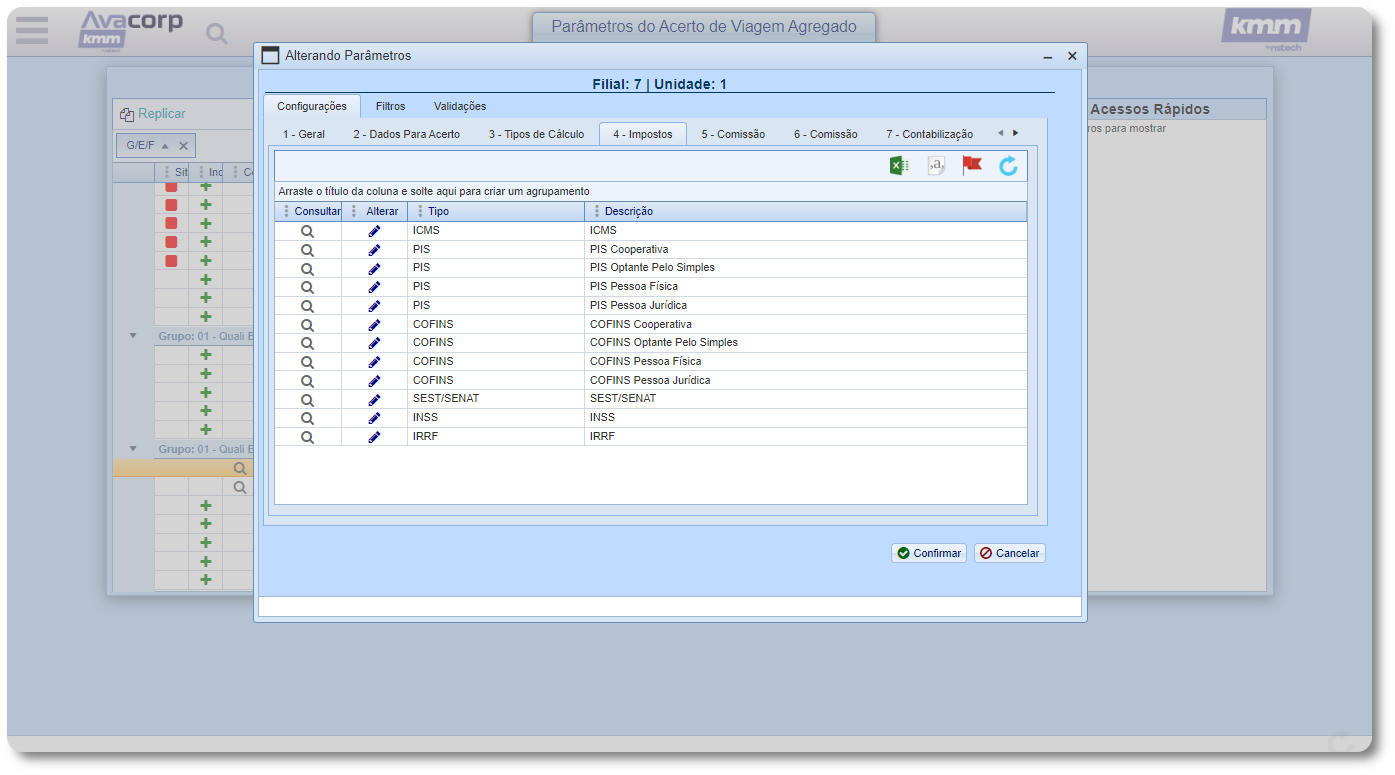
- ICMS: Cálculo de ICMS, da mesma forma que é calculado no Afretamento.
- PIS Cooperativa
- PIS Optante Pelo Simples
- PIS Pessoa Física
- PIS Pessoa Jurídica
- COFINS Cooperativa
- COFINS Optante Pelo Simples
- COFINS Pessoa Física
- COFINS Pessoa Jurídica
- SEST/SENAT
- INSS
- IRRF
1.5 Aba 5 - Comissão, é utilizado somente quando a receita é Documento. Registros são inclusos automaticamente na inclusão do parâmetro. É necessário definir o valor a ser utilizado como base da comissão.
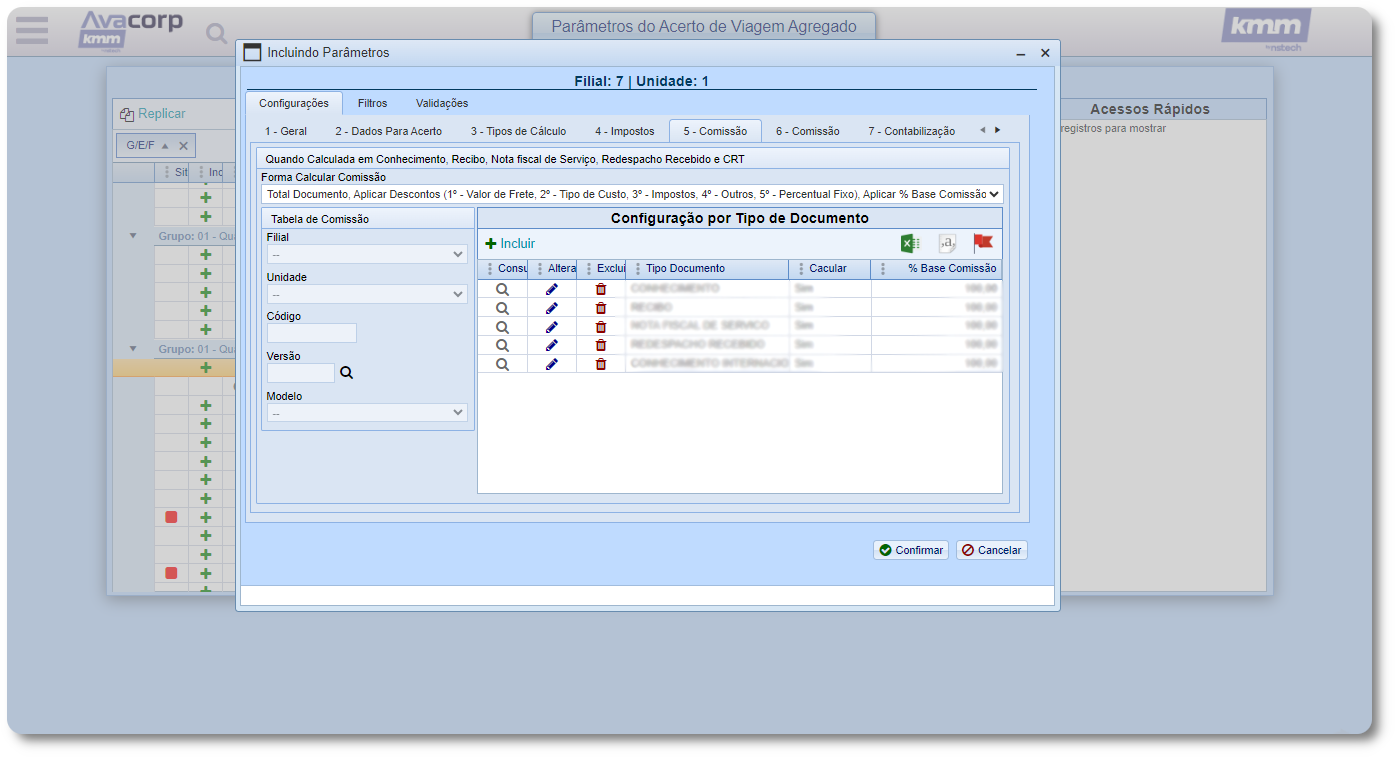
- Forma de Calcular Comissão:
- Total Documento Aplicar Descontos (1º - Valor de Frete, 2º - Tipo de Custo, 3º - Impostos, 4º - Outros, 5º - Percentual Fixo), Aplicar % Base Comissão
- Total Documento, Aplicar Descontos (1º - Valor de Frete, 2º - Tipo de Custo, 3º - Impostos, 4º - Percentual Fixo, 5º - Outros), Aplicar % Base Comissão
- Total Documento, Aplicar Descontos (1º - Valor de Frete, 2º - Tipo de Custo, 3º - Percentual Fixo, 4º - Impostos, 5º - Outros), Aplicar % Base Comissão
- Total Documento, Aplicar Descontos (1º - Valor de Frete, 2º - Percentual Fixo, 3º - Tipo de Custo, 4º - Impostos, 5º - Outros), Aplicar % Base Comissão
- Total Documento, Aplicar Descontos (1º - Percentual Fixo, 2º - Valor de Frete, 3º - Tipo de Custo, 4º - Impostos, 5º - Outros), Aplicar % Base Comissão
1.5.1 O campo Tabela de Comissão: Tabela a ser utilizada no cálculo da comissão
1.5.2 O campo Configuração por Tipo de Documento: Definir por tipo de documento se calcula comissão e percentuais
1.6 Aba 6 - Comissão, é utilizado somente quando a receita é Documento.
1.6.1 Comissão, descontar, aba 1- Principal. Descontos a serem aplicados:
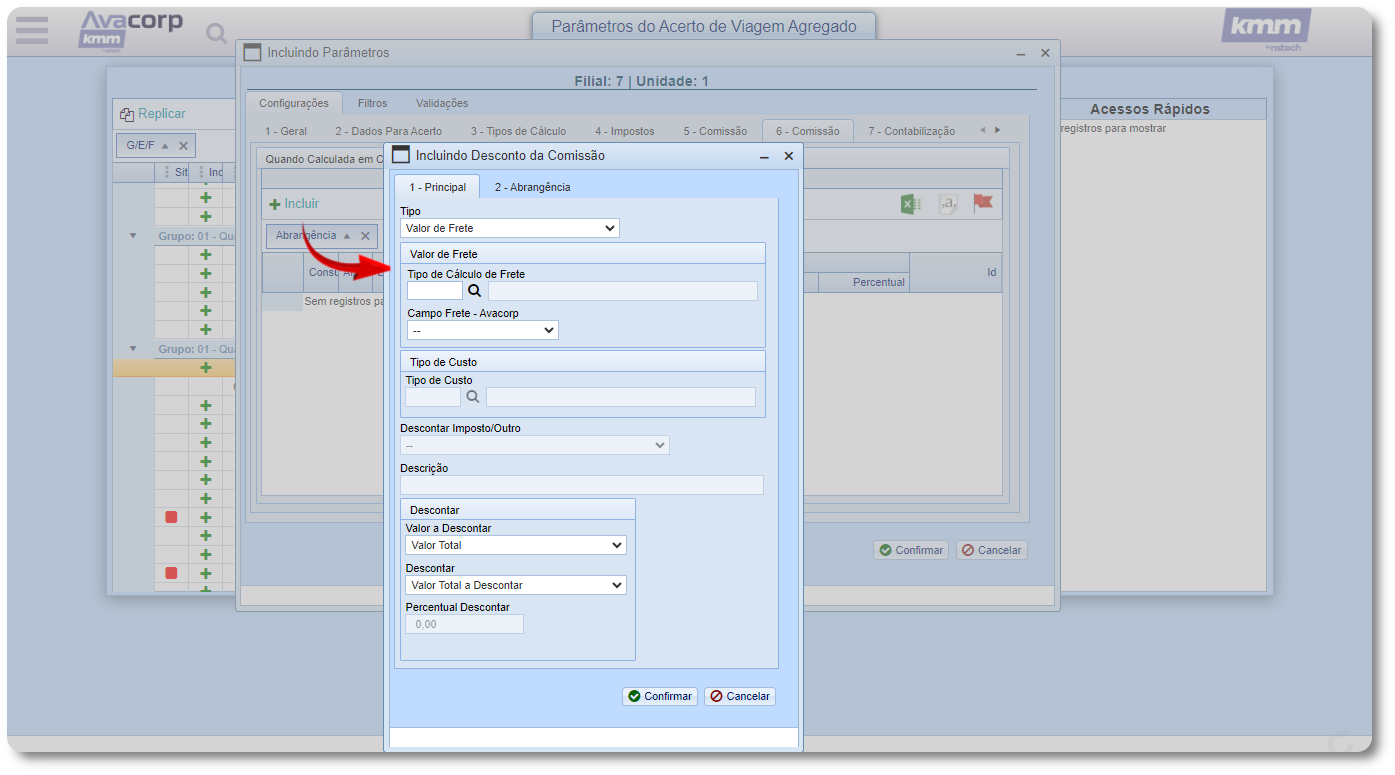
- Tipo: Tipo de Desconto
- Opção= Valor Frete: Valor de frete do documento da receita. Pode ser informado o Tipo de Cálculo ou o campo fixo existente no Avacorp. A prioridade utilizada para descontar é o tipo de cálculo
- Opção = Imposto: Impostos dos documentos da receita
- Opção = Tipo Custo: Tipos de Custos dos documentos da receita
- Opção = Percentual Fixo: Percentual fixo
- Opção = Outro: Descontos de seguros e comissão de vendedor dos documento
- Tipo de Custo: Código do tipo de custo. Habilitado somente quando o Tipo é Tipo Custo
- Descontar Imposto/Outro: Imposto a ser descontado. Habilitado quando Tipo é Imposto ou Outro. Quando Imposto, podem ser informado qualquer item do campo, exceto Seguros e Comissão Vendedor, que podem ser utilizados somente quando Tipo é Outro
- Valor a Descontar: Habilitado somente para Tipo Valor de Frete
- Valor Total: Valor total
- Valor total – ICMS Acrescido: Valor total menos o ICMS acrescido
- Valor ICMS Acrescido: Valor do ICMS que foi acrescido
- Descontar: Define o percentual que deve ser descontado, com base no Valor a Descontar
- Valor Total Descontar: Descontar todo o valor conforme campo Valor a Descontar
- Percentual do Valor a Descontar: Descontar um percentual do valor conforme campo Valor a Descontar
- Percentual Descontar: Percentual a Descontar
1.6.2 Descontar aba 2- Abrangência. Abrangência por Tipo de documento que o desconto deve ser aplicado. Não é obrigatório ter abrangência. Neste caso, o desconto vale para todos os documentos.
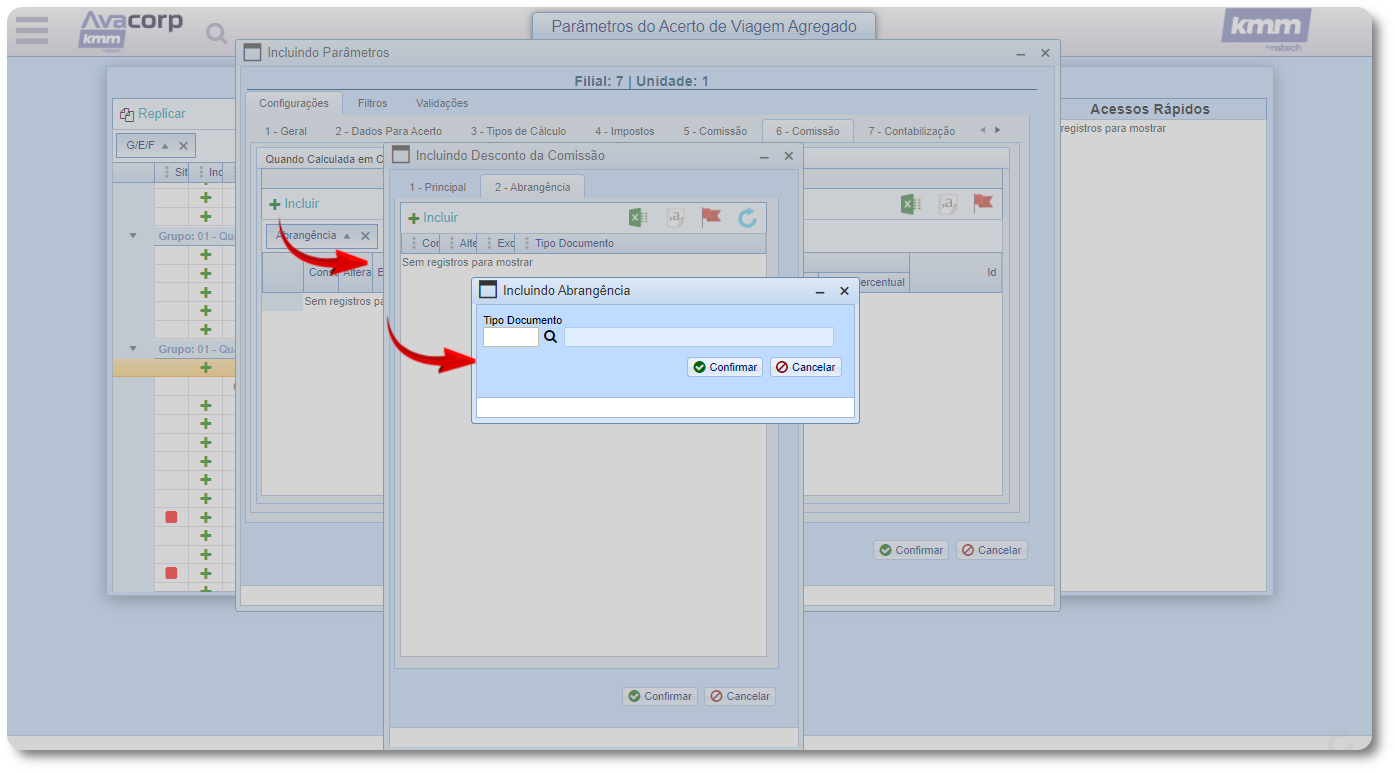
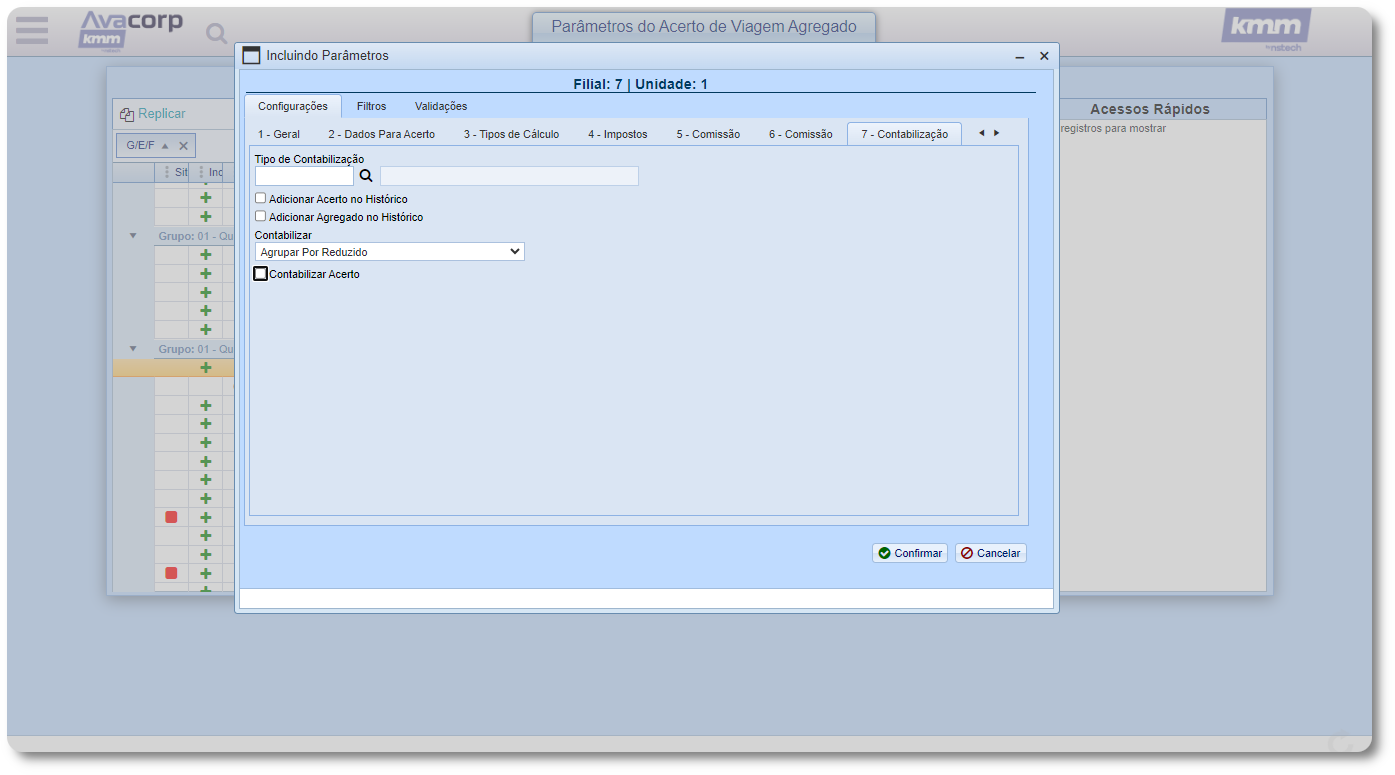
1.7 Aba 7 - Contabilização, deve selecionar com a opção F9 ou na lupa o Tipo de Contabilização. Marcar as opções conforme a necessidade do usuário: Adicionar Acerto no Histórico e Adicionar Agregado no Histórico. No campo Contabilizar, selecionar uma das opções: Agrupar Por Reduzido ou Não Agrupar Por Reduzido. Marcar checkbox se deseja Contabilizar Acerto.
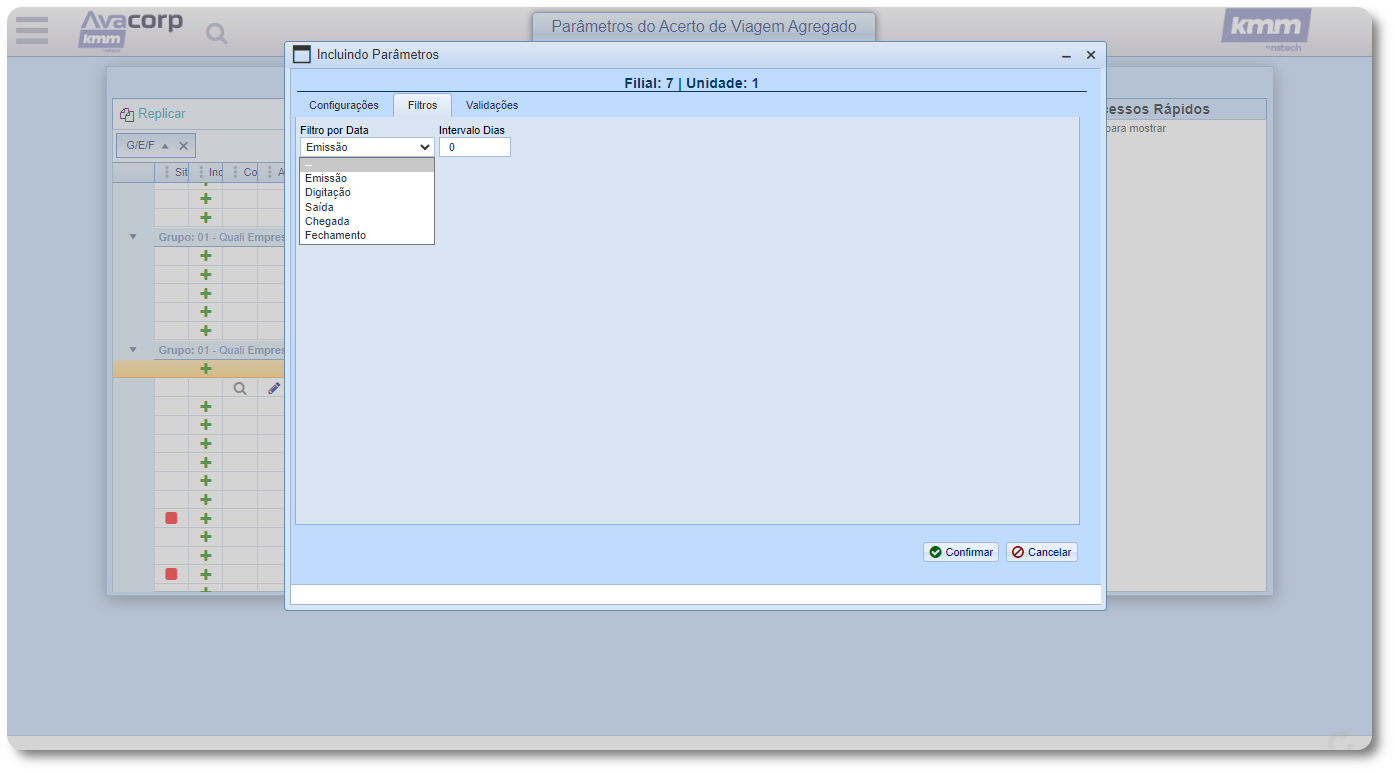
2.1 Na aba Filtros, usuário define o modelo para demonstrar a data, na tela principal do acerto.
3.1 Na aba - Validações, deve-se marcar as opções conforme as necessidades do usuário.
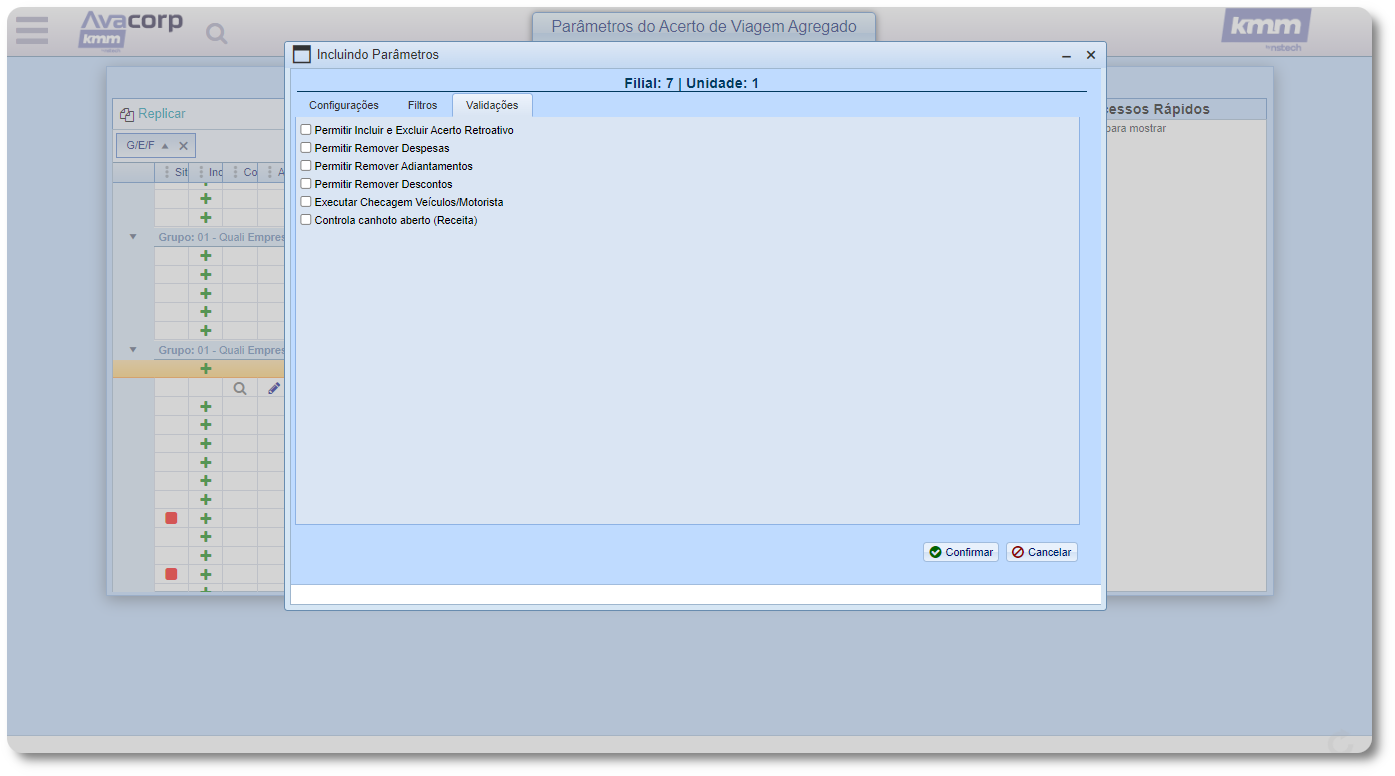
- Permitir Incluir e Excluir Acerto Retroativo: Se é possível incluir ou excluir acertos anteriores, quando já existe um com data mais recente
- Permitir Remover Despesas: Se permite remover do acerto as despesas
- Permitir Remover Adiantamentos: Se permite remover do acerto os adiantamentos
- Permitir Remover Descontos: Se permite remover do acerto os descontos (A ser utilizado futuramente)
Emissão - Acerto de Viagem Agregado
1. Após realizar as configurações, acesso o caminho: Frota > Acerto de Viagem Agregado > Acerto de Viagem Agrado. Na tela principal, já irão constar a filial e unidade. Clique na opção Incluir.
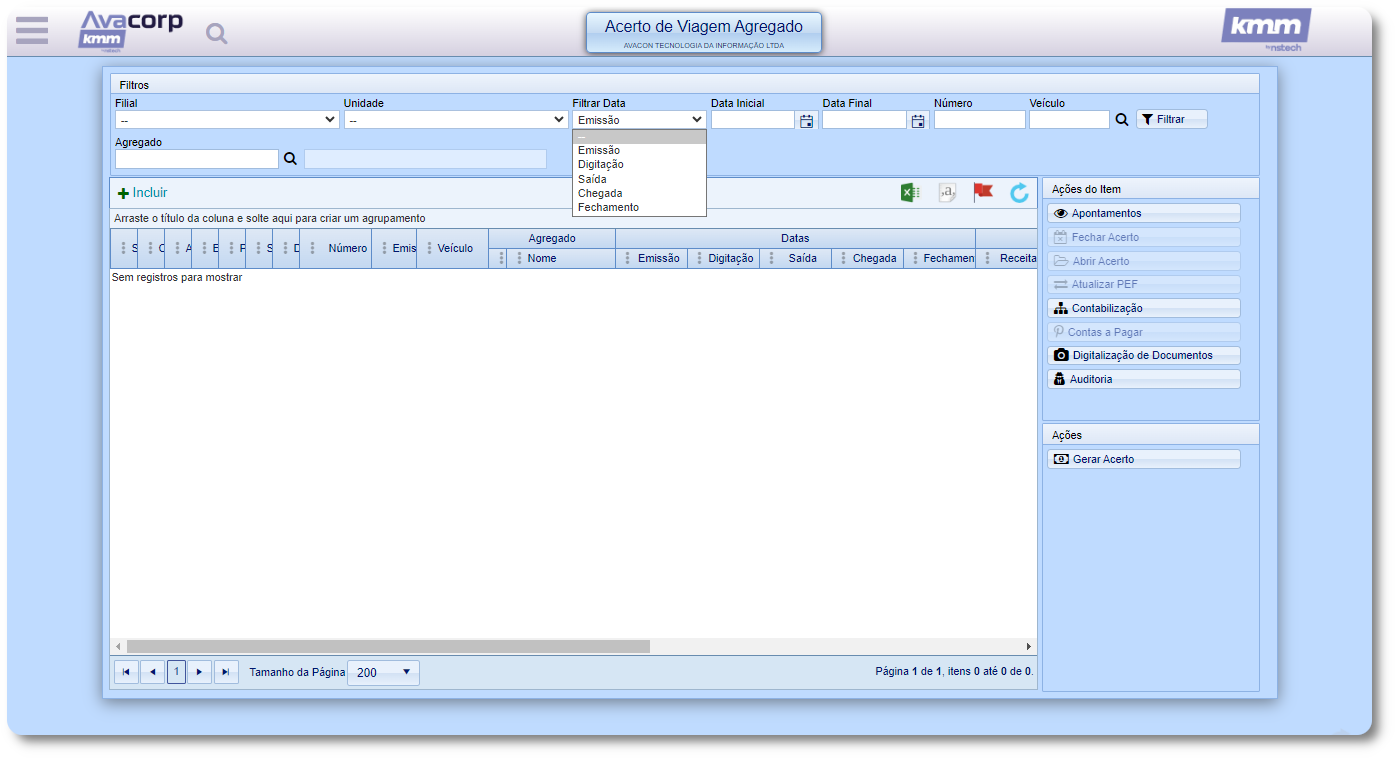
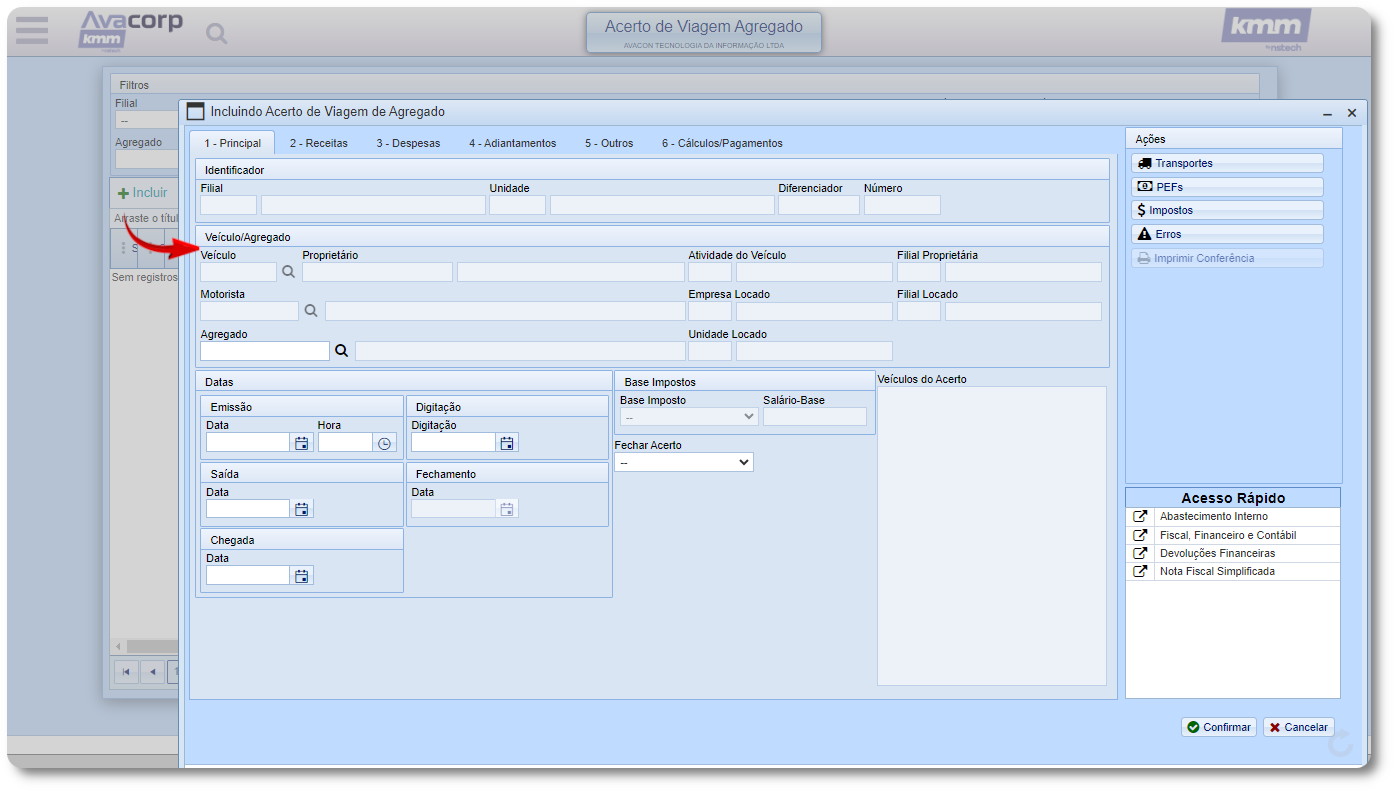
1.1. Ao abrir o formulário, aba 1- Principal, no campo Veículo, selecione o mesmo com a opção F9 ou na lupa. Os campos referente as informações do veículo, serão preenchidos de forma automática, conforme as configurações, no caminho: Cadastro > Veículos > Veículos. Informe as datas de saída e chegada. Selecione nos campos: Base Imposto e Fechar Acerto, conforme a necessidade.
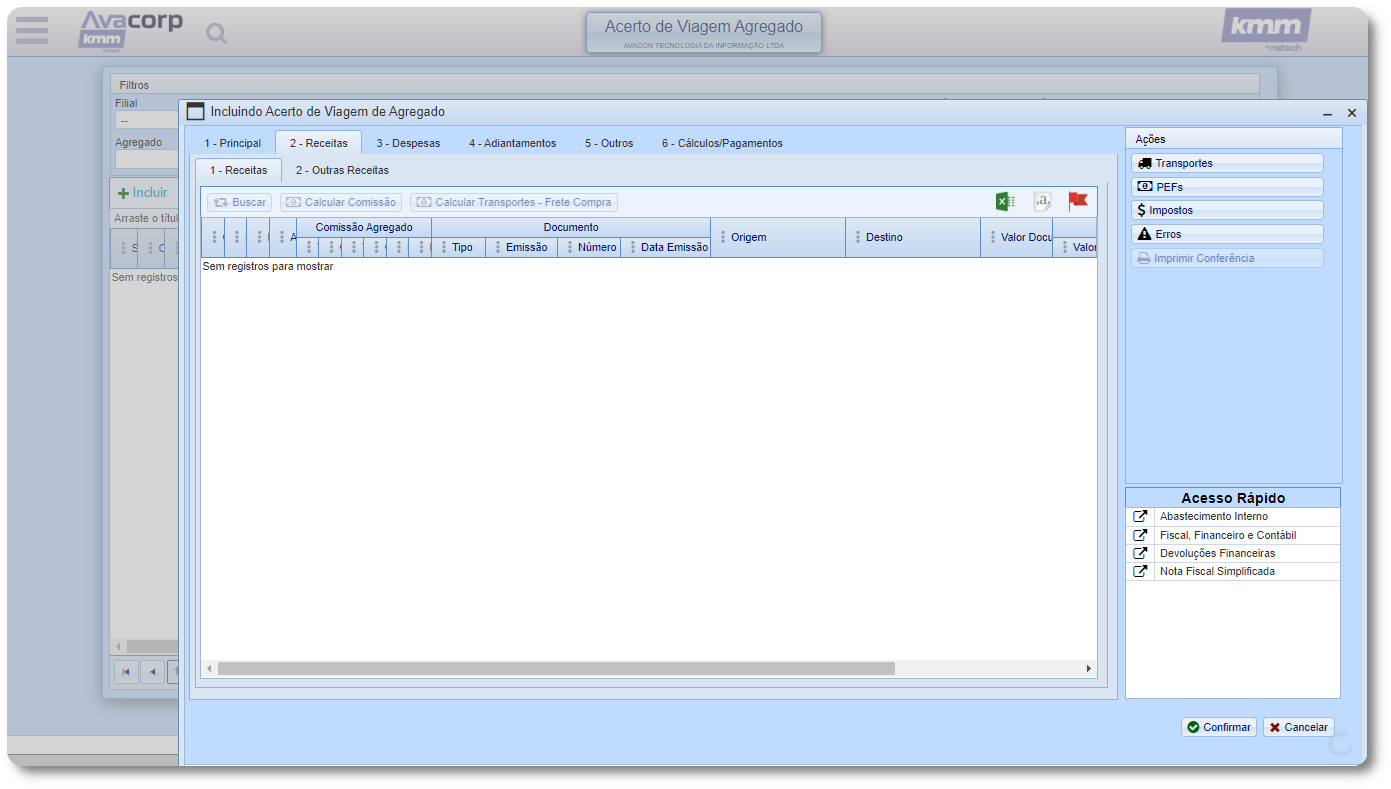
1.2. Na aba 2- Receitas, vão carregar de forma automática, conforme o vínculo com o veículo ou agregado, e dentro do período informado na aba anterior. A tela disponibiliza também a opção de busca de documentos.
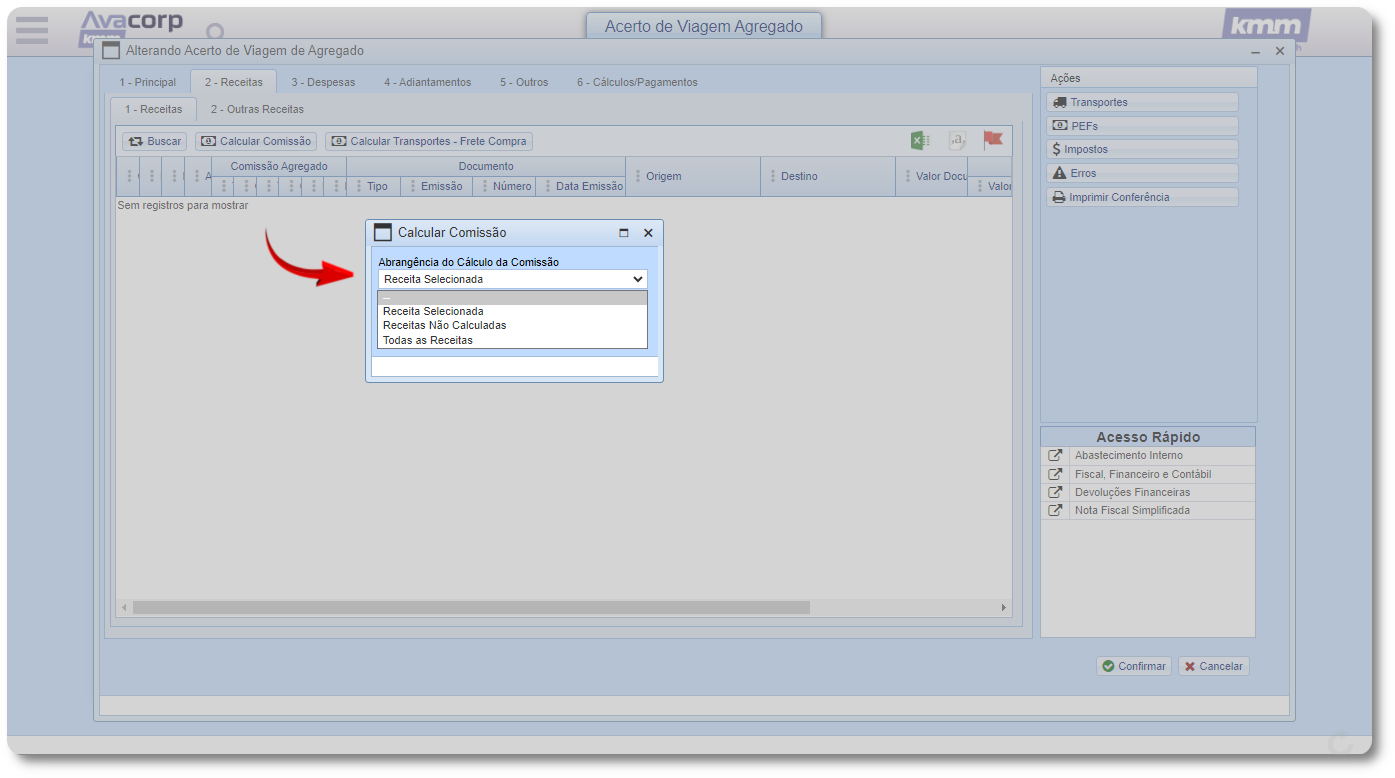
1.2.1 Ao selecionar opção Calcular Comissão, vai abrir o seguinte formulário Abrangência do Cálculo da Comissão.
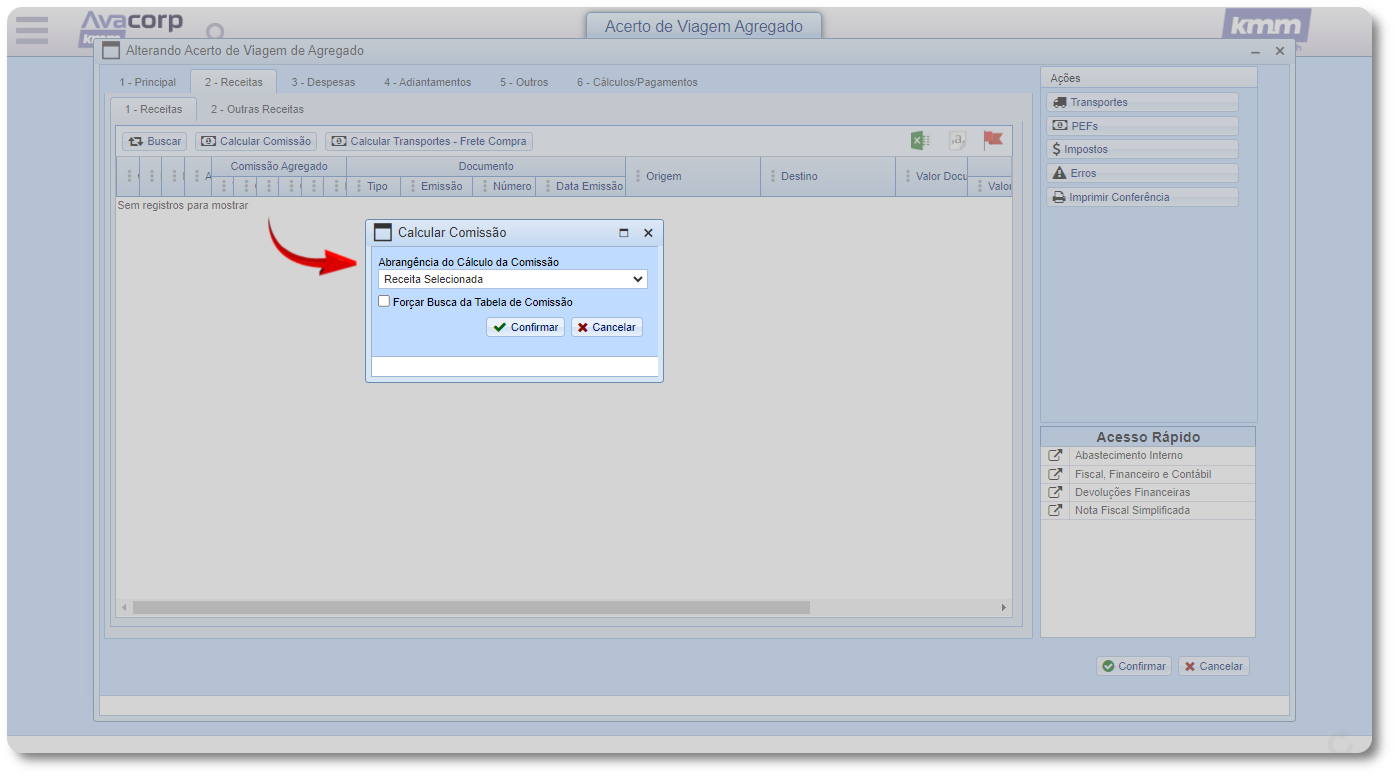
1.2.2 O usuário precisar selecionar quais as receitas que vão compor a base do cálculo da comissão. Após, clicar em Confirmar para processar o cálculo, o qual será demonstrado no aba 6 - Cálculos/Pagamentos.
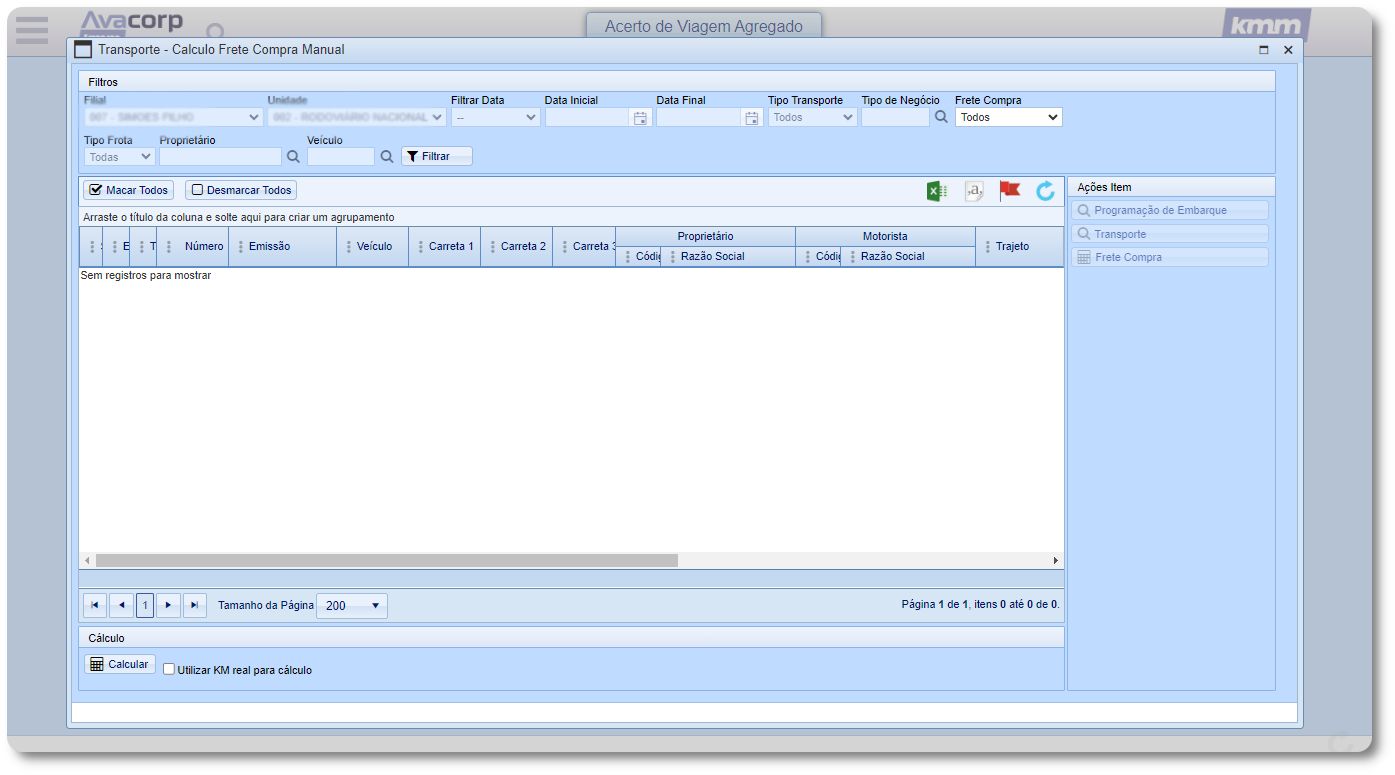
1.2.3 Ao selecionar a opção: Calcular Transportes - Frete Compra, no formulário Transporte - Cálculo Frete Compra Manual, sistema disponibiliza para selecionar, todos os Frete Compra, também os Não Calculados, para vincular no acerto. Selecionar conforme a necessidade.
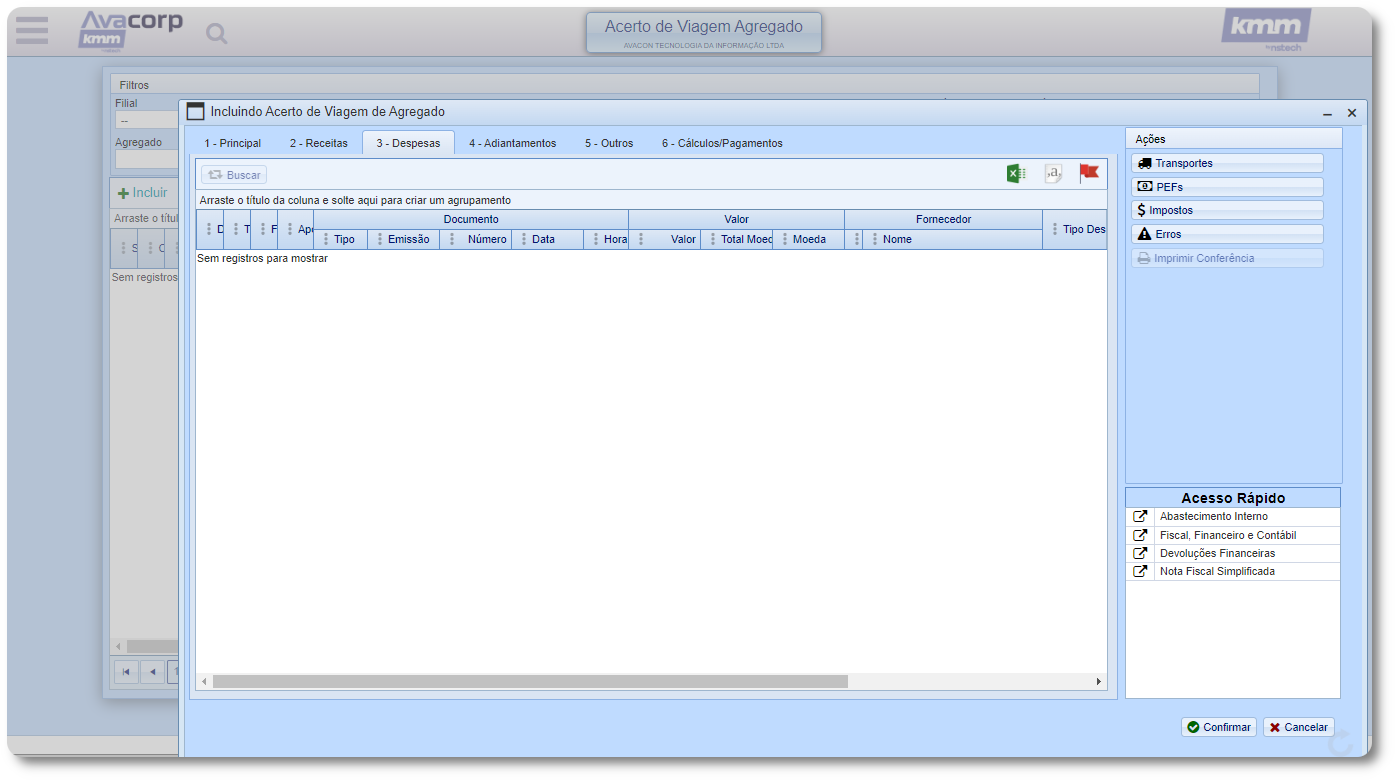
1.3. Na aba 3- Despesas, as mesmas também vão carregar de forma automática, conforme o vínculo com o veículo ou agregado, e no período dos lançamento. Também está disponivel a opção de buscar documentos, caso necessário.
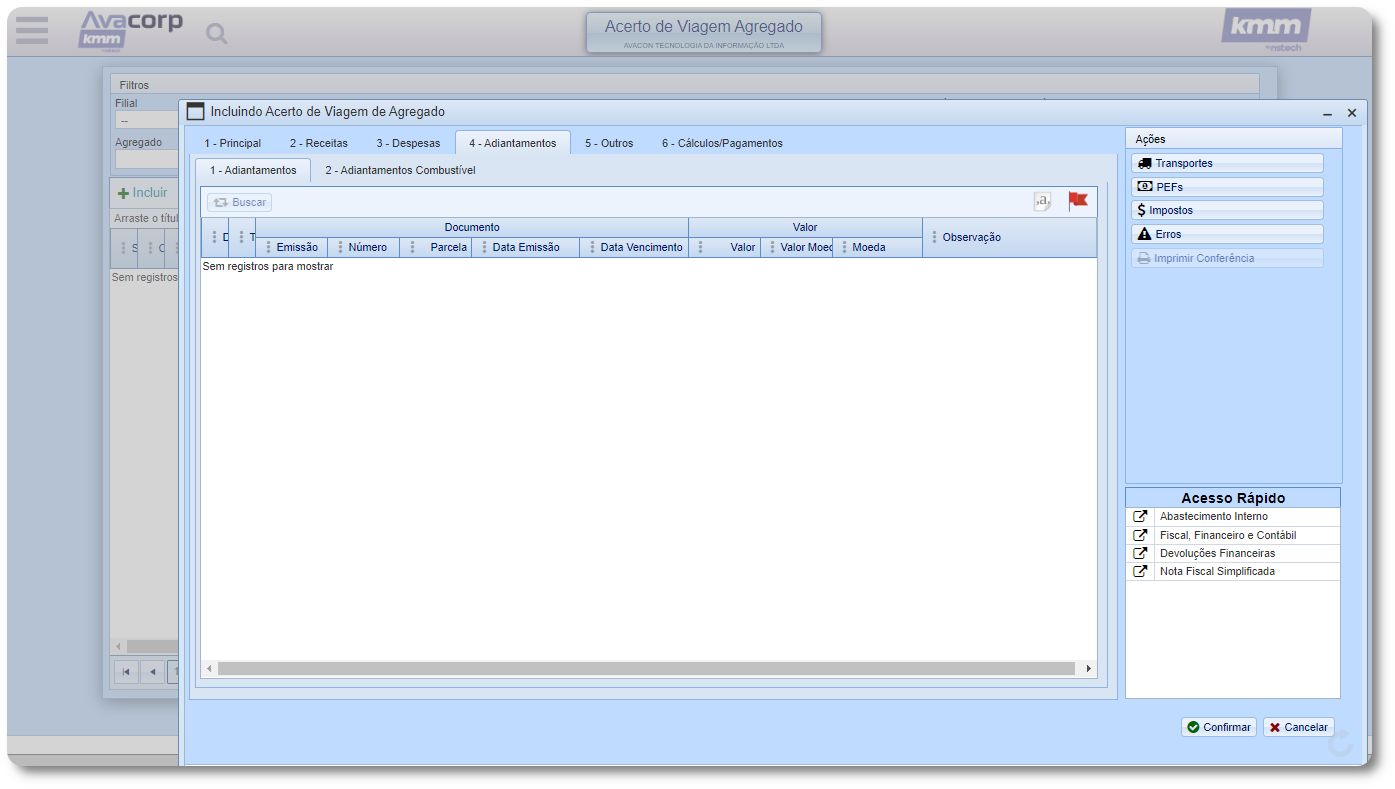
1.4. Na aba 4- Adiantamentos e Adiantamentos Combustível, disponível a opção de busca, caso, houver adiantamentos vinculados ao veículo ou agregado.
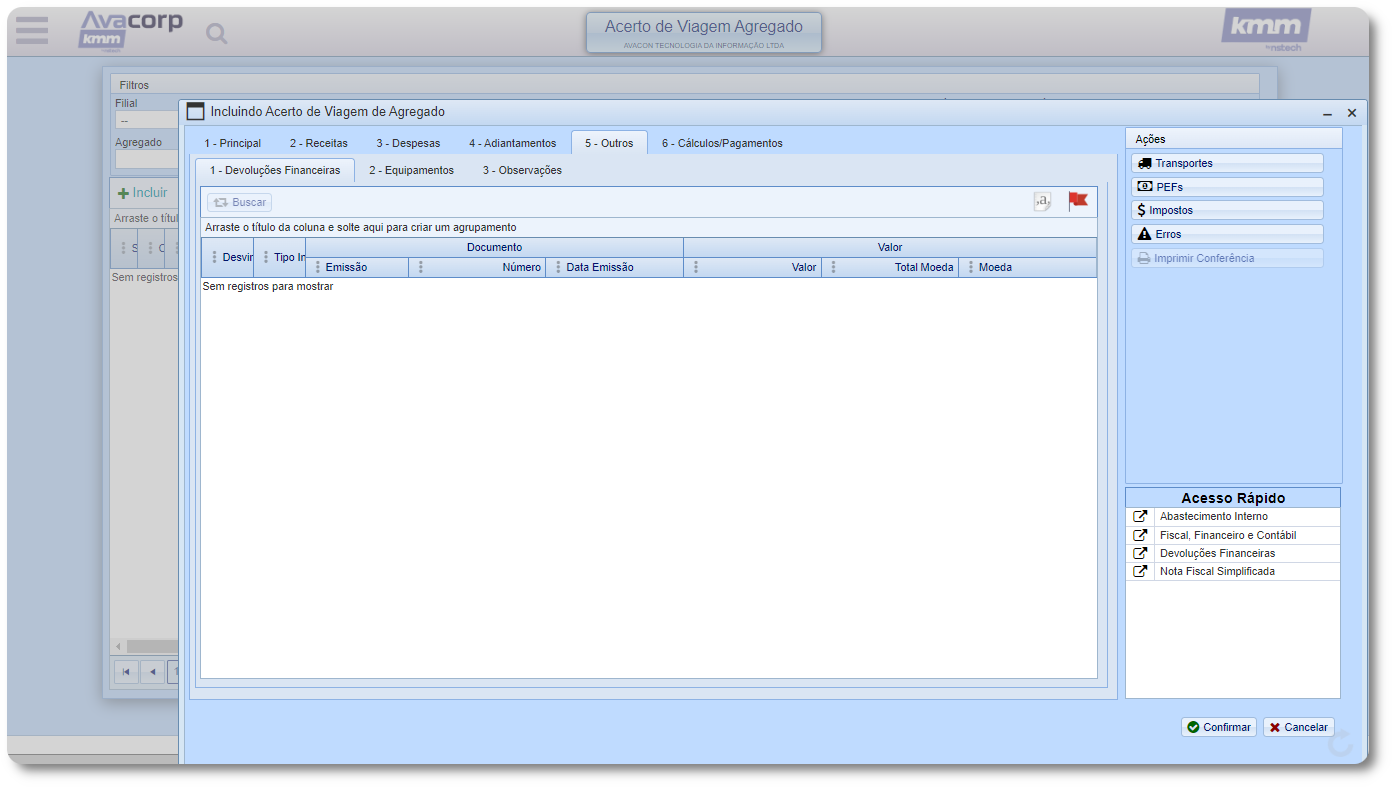
1.5. Na aba 5- Outros, está disponível para buscar documentos referente à Devoluções Financeiras e Equipamentos.
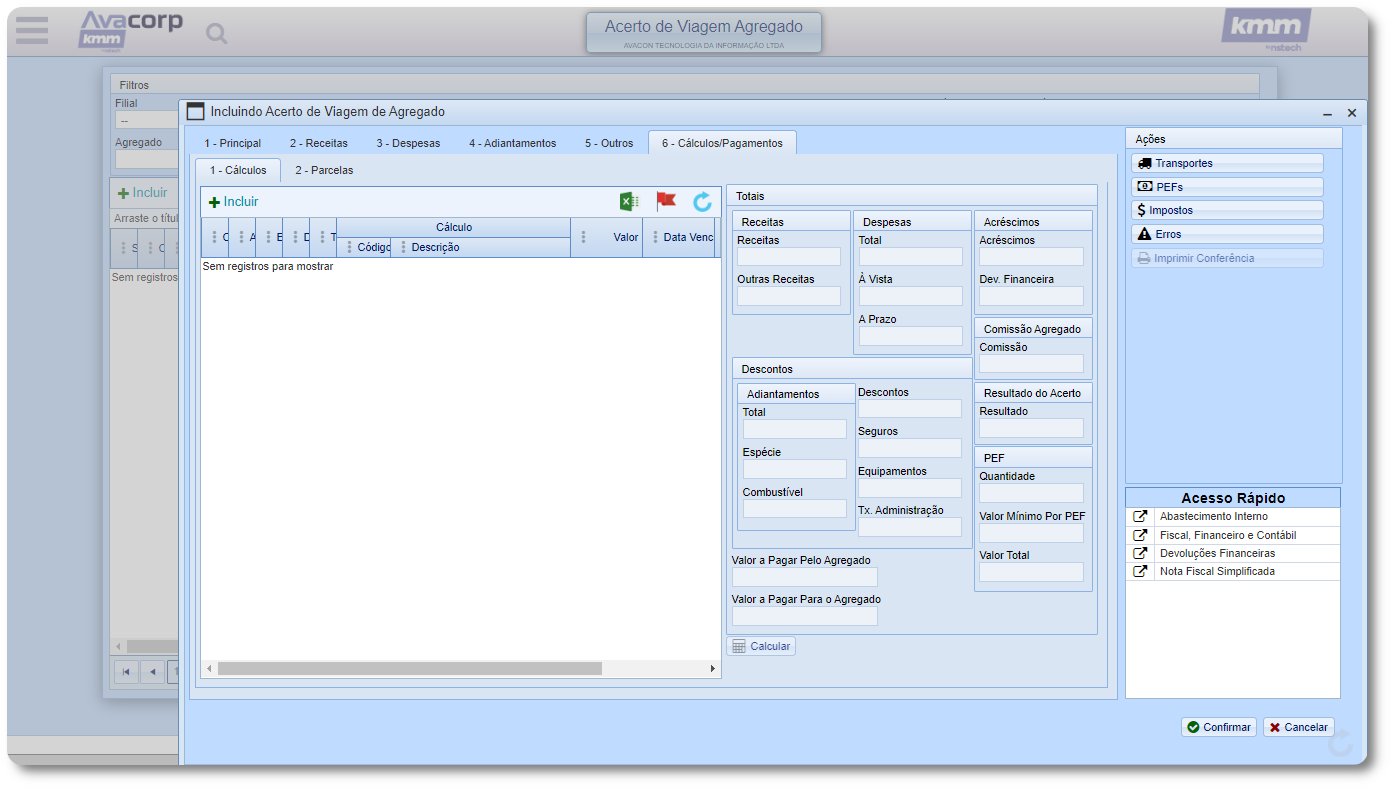
1.6. Na aba 6- Cálculos/Pagamentos, a rotina demonstra de forma detalha e resumida, os cálculos referente ao acerto e com os totalizadores.
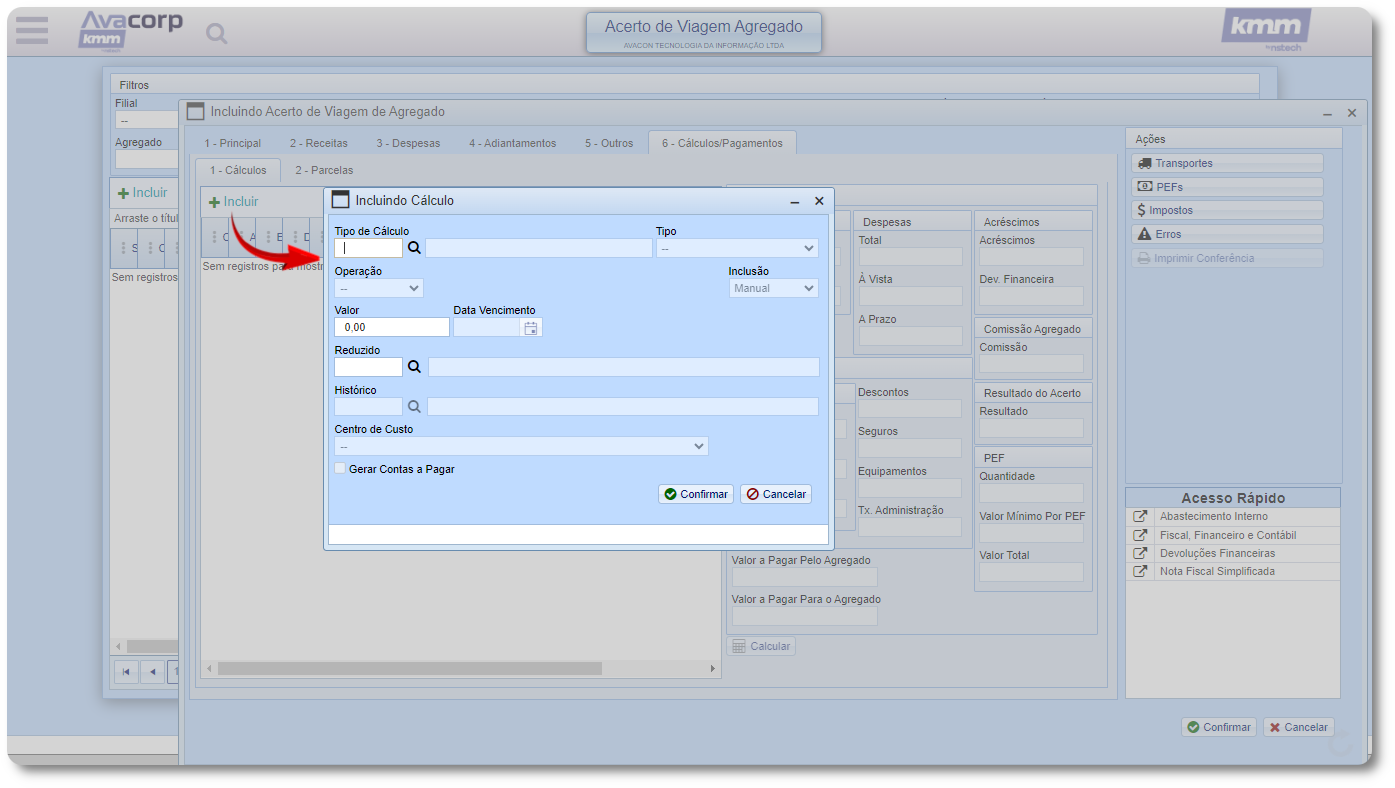
1.6.1 Ao clicar a opção Incluir, é possível selecionar o Tipo de Cálculo, conforme cadastrado anteriormente, e informar os valores de forma manual. Na tela também vai demonstrar as parcelas geradas para o Contas à Pagar. Para finalizar, clicar em Calcular.
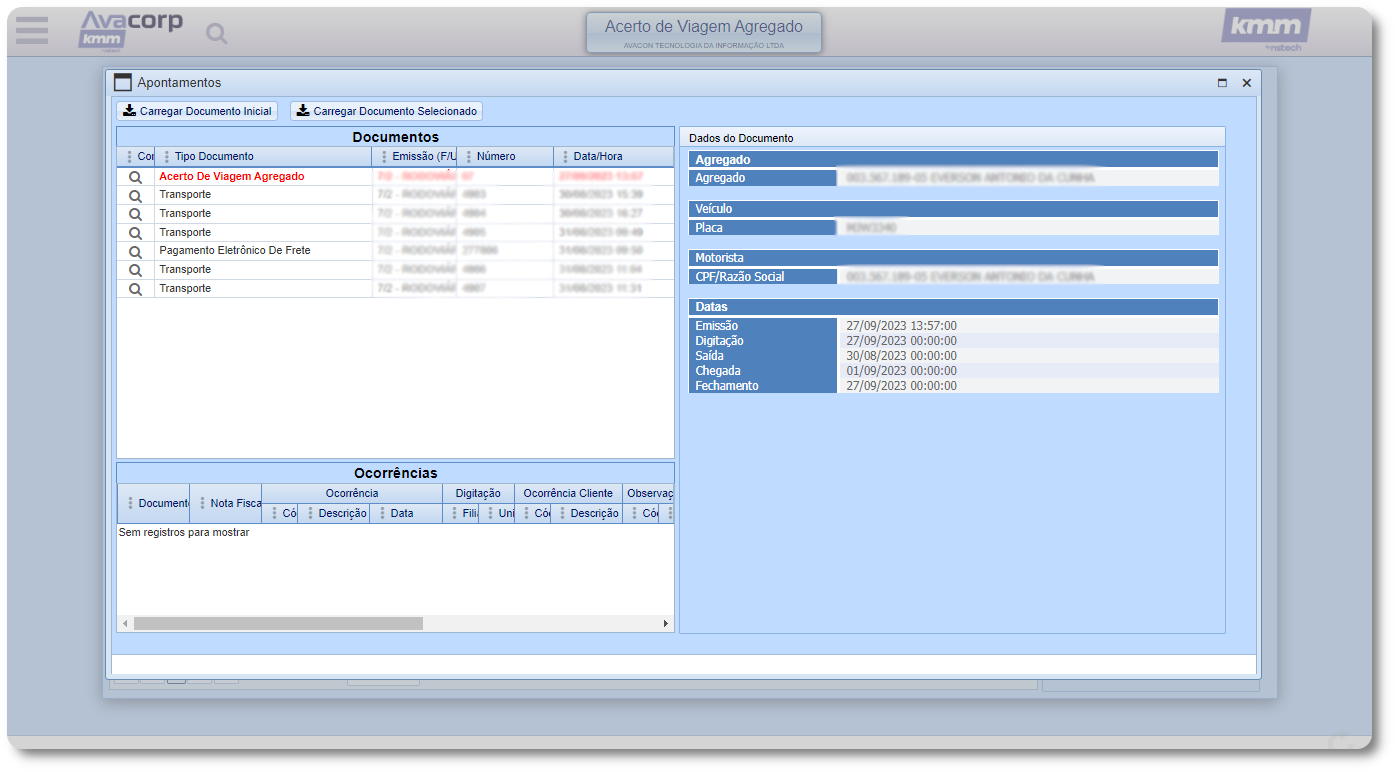
1.7. No formulário Apontamentos, vai demonstrar o detalhamento dos processos, referente ao documento.
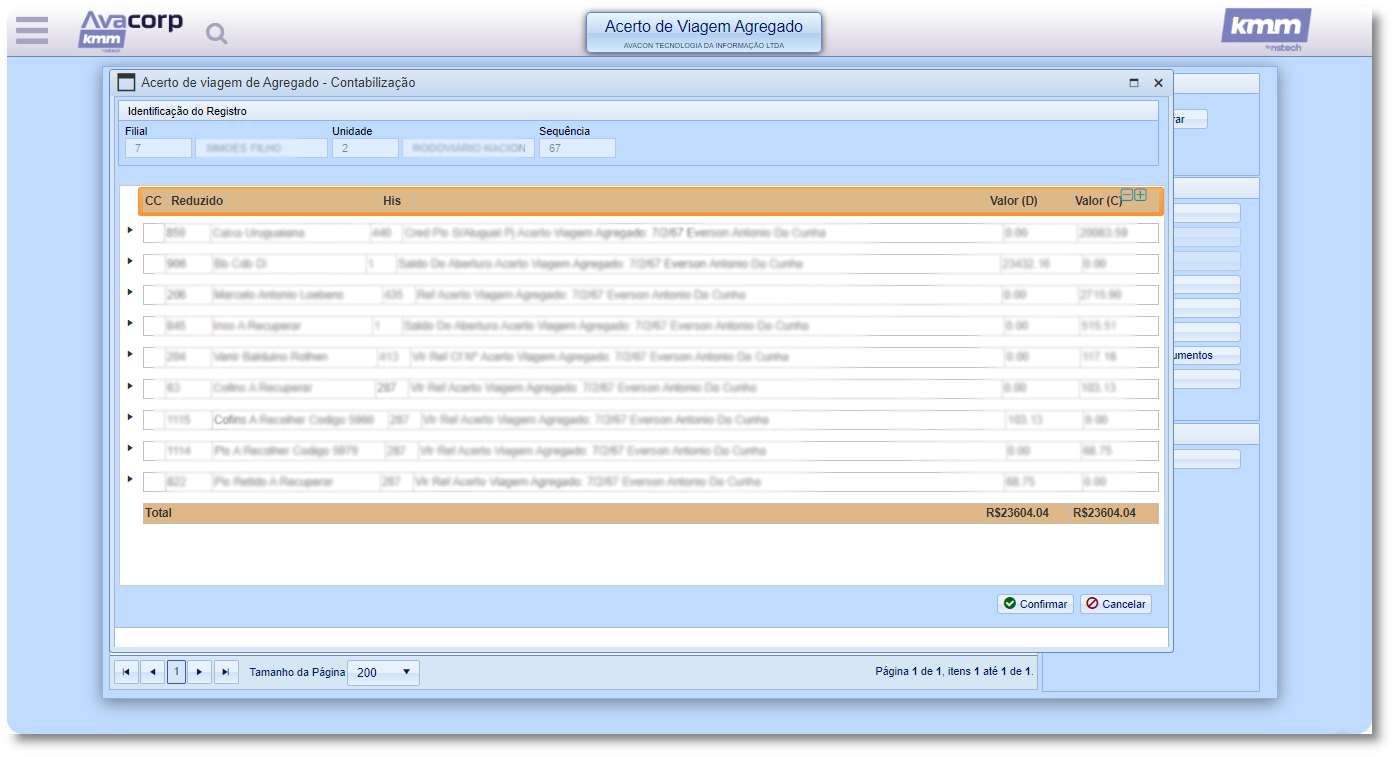
1.8. No botão Contabilização, ao selecionar o acerto, no grid, vai demonstrar as informações que serão levadas para o Razão Contábil, com os valores, reduzidos, históricos e centro de custo.
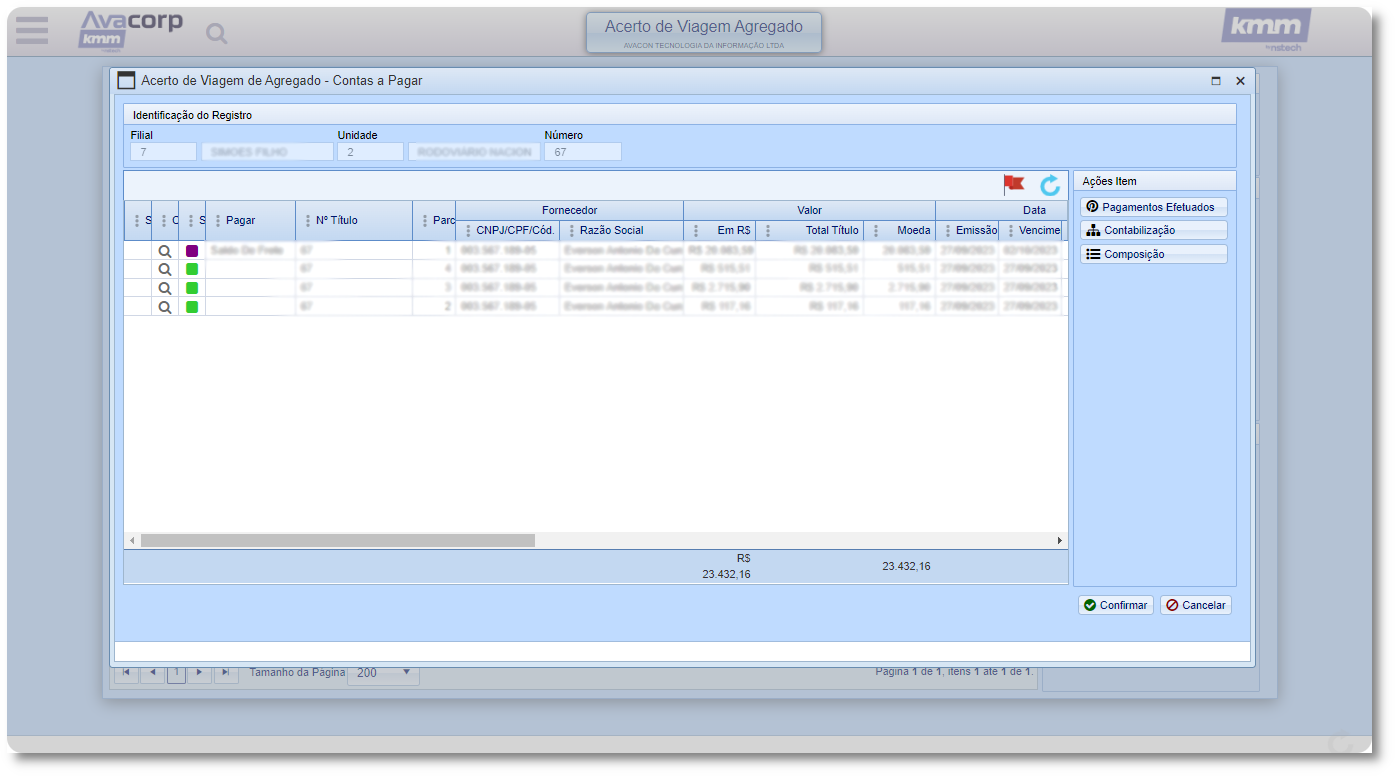
1.9. No botão do Contas à Pagar, vai demonstrar de forma detalhada as informações que compõe o acerto. Nas Ações do Itens, é possível visualizar os pagamentos efetuados, contabilização e composição.
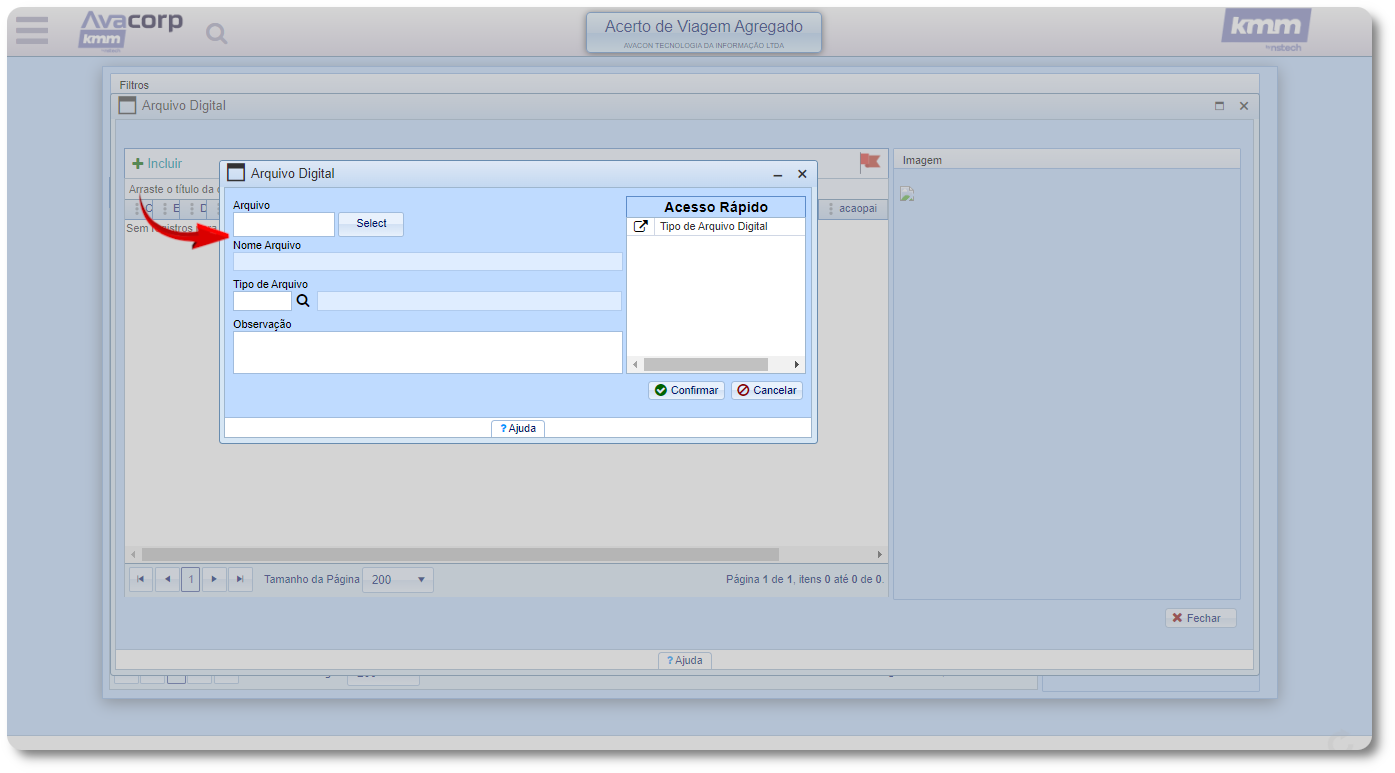
1.10. No botão Digitalização de Documentos, está disponível para vincular algum documento externo, ao acerto.
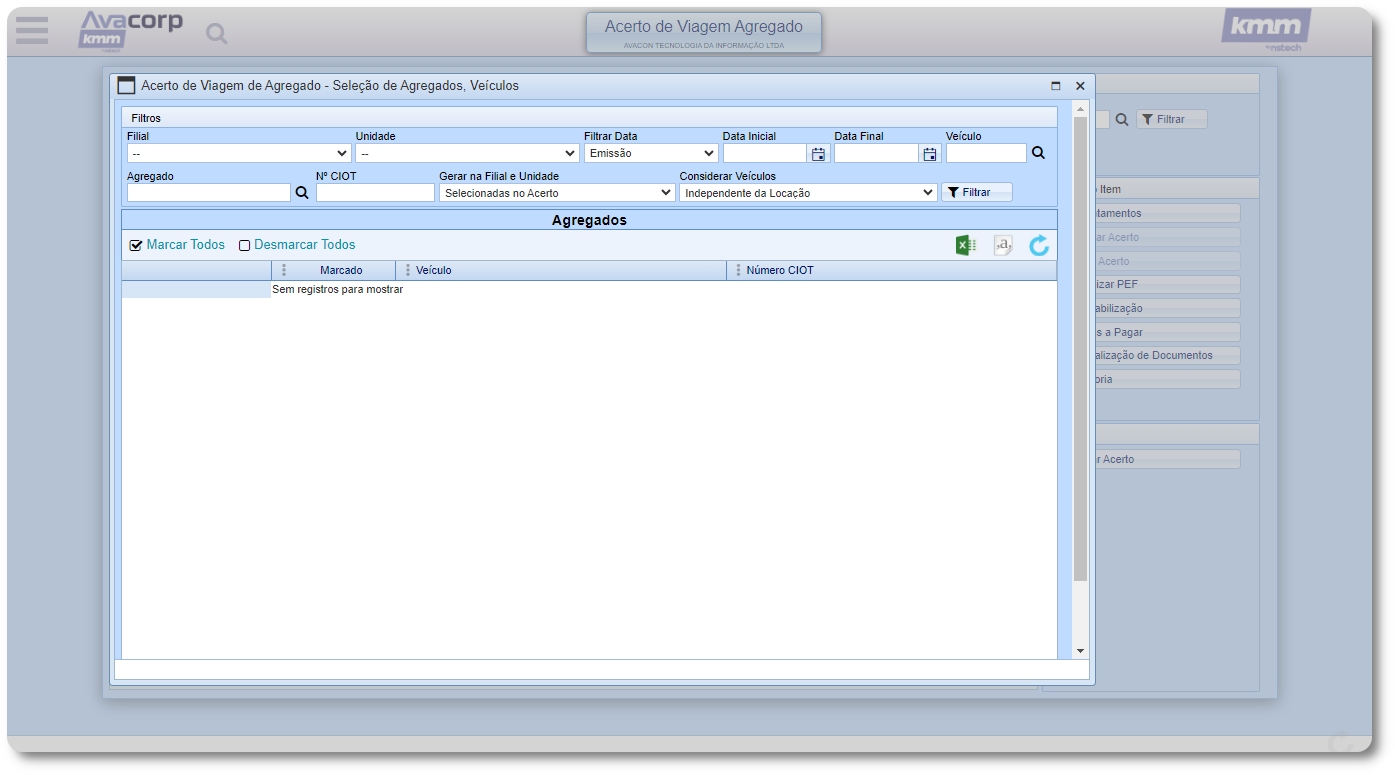
1.11. No botão Gerar Acerto, a rotina disponiliza selecionar o agregado, de forma específica, e gerar o acerto.