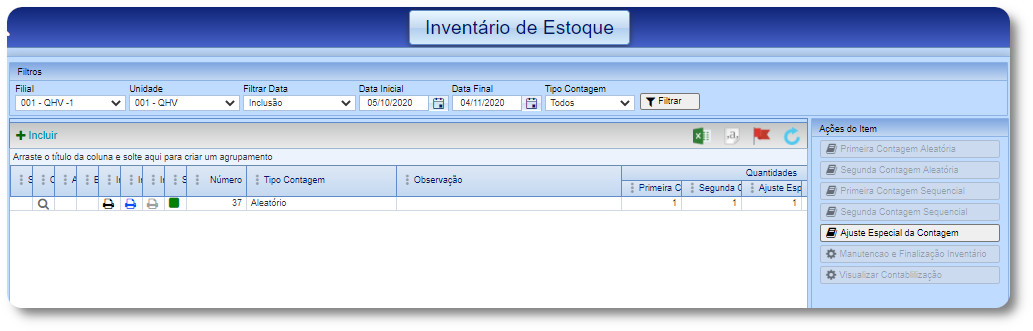
- Manual possibilita configuração para a utilização de Inventário de Estoque. O processo pode ser realizado por mais de uma plataformas quando acessados pelo navegador, tanto quanto computadores, tabletes ou notebooks.
- Lembrando que o processo pode ser realizado através de Tablete para realizar a contagem sem precisar de nenhuma configuração a mais do que apresentada nessa documentação.
- Parâmetros de Inventário
- Parâmetros de produto
- Configuração de SubGrupo
- Cadastros de Produtos
- Configuração de Impressão
1. Realize a parametrização do inventario de estoque.
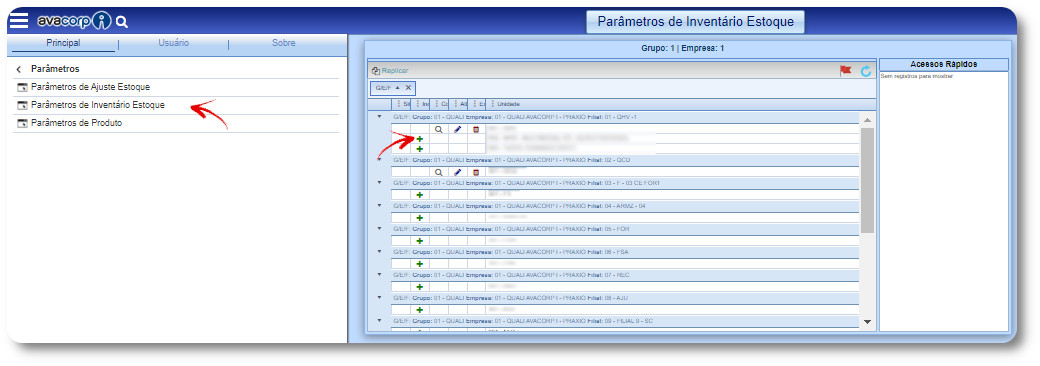
1.2. Acesse o avacorp I - Almoxarifado - Parâmetros - Parâmetros de Inventário de Estoque.
1.3. Clique na Opção de Incluir (ícone +) para fazer a inclusão por filial.
Em replicar consigo aplicar a mesma configuração da filial parametrizada para as demais.
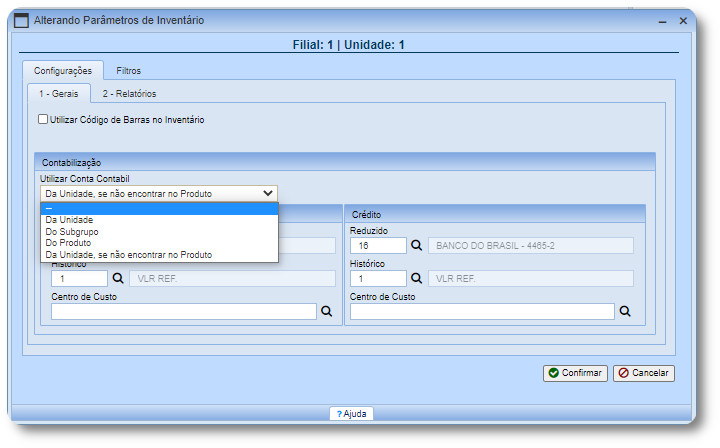
1.4. Será exibida a tela de Inclusão/Alteração dos parâmetros.
1.5. Na aba 1 - Gerais
- Utilizar código de barras no Inventario: Ao marcar essa opção deverá ser realizado o inventário por código de barras, necessitando de uma configuração especifica para mesma.
No grupo Contabilização
- Utilizar Conta Contábil: Esse parâmetro possui algumas opções de contabilização, que são: da unidade, do subgrupo, do produto e caso não encontre os reduzidos no produto vai contabilizar pelo reduzido da unidade. Contabilização da Unidade: contas contábeis digitadas na tela. Contabilização do subgrupo: cadastro da conta contábil em cadastros básicos – almoxarifado – cadastro do grupo de produto, cadastro do subgrupo.
1.6. Realize o preenchimento dos reduzidos e históricos de débito e crédito
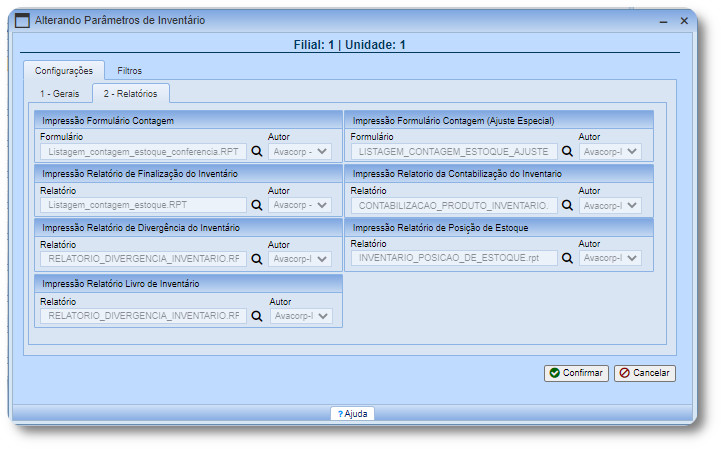
1.7. Na Aba 2 Relatórios, deve-se configurar os relatórios que serão utilizados para contagem, divergência, contabilização e finalização do inventário.
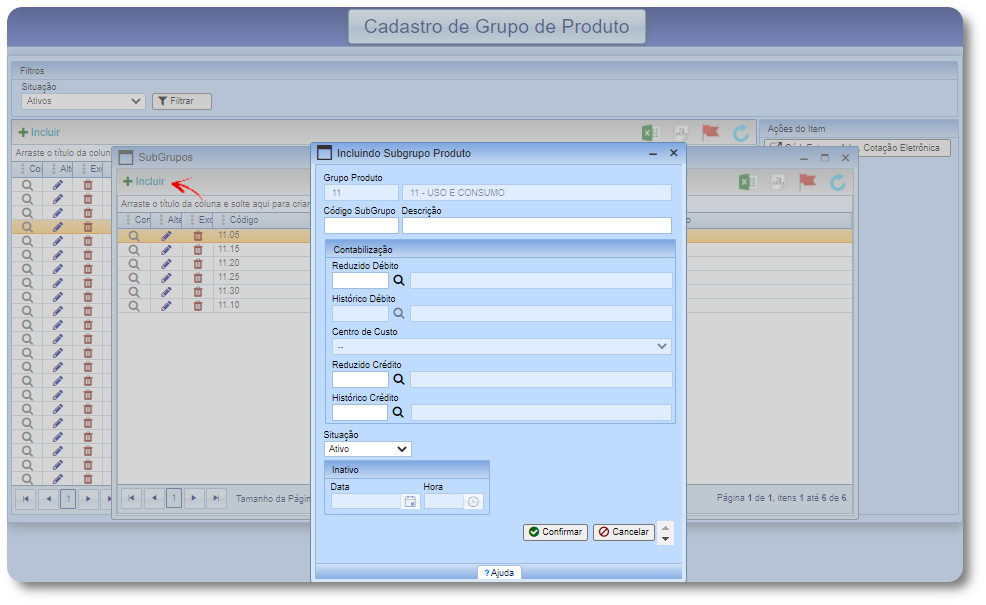
1. Configure o cadastro de grupo de produto acessando - Avacorp I - Cadastros Básicos - Almoxarifado - Cadastro de grupo de Produtos
1.1. Acesse o menu de sub grupo e inclua um com contas contábeis responsáveis.
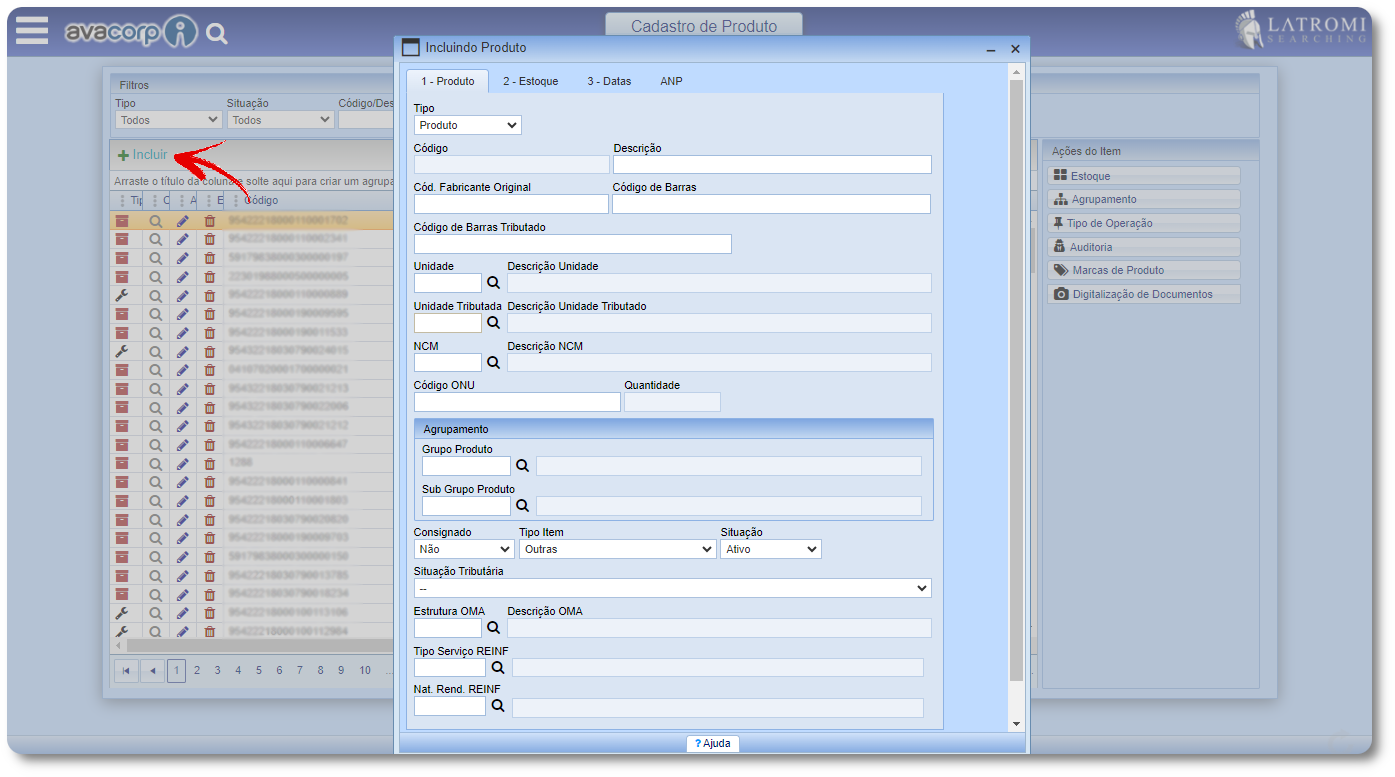
1. Para realizar a inclusão de produtos, acesse o caminho: Avacorp I - Cadastros Básicos - Almoxarifado - Cadastro de Produtos, clique em Incluir. Preencha as informações, conforme necessário e clique em Confirmar.
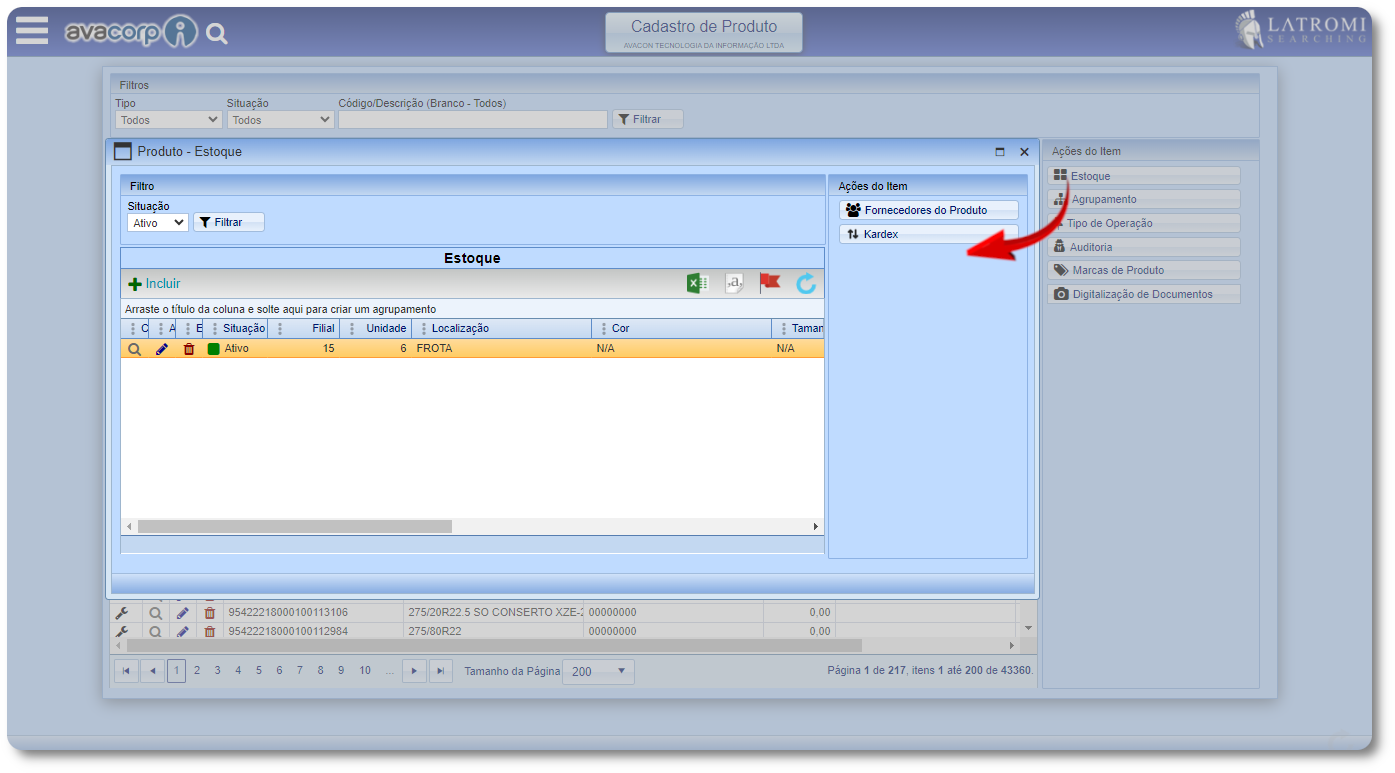
1.1 Nas Ações do Item, no botão Estoque, é disponibilizado informar todos os dados do produto do fornecedor e também a vinculação com o código, informação necessária para incluir as notas fiscais de entrada. O formulário também demonstra os dados do produtos,com os dados referente à movimentação do estoque, no botão Kardex.
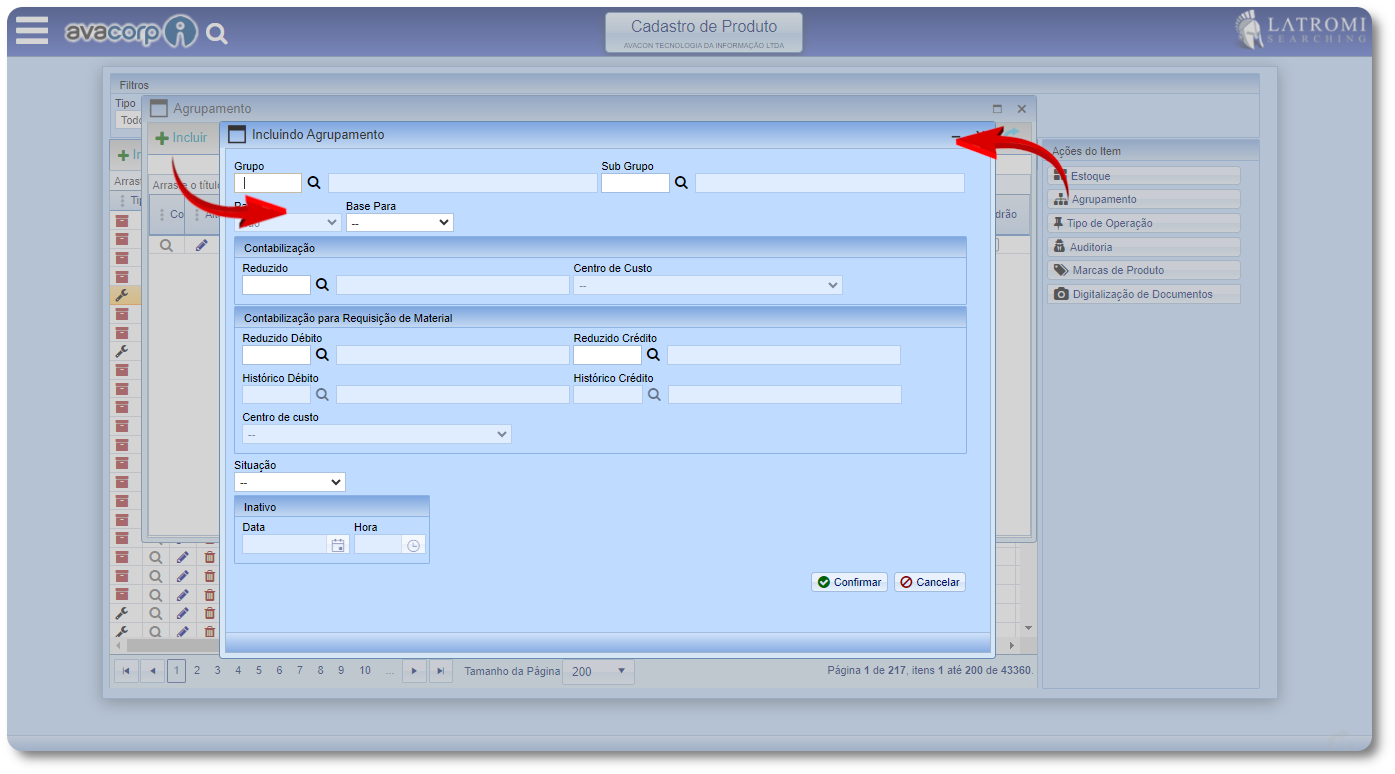
1.2 No botão Agrupamento, o formulário permite vircular o grupo e o subgrupo, bem com definir o Reduzido, Histórico e Centro de Custo, para contabilização da nota de entrada e a contabilização para a Requisição de Material.
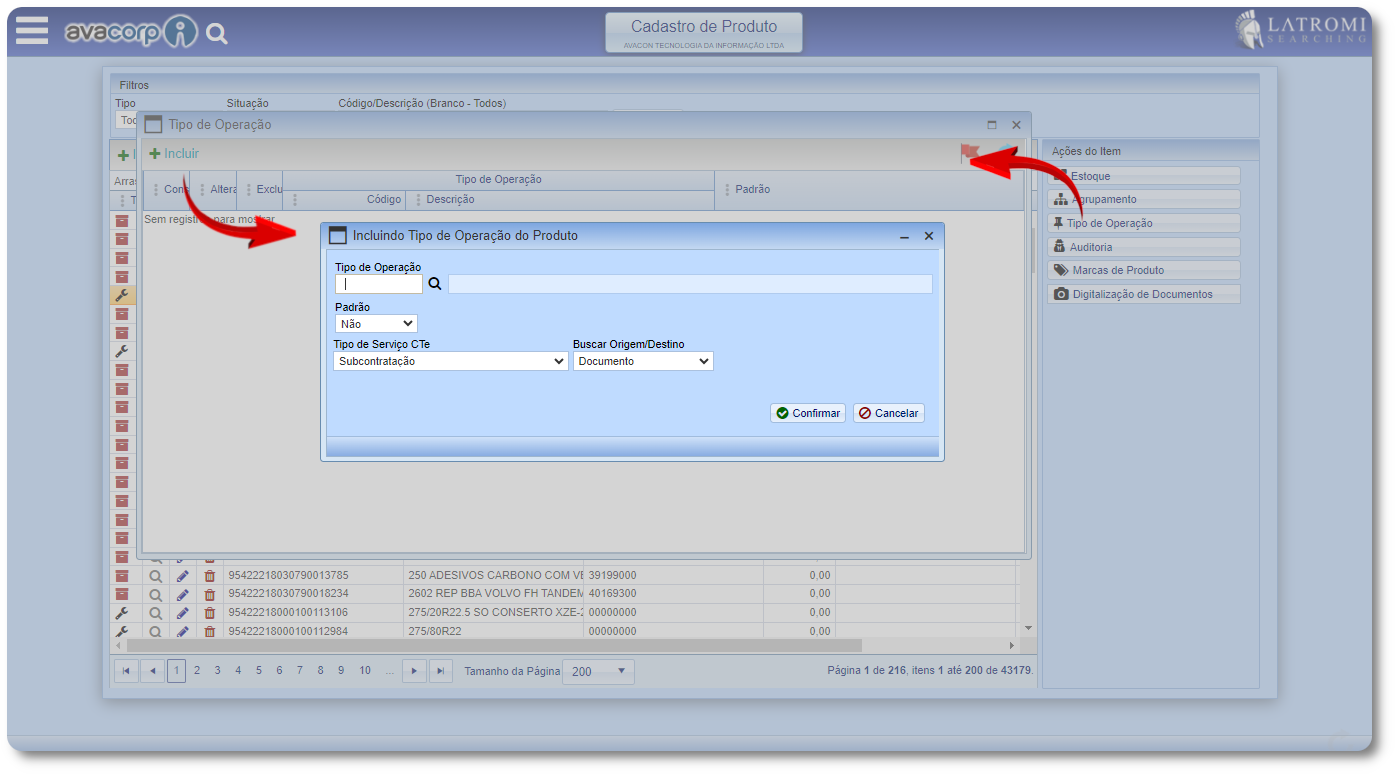
1.3 O botão Tipo de Operação, disponibiliza todos os os tipos de operações cadastradas, permitindo fazer o vínculo. No momento do lançamento da nota fiscal, ao informar o produto, o mesmo já coloca a informação no respectivo campo.
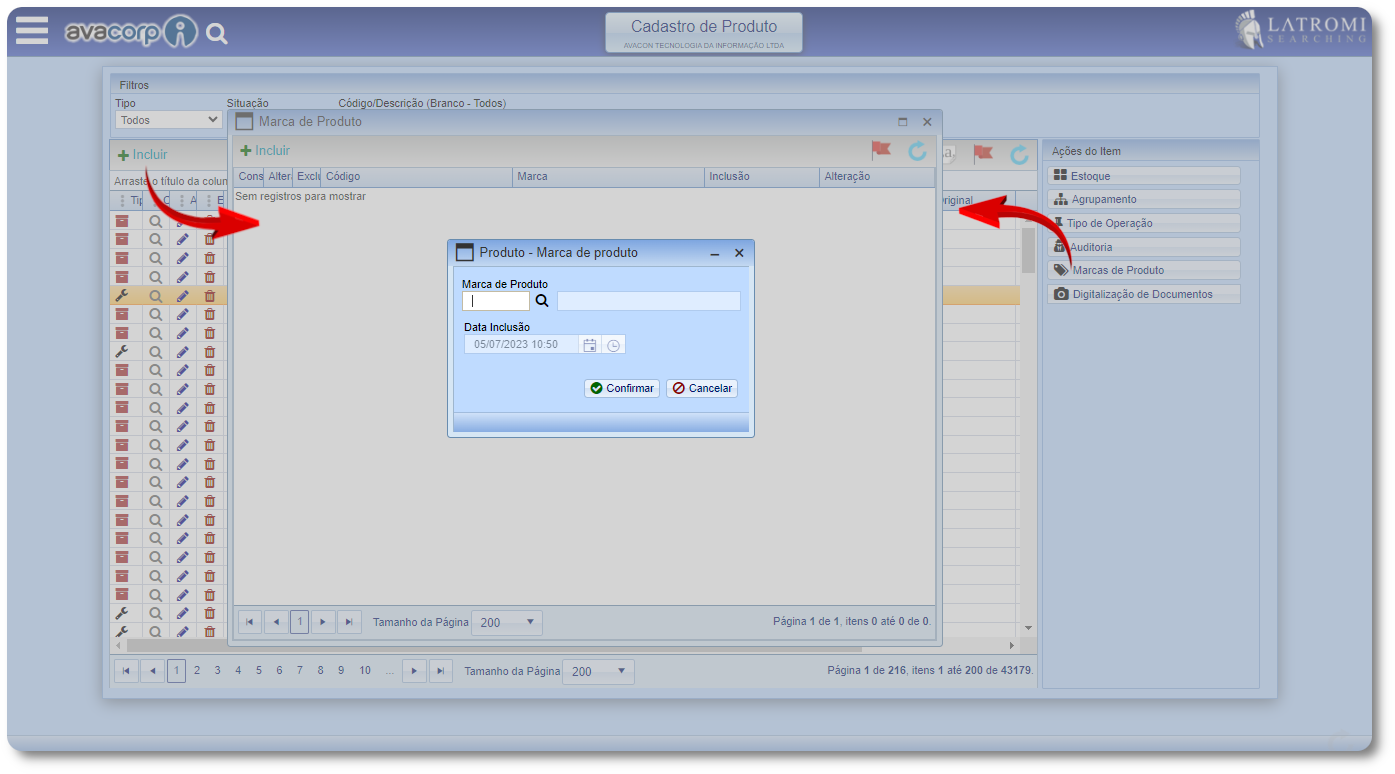
1.4 No botão Marcas de Produto, o formulário permite cadastrar e vincular as marcas dos produtos, conforme o fornecedor.
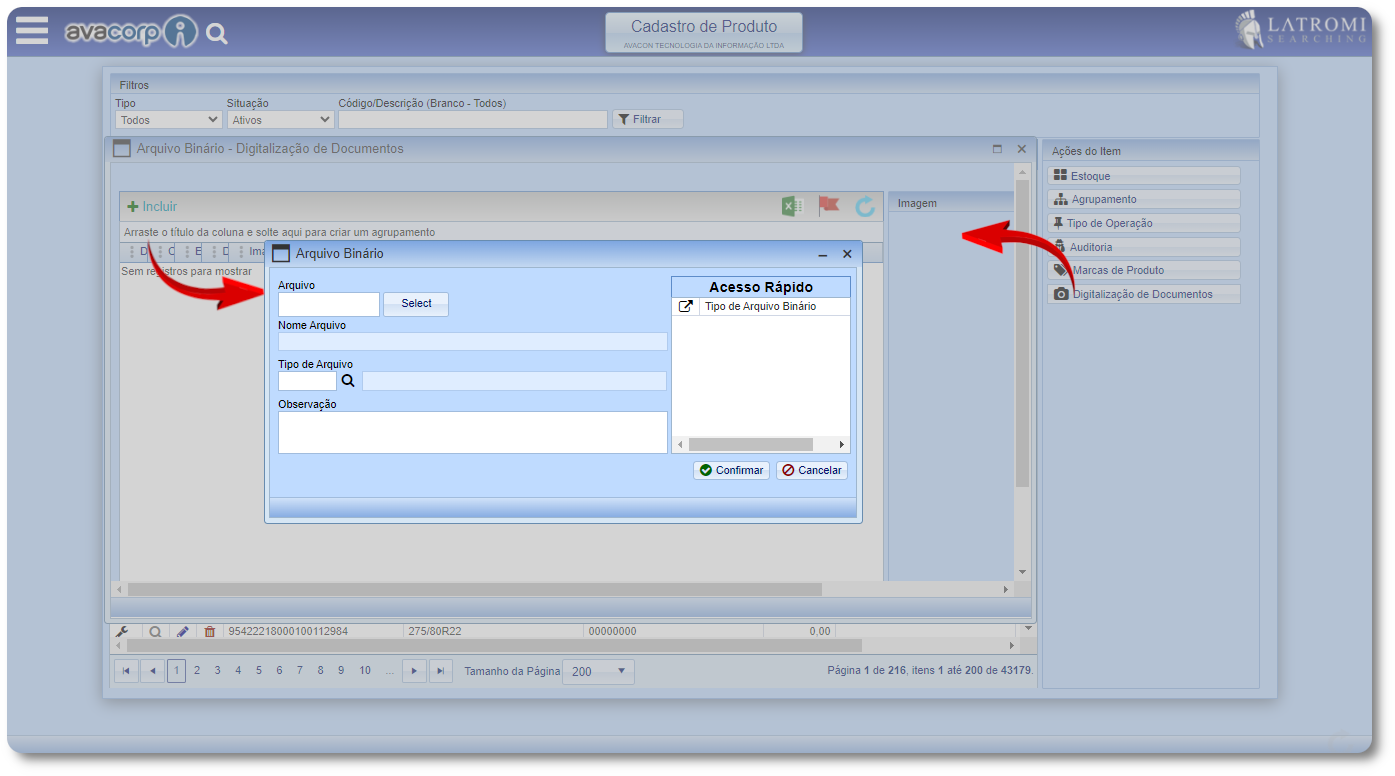
1.5 No botão Digitalização de Documentos, é possível selecionar arquivos nas extensões: PDF, JPG, Xml e Xls. Os respectivos documentos precisam estar salvos num diretório, definido pelo usuário.
Configurando Serviço de impressão
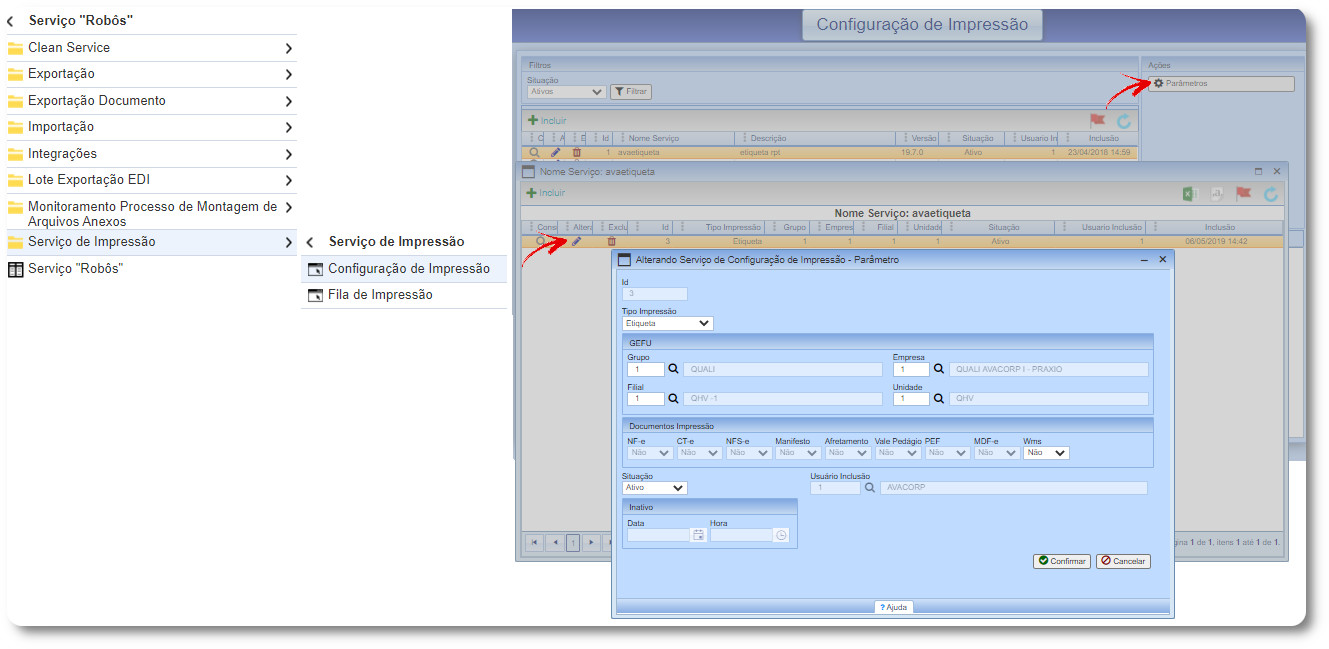
1. Para realizar o inventário por códigos de barras primeiramente precisa configurar a impressora em Serviço “Robôs” – Serviço de Impressão – Configuração de Impressão.
1.1. Incluir a impressora e serviço de impressão que será usado.
Identificador de Impressora refere-se a impressora padrão do Windows.
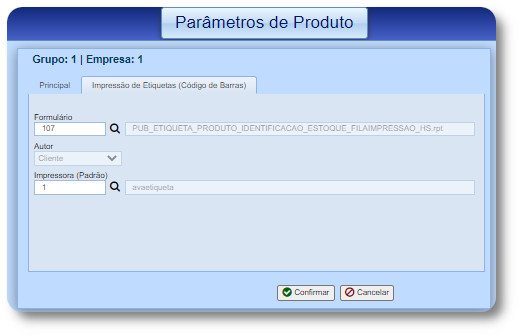
Configurando Etiquetas no Parâmetros de produtos
2. Após a configuração da impressora, ir em Almoxarifado – Parâmetros - Parâmetros do Produto.
2.1. Na aba – Impressão de Etiquetas, configurar conforme abaixo.
Imprimindo Etiquetas
3. Para imprimir as etiqueta ir em Almoxarifado › Produto Identificação Estoque - Impressão de Etiquetas
3.1. Após preencher os dados e selecionar o Serviço de Impressão, filtrar para mostrar todos os produtos.
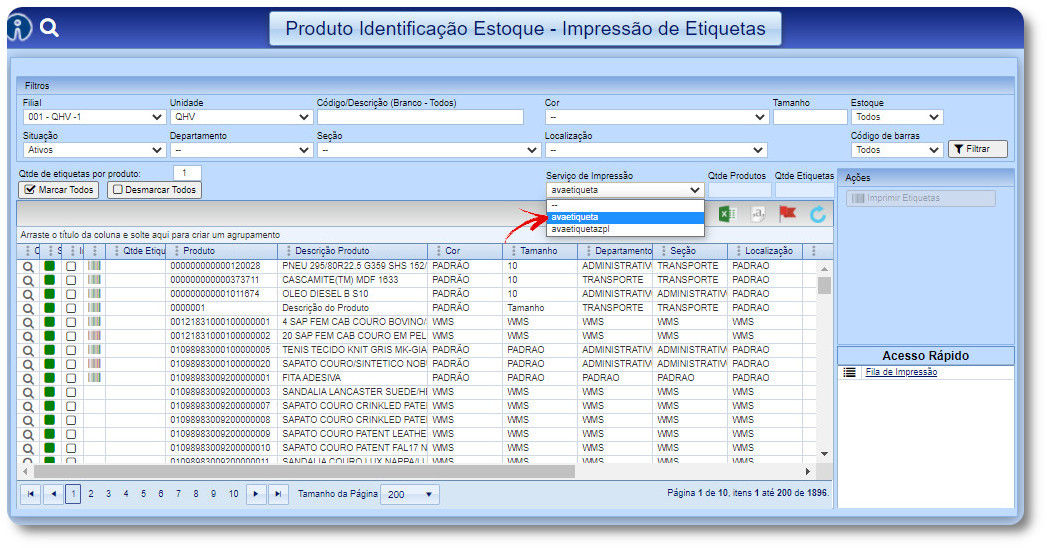
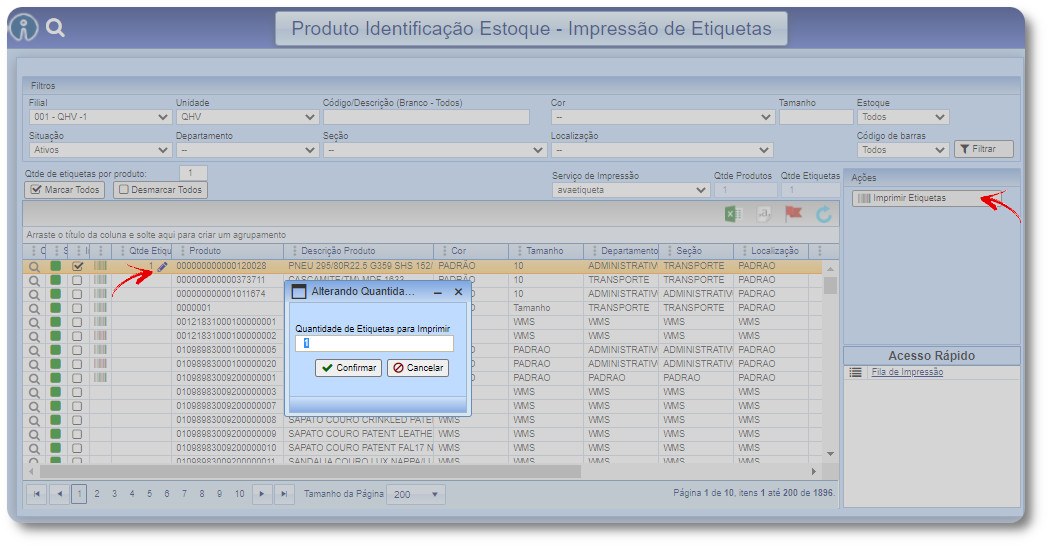
3.2. Após selecionar os produtos que serão impressas as etiquetas, poderá alterar a quantidade de etiquetas a serem impressas.
Concluída a seleção e quantidade etiquetas, clicar em imprimir etiquetas.
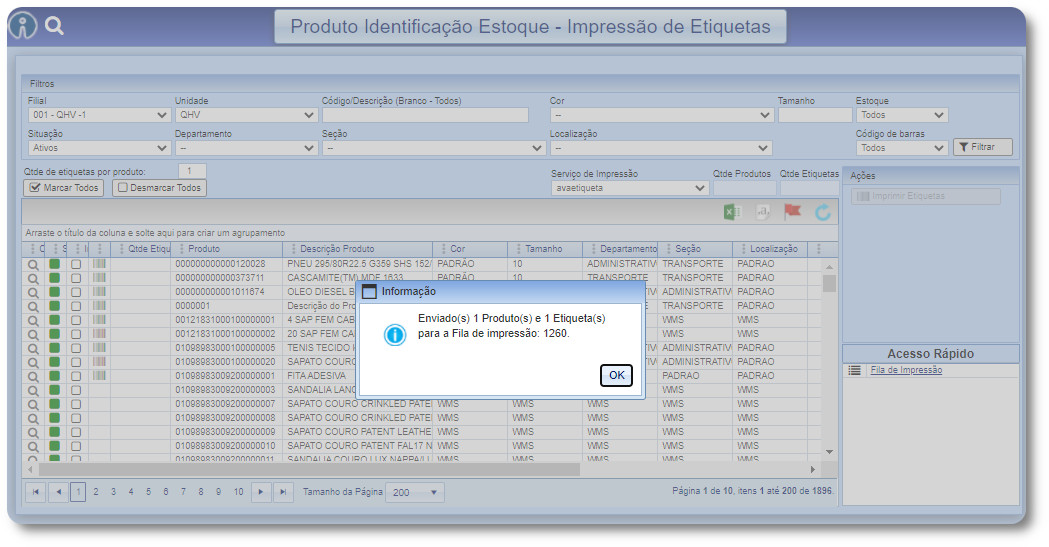
3.3. Mensagem de confirmação de envio para fila de impressão
Fila de Impressão da Etiqueta
4. Para acessar a fila ir em Serviço "Robôs" - Serviço de Impressão - Fila de Impressão
Possibilita acompanhar a situação da fila de impressão de etiquetas de Produto enviadas para a impressora configurada.

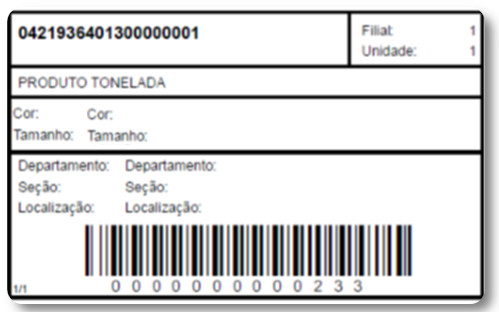
4.1. Exemplo de etiqueta para Produto Identificação Estoque (Cor/Tamanho/Departamento/Seção/Localização) código de barras EAN13.
Abertura de Inventário
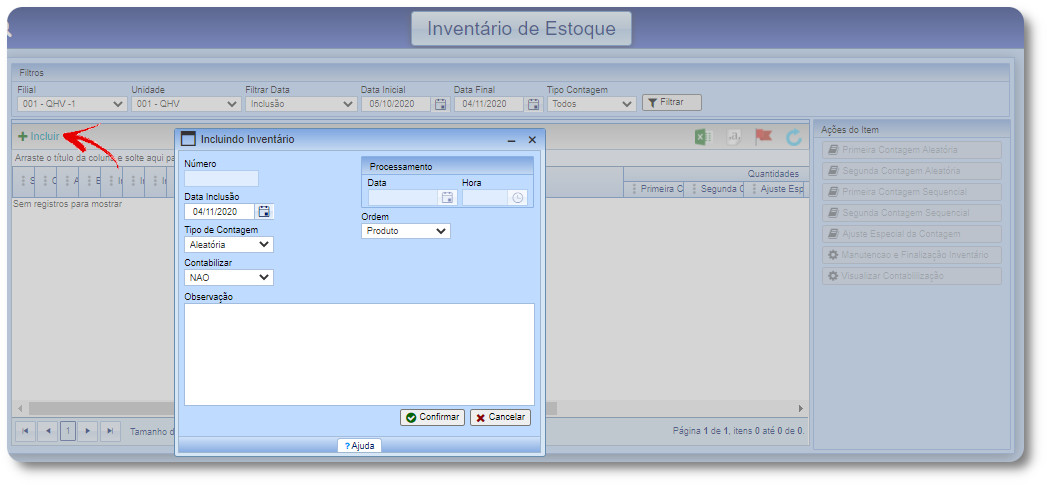
1. Acesse o módulo Avacorp I - Almoxarifado - Inventário de Estoque - Incluir. Para realizar a contagem, primeiramente deve-se fazer a abertura do inventário, clicando em incluir.
A abertura de inventário é pelo tipo de contagem: aleatório e sequencial. O tipo aleatório vai disponibilizar a contagem de acordo com os produtos selecionados, no tipo sequencial será necessário digitar ou coletar o código. Para inventário com código de barras a única opção a ser usada é a sequencial.
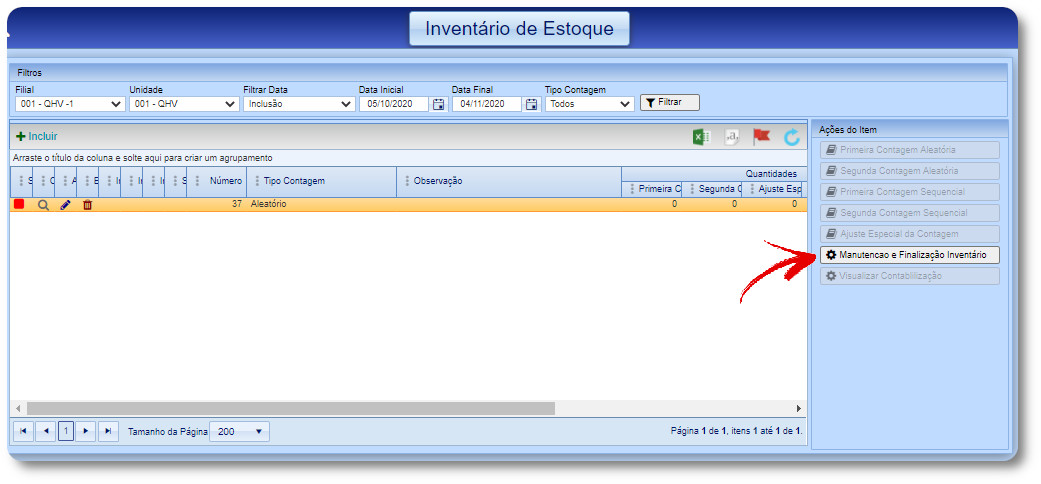
1.3. Selecione o registro e clique em Manutenção e Finalização Inventário.
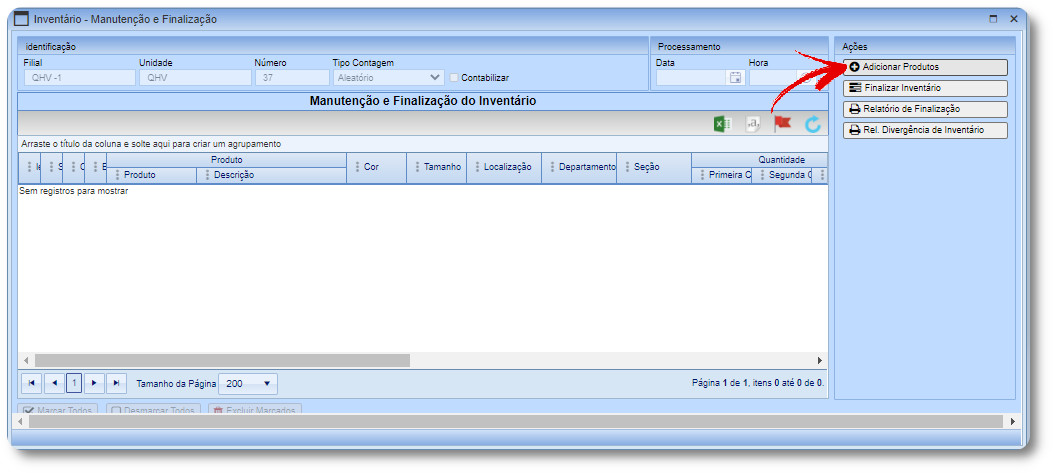
1.4. Clique em adicionar produto
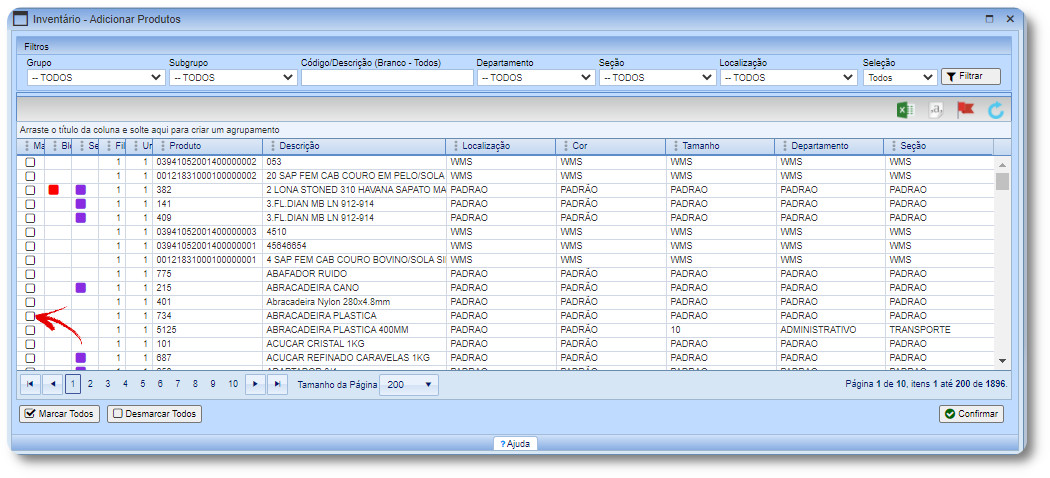
1.5. Na tela de seleção vai trazer todos o cadastro de produtos, e na barra será possível selecionar os produtos de acordo com a necessidade ou disponibilidade de contagem do estoque.
A seleção de produtos pode ser por grupo, subgrupo, departamento, seção e localização. Independente da seleção terá os produtos alocados conforme comando do usuário.
A esquerda a legenda auxiliará quanto a disposição dos produtos, sendo que os produtos bloqueados e sem valor de custo, não serão selecionados para inventário.
Após selecionar os produtos para inventário, deve-se clicar em confirmar.
Contagem dos produtos para inventario
2. Após voltar a tela principal, clique na primeira contagem.
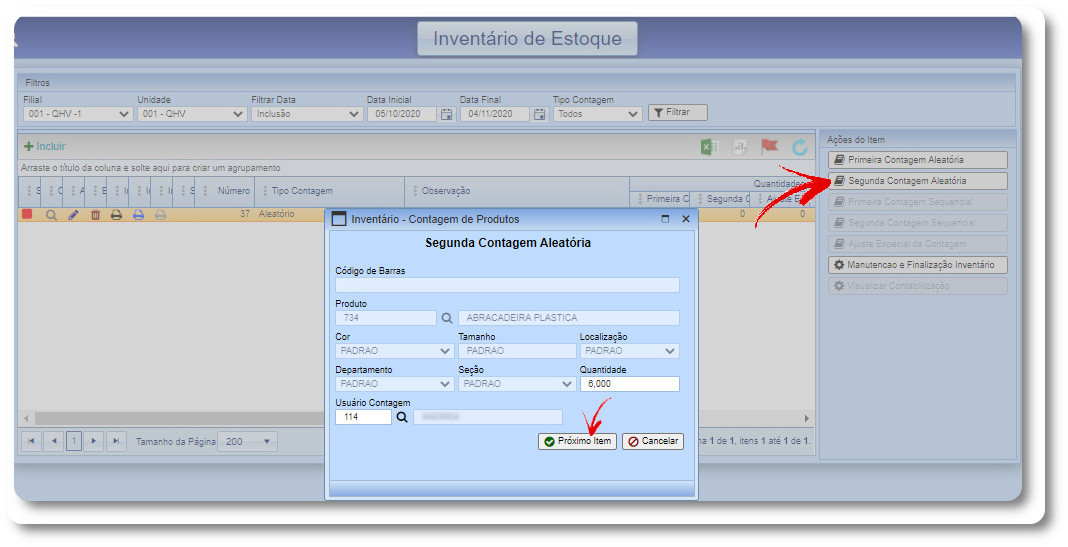
No inventário aleatório o sistema traz de forma automática o código do produto para contagem, outro detalhe que para as demais contagens não poderá ser o mesmo usuário para fazer a contagem.
Na contagem sequencial o usuário escolhe os códigos para digitar ou coletar.
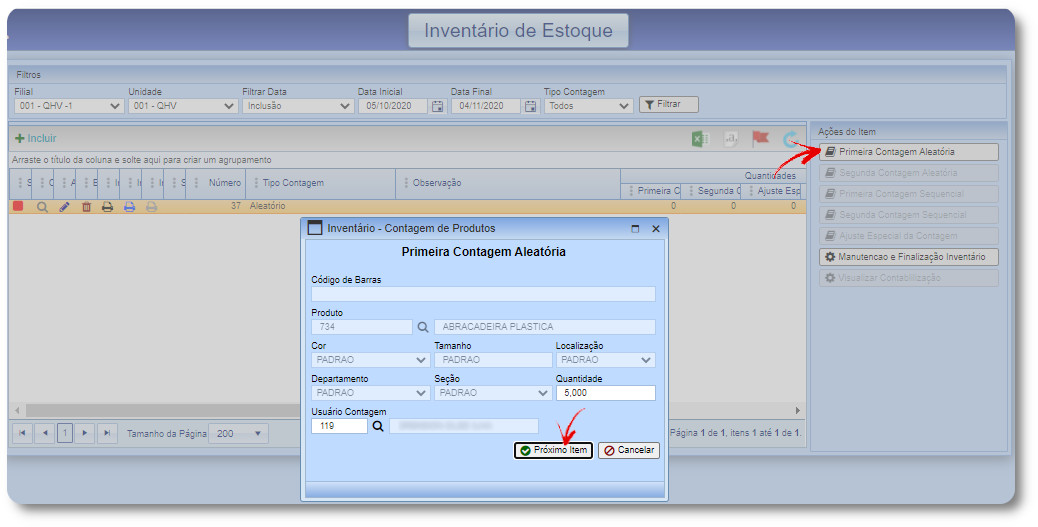
2.1. Após finalizar a primeira contagem, habilitará a segunda contagem, em que deverá ser contado por outro usuário.
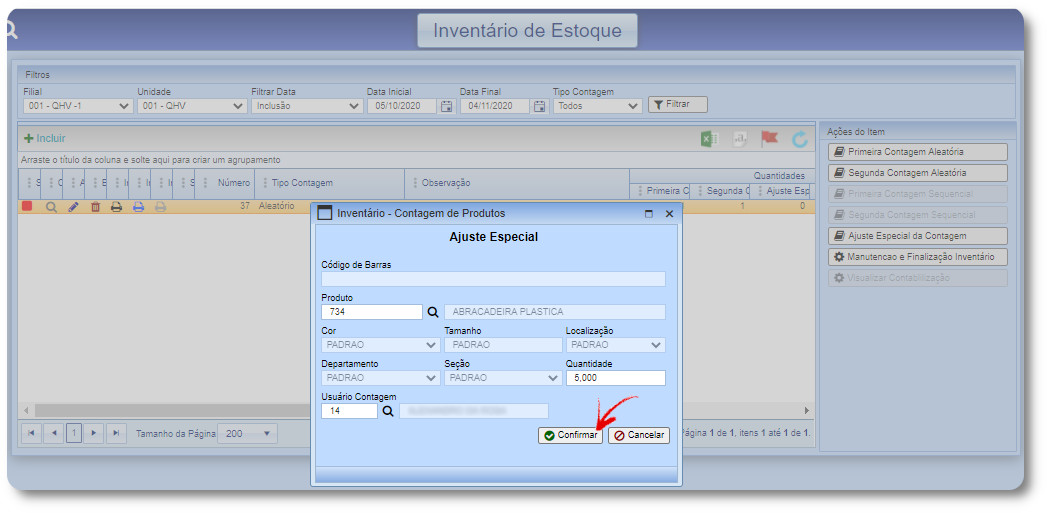
2.2. Em seguida habilitará o ajuste especial que será uma terceira contagem para os produtos com divergência na primeira e segunda contagem.
Não havendo necessidade ou após o lançamento do ajuste especial, pode fazer a finalização do inventário.
2.3. Selecione o registro de inventário e clique em Manutenção e Finalização Inventário.
2.3.1. Logo após clique em Finalizar Inventário. 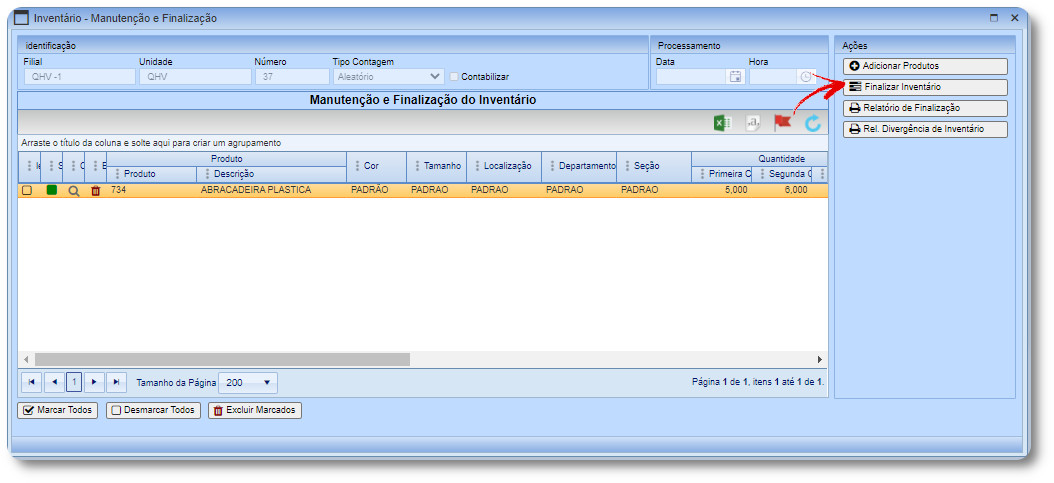
2.3.2. Confirme a finalização do Inventário
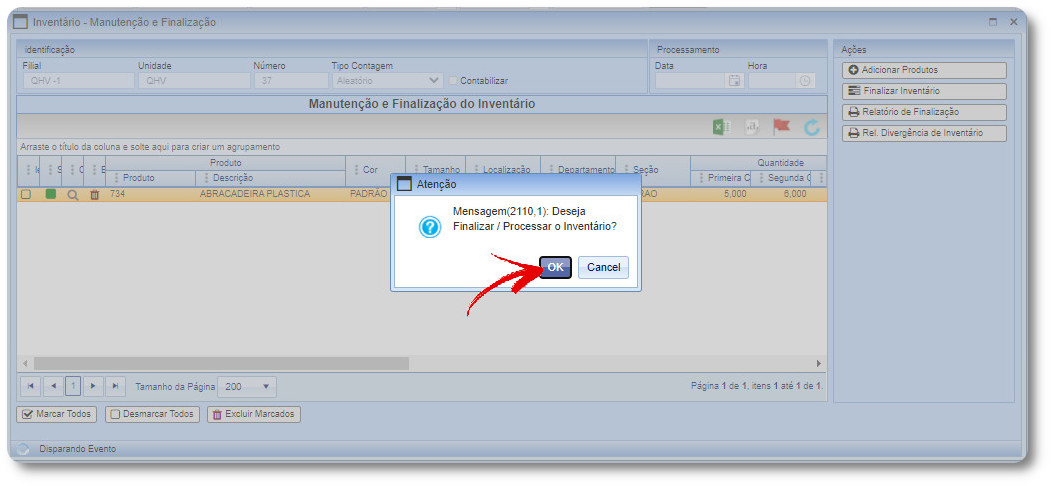
2.3.3. Inventário de Estoque finalizado com sucesso.