Conceito
Conforme ajuste SIEF 12/19 de 05 de Julho de 2019 que deu origem a NT 2019/01, torna-se obrigatório o envio do evento de comprovante de entrega do CT-e quando a entrega do mesmo for concluída.
Precondição
- Estar atualizado até a patch 667
- Serviço EDIWS atualizado na versão 18.8.2
- Serviço Ava-e atualizado na versão 18.7.0
Objetivo
- Transmitir eventos de comprovantes de Entregas
- Conhecer possíveis validações
Como fazer?
Transmitir Evento de comprovante
Automática
- Para transmitir o evento de comprovante de entrega automaticamente é todas as notas vinculadas ao Ct-e devem possuir comprovante de entrega com dados do recebedor preenchidos corretamente. Assim o evento será incluso automaticamente na tela de Documento Eletrônico Eventos (Avacorp i - Operacional - Documento Eletrônico Eventos)
- Para incluir comprovantes de entregas nas NF-es vinculadas ao Ct-e acesse o caminho Avacorp - Vendas - Conhecimento - Identifique o Ct-e desejado - Botão direito - Comprovantes/Ocorrências.
- Preencha os campos Data entrega, Recebido Por e RG/CNPJ Recebedor
- Preencha o restante dos campos de acordo com a necessidade da empresa.
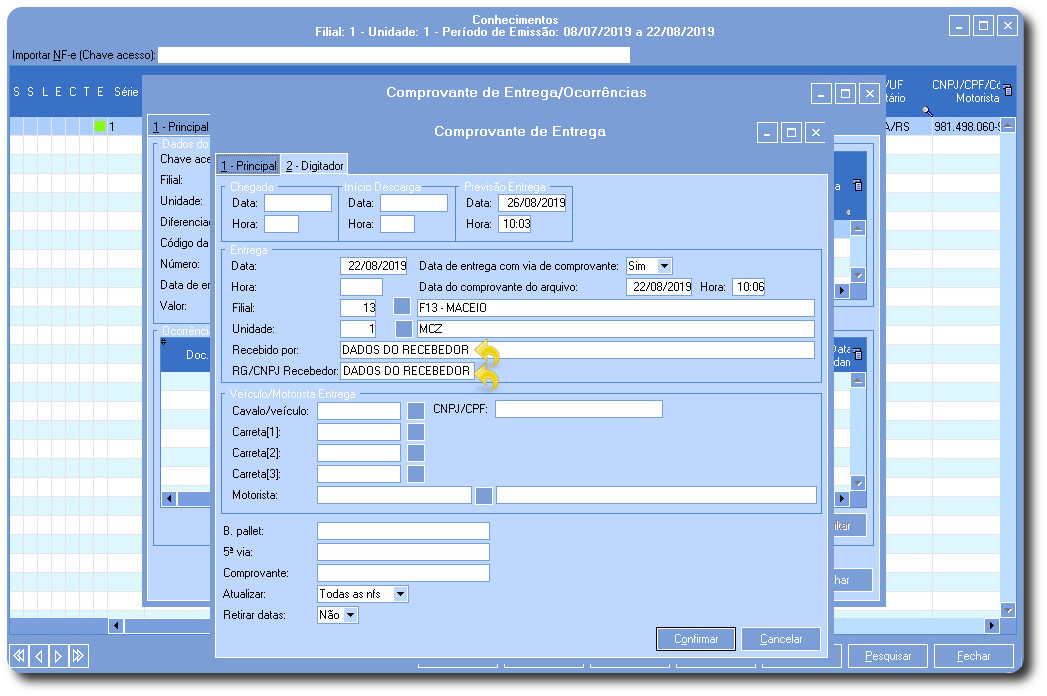
- Clique em Confirmar.
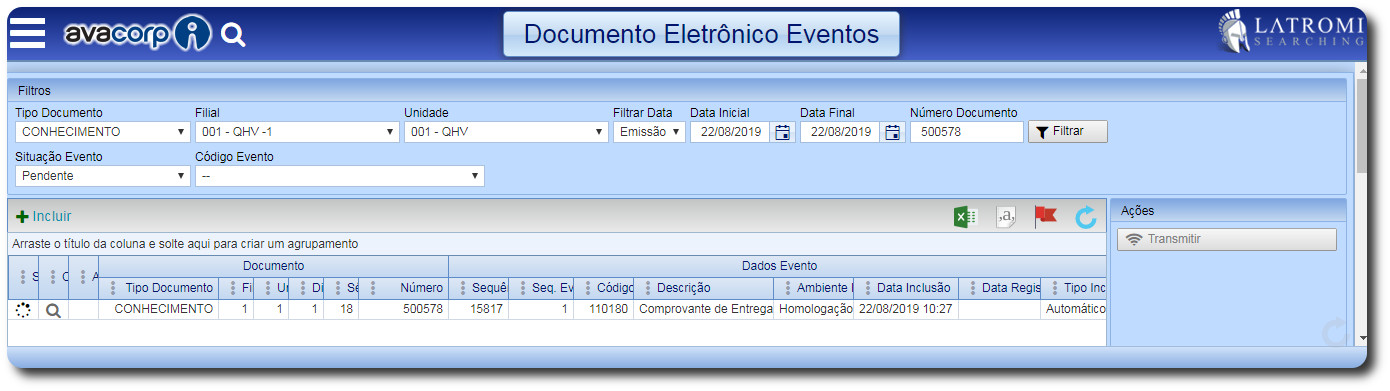
- Acesse o caminho Avacorp I - Operacional - Documentos eletrônicos Eventos.
- Irá existir um evento com tipo de inclusão "Automático" Aguarde retorno do Sefaz autorizando o mesmo.
Manual
- Para enviar comprovante manualmente, é necessário, que o ct-e que deseja enviar o evento possua Comprovante de entrega em todos as Notas vinculadas.
- Ao possuir Comprovante de entregas nas notas, acesse o caminho Avacorp I - Operacional - Documentos eletrônicos Eventos.
- Clique no botão alterar e preenche os campos Documento Recebedor Comprovante Entrega e Nome Recebedor Comprovante Entrega

Validações
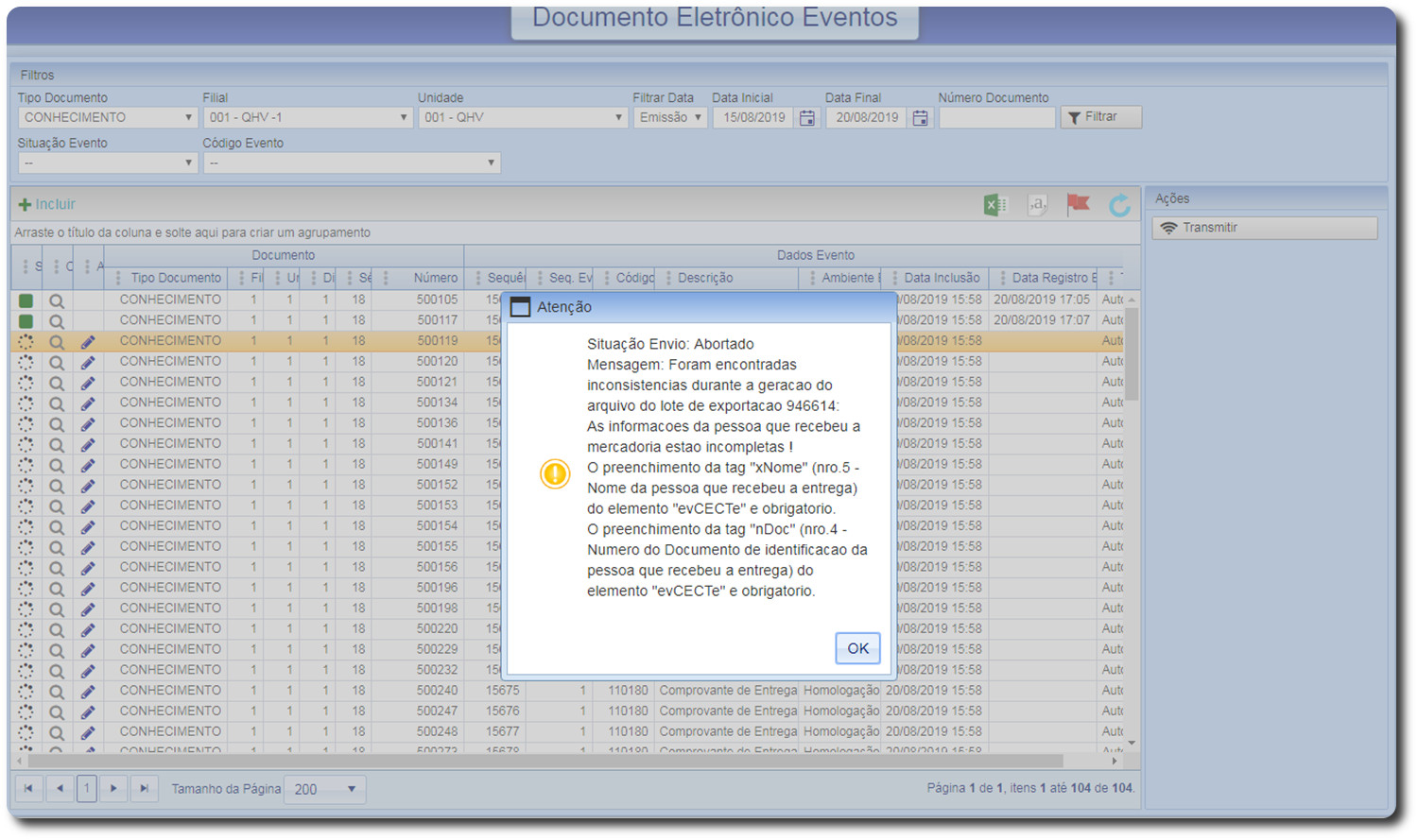
- Ao exibir essa mensagem, significa que os dados de “Documento Receber Comprovante entrega e Nome Comprovante Entrega.” não foram preenchidos.
- Para corrigir Altere o Evento e preencha os campos manualmente.