
Processo que disponibiliza a visualização de documentos que foram exportados através da geração de arquivos CSV e PDF. A partir destas, podemos visualizar o lote, sua situação, registros(documentos) de cada lote, parâmetros e logs da exportação.
1. Para gerar acesse o caminho, Cadastro Básicos > Edi Padrão > Relatório > Lote Exportação EDI - CSV
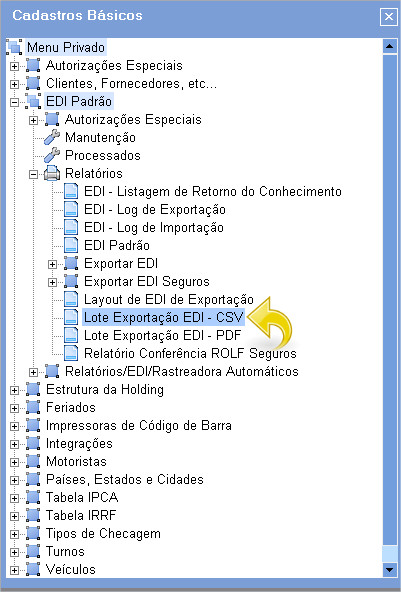
Manutenção
1.1. Será exibida a tela de Lote Exportação EDI - CSV, na mesma preencha os campos conforme a necessidade de geração do documento.
- Grupo: Informe de qual grupo deseja gerar o documento.
- Empresa: Informe de qual empresa deseja gerar o documento.
- Filial: Informe de qual Filial deseja gerar o documento.
- Unidade: Informe de qual unidade deseja gerar o documento.
- Dt. Inicio Geração e Dt. Fim Geração: Informe o período de geração que deseja buscar os arquivos.
- Dt. Inicio Emissão e Dt. Fim Emissão: Informe o período de emissão que deseja buscar os arquivos.
- Número: Informe o número do documento.
- Tipo Arquivo: Informe o tipo de arquivo que deseja gerar.
- Tipo Geração: Informe o tipo de geração que deseja filtrar. Pode ser; Automática, manual ou todas.
Logo após clique em imprimir.
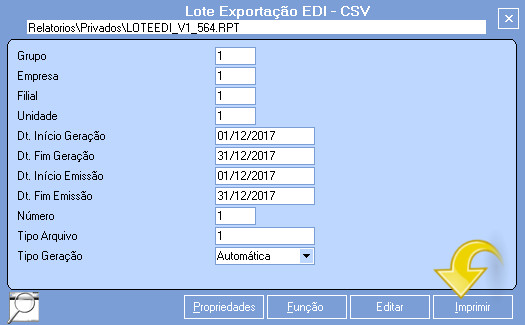
Filtro necessário para gerar
1.2. Logo após será exibida uma tela para selecionar o destino de onde que deseja que seja enviado o arquivo. Selecione e clique em Ok.
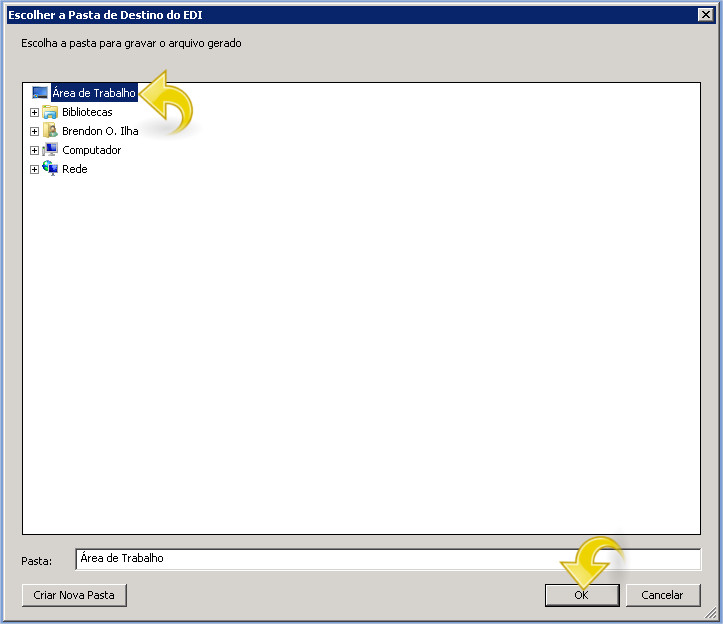
Escolha um destino
1.3. Logo após se ocorrer tudo correto será exibido uma mensagem Exportação realizada com sucesso.
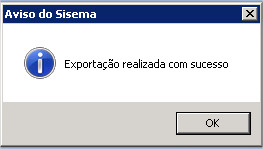
Sucesso
Para gerar o arquivo acesse o caminho, Cadastro Básicos > Edi Padrão > Relatórios > Lote Exportação EDI PDF
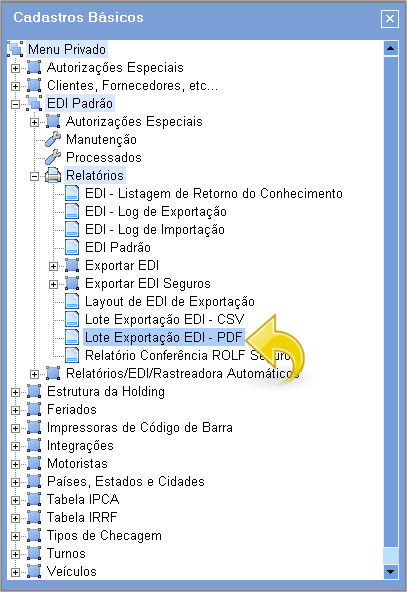
Manutenção
1.1. Será exibida a tela de Lote Exportação EDI - PDF na mesma informe os campos abaixo conforme o necessario para gerar o arquivo.
- Grupo: Informe de qual grupo deseja gerar o documento.
- Empresa: Informe de qual empresa deseja gerar o documento.
- Filial: Informe de qual Filial deseja gerar o documento.
- Unidade: Informe de qual unidade deseja gerar o documento.
- Dt. Inicio Geração e Dt. Fim Geração: Informe o período de geração que deseja buscar os arquivos.
- Dt. Inicio Emissão e Dt. Fim Emissão: Informe o período de emissão que deseja buscar os arquivos.
- Número: Informe o número do documento.
- Tipo Arquivo: Informe o tipo de arquivo que deseja gerar.
- Tipo Geração: Informe o tipo de geração que deseja filtrar. Pode ser; Automática, manual ou todas.
Logo após clique em imprimir.
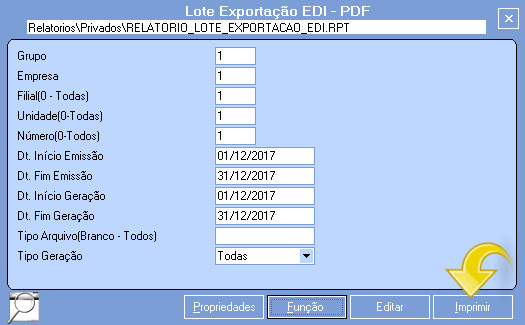
Filtro necessário para gerar o arquivo
