Processo para disponibilizar a integração com redes de postos de combustíveis com a utilização do Layout 2026 – CTF
Quando for necessário fazer integrações com redes de postos de combustíveis com a utilização do Layout 2026 – CTF
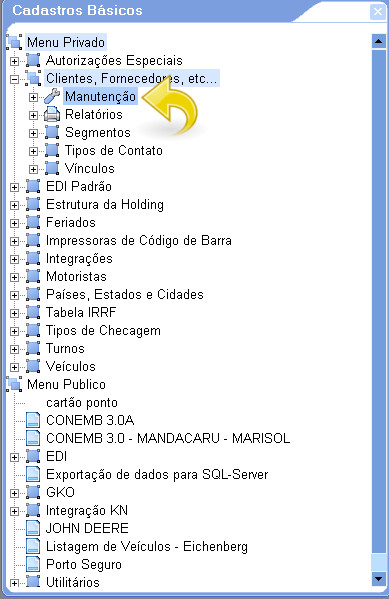
1. É necessário o pré cadastro de um fornecedor, para que possa ser informado o layout a ser utilizado. Para isso, acesse o Módulo Básicos/ Cliente, Fornecedores, etc../ Manutenção.
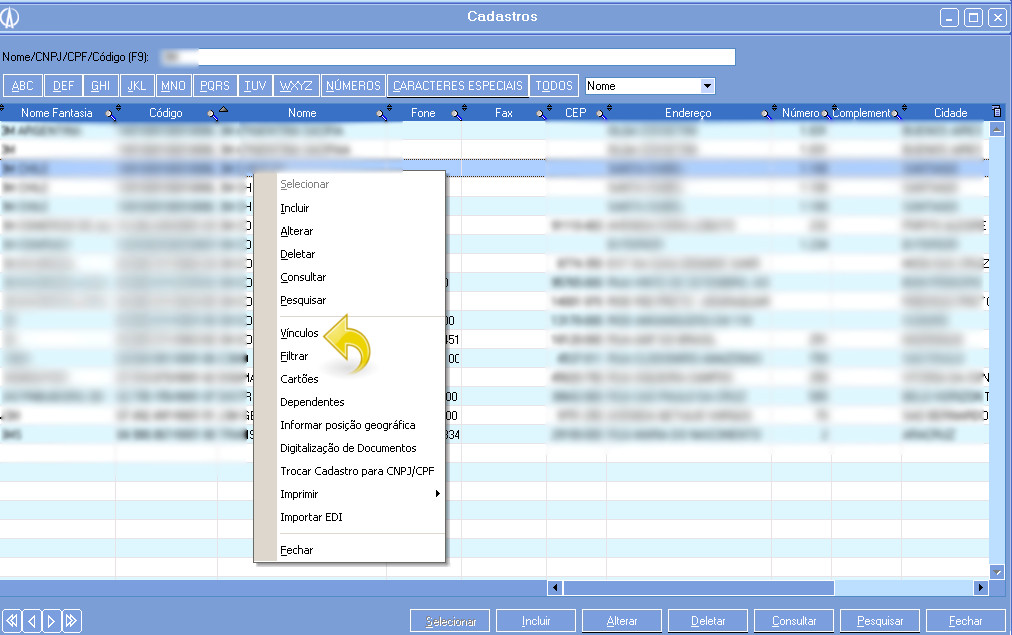
1.1. Selecione o fornecedor, após isso, clique com o botão direito do mouse e acesse Vínculos.
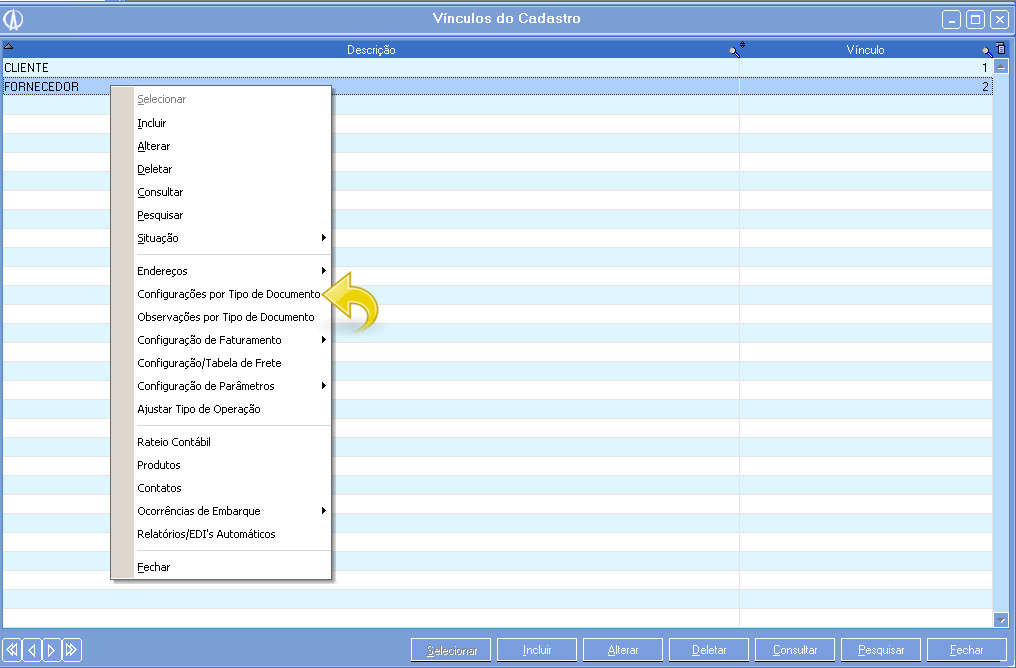
1.2. Clique em Fornecedor e selecione Configurações por Tipo de Documento.
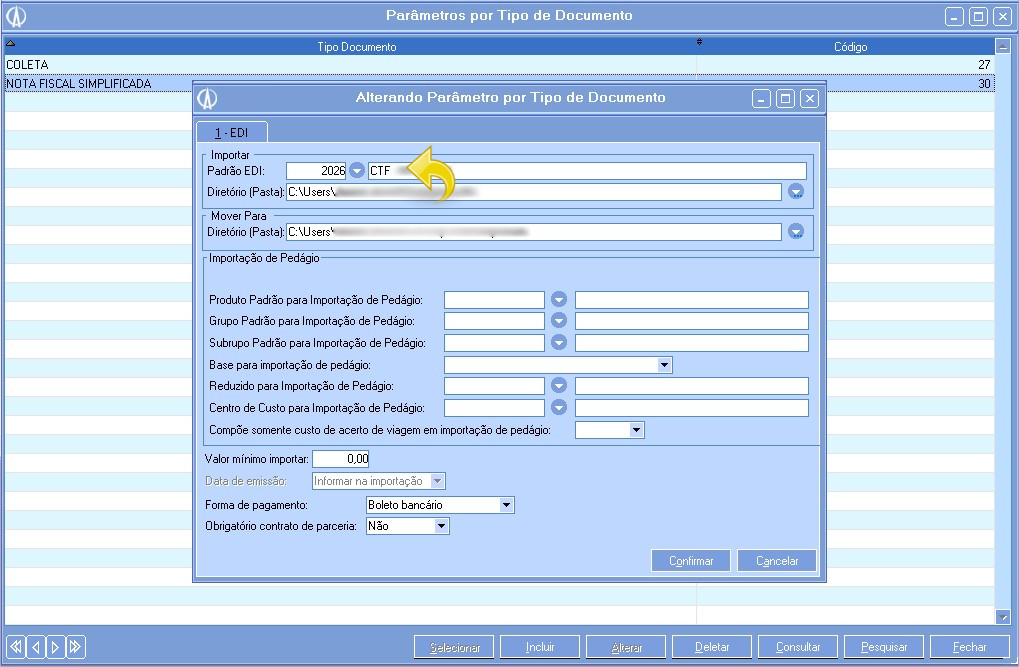
1.3. Nas configurações de vínculos do fornecedor, em parâmetros por tipo de documento, deve ser realizada parametrização para Nota Fiscal Simplificada, nesta parametrização, deve ser informado, no código do layout, o valor 2026 e os caminhos de origem e Mover Para devem ser informados. Após isso, clique em Confirmar.
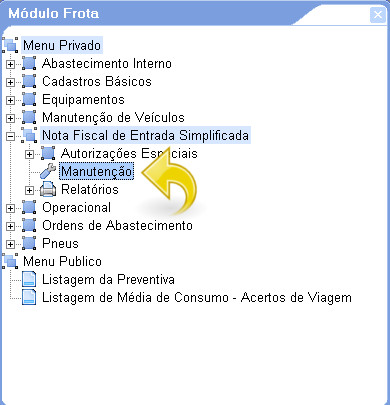
2. O arquivo será importado no browse de Notas Fiscais Simplificadas, que se encontra no módulo Frota / Nota Fiscal de Entrada Simplificada / Manutenção.
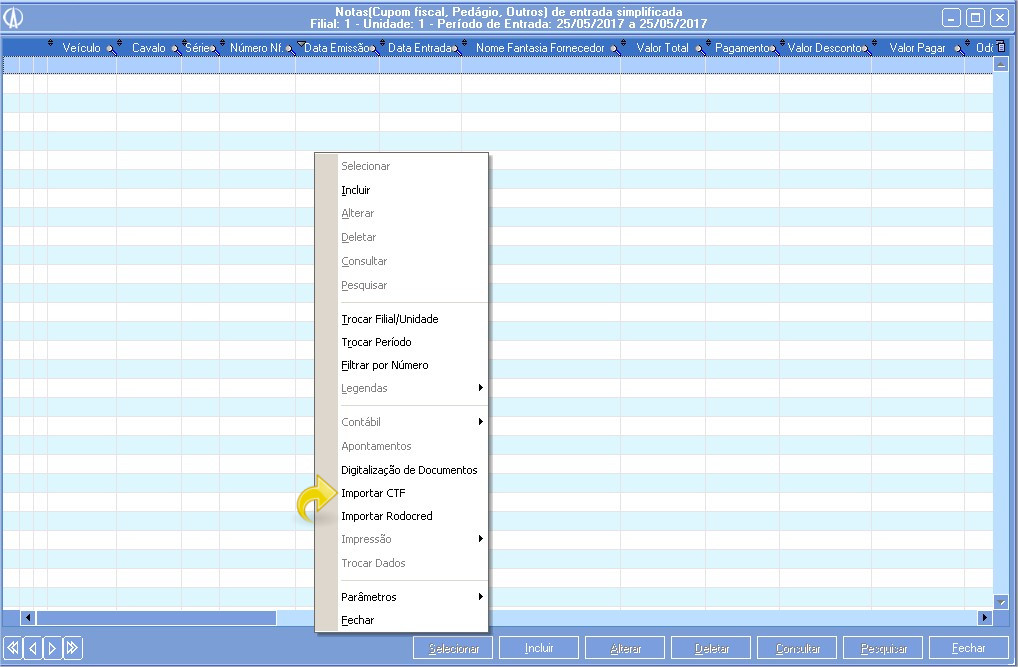
2.1. Para importar o arquivo, deve-se clicar com o botão direito do mouse sobre o browse e escolher a opção Importar CTF.
2.2.Na próxima tela, deve ser informado o CNPJ do fornecedor pré configurado e a data de entrada para contabilização, após o preenchimento dos campos, basta clicar no botão Confirmar.
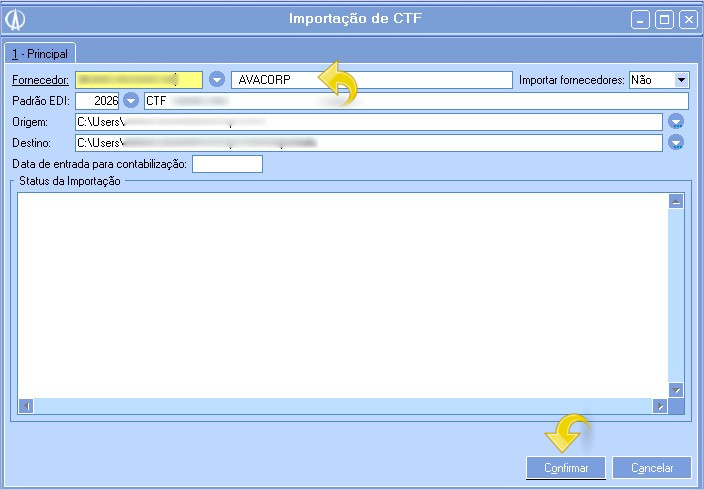
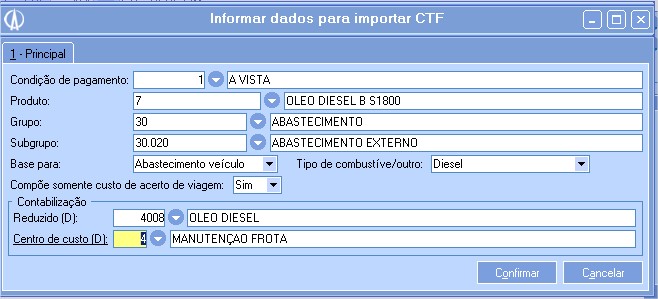
2.3. Será apresentada a tela Informar os dados para Importação, nesta tela devem ser preenchidos os campos solicitados e pressionado o botão Confirmar.
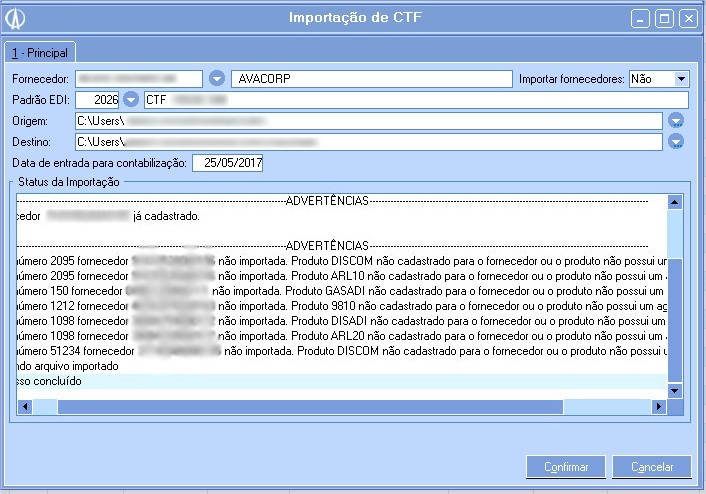
2.5. Se houver alguma inconsistência ou falta de informação, será gerada uma advertência, e a nota não será importada.
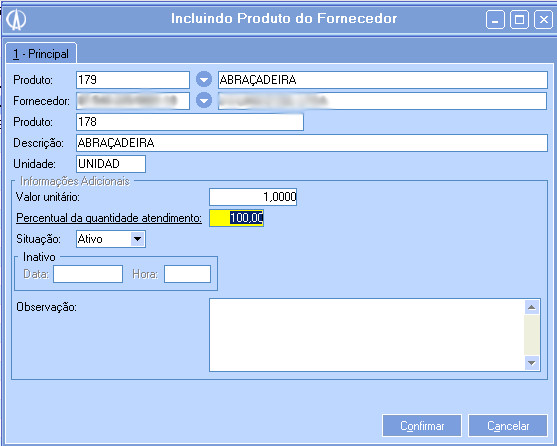
3. No Layout 2026, vem informado o código do produto do fornecedor o qual deve ser vinculado a um produto cadastrado no sistema. Para realizar este vinculo, deve-se acessar o módulo Almoxarifado/Produtos/Manutenção, localizar o produto a ser vinculado, clicar com o botão direito sobre este produto e escolher a opção Produtos do Fornecedor.
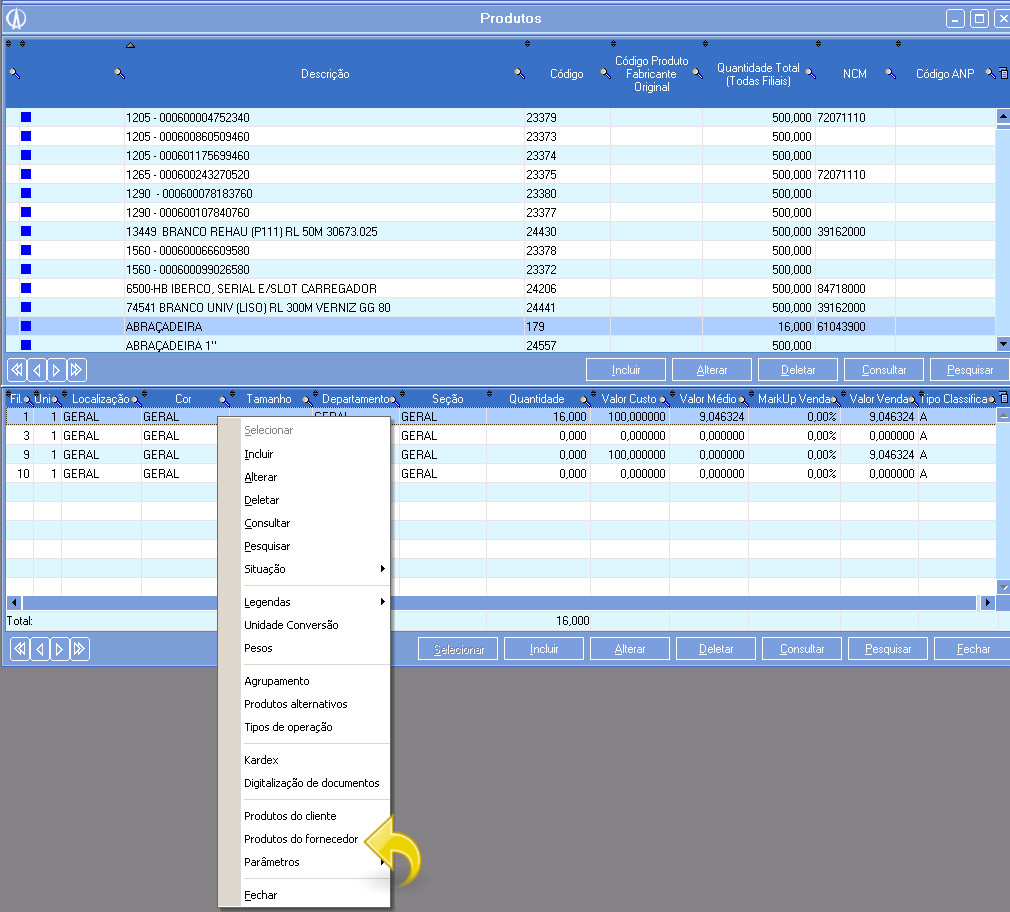
3.1. Na tela de produtos do Fornecedor, deve ser cadastrado o código do fornecedor que virá informado no arquivo conforme exemplificado abaixo.