
Processo que disponibiliza a possibilidade de utilizar um produtos do tipo Acessório, incluso através de Notas Fiscais de Entrada Armazenagem, que não possuem cobertura fiscal.
Quando houver a necessidade de utilizar um acessório destacado do item principal.
1.0. Para a utilização de um produto como Acessório, será necessário que alguns parâmetros do clientes estejam habilitados, para verificar isso, acesse o módulo WMS/Menu Privado/Cadastros/Clientes Armazenagem/Manutenção.
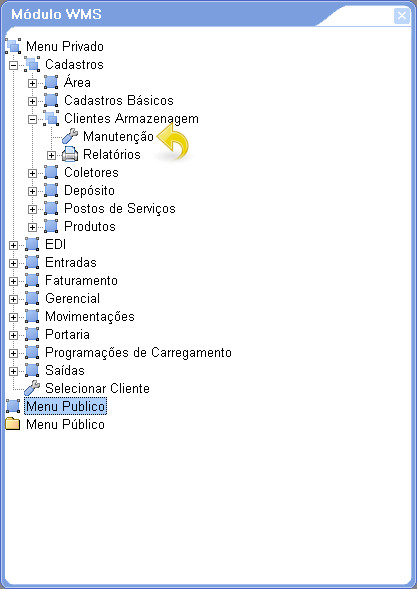
Acessando a tela dos Clientes Armazenagem
1.1. Quando for aberta a tela “Clientes Armazenagem”, acesse o cliente que deseja em modo de alteração, isso pode ser feito através do botão direito | Alterar ou através do botão Alterar no lado inferior da tela.

Alterando um cliente
1.2.1. Em seguida acesse a aba “3 – Parâmetros“, sub-aba “C – Outros” , para a utilização de Acessórios como itens, são necessários que esses dois parâmetros abaixo(Controlar acessório como estoque WMS e Utiliza Estoque Sem Cobertura Fiscal) estejam como Sim, porém existem algumas validações para que esses campos sejam ativados e possam ser habilitados.
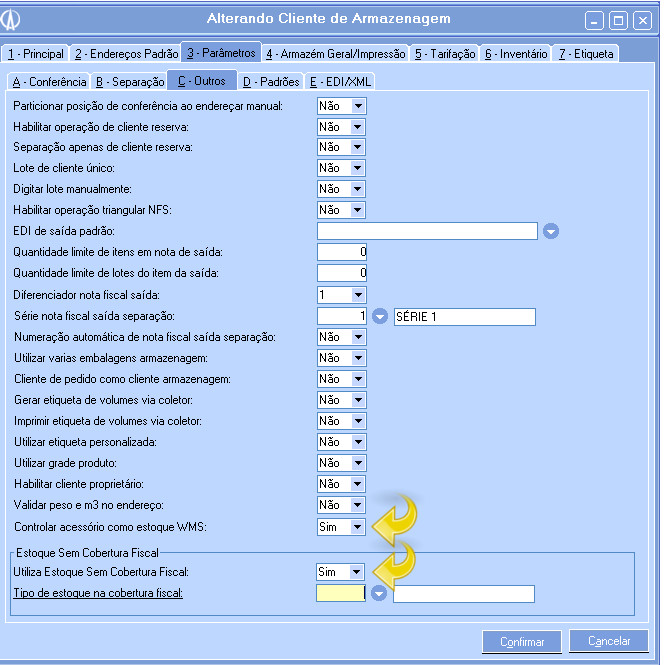
Mostrando os parâmetros necessários
Não será possível utilizar o controle de Acessórios em clientes que não sejam Armazém Geral, nesses casos, o parâmetro Controlar acessório como estoque WMS estará desabilitado.
1.2.2. O parâmetro Controlar acessório como estoque WMS mostrado acima, é, por padrão, definido como Não, e para defini-lo como Sim é necessário que o parâmetro da aba “B – Separação” Estufar Conteiner na Separação esteja, obrigatoriamente, como Não, conforme imagem abaixo.

Parâmetros necessários para utilizar acessório
Foram colocadas validações em ambos os campos, o Estufar Conteiner na Separação e o Controlar acessório como estoque WMS, não sejam definidos como Sim ao mesmo tempo, abaixo podemos conferir uma dessas validações
Validação no campo

1.2.3. Outro parâmetro que é necessário estar definido encontra-se na aba “3 – Parâmetros”, sub-aba “B – Separação”. O parâmetro Reservar Estoque por, deverá estar definido como Lote Cliente

2.0. Após a verificação e definição dos parâmetros do cliente, o próximo passo é a inclusão de um produto que seja do tipo Acessório, para isso acesse o módulo WMS/Menu Privado/Produtos/Manutenção.

Acessando a tela dos produtos
2.1. Uma vez na tela “Produtos WMS“, selecione a opção Incluir.
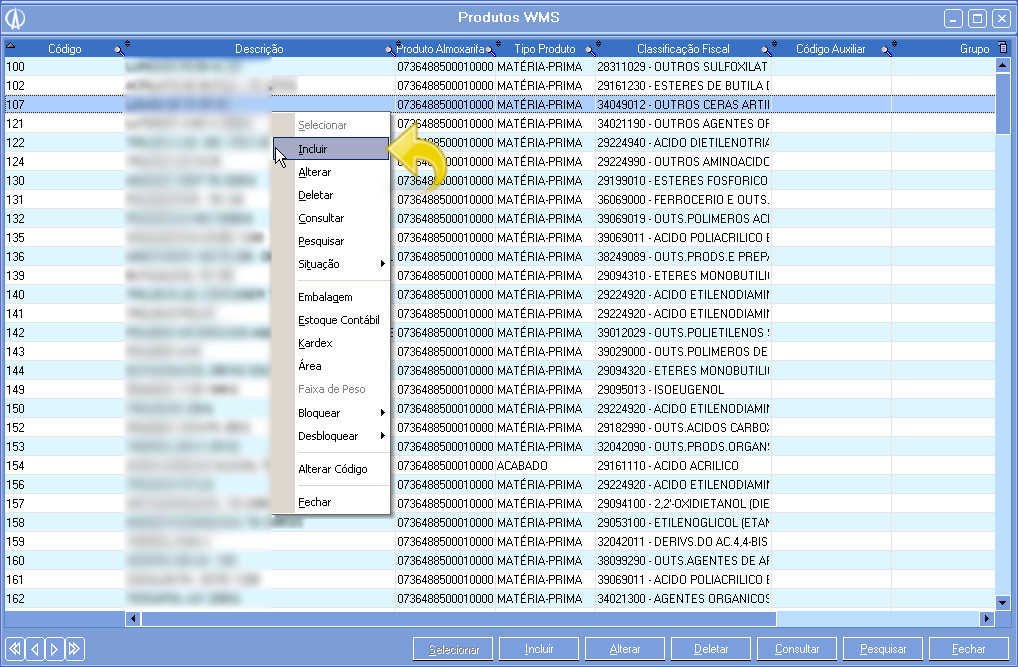
Incluindo um acessório
2.1.1. Na tela “Incluindo Produto“, selecione, no campo Tipo de item como Acessório e em seguida clique em Confirmar
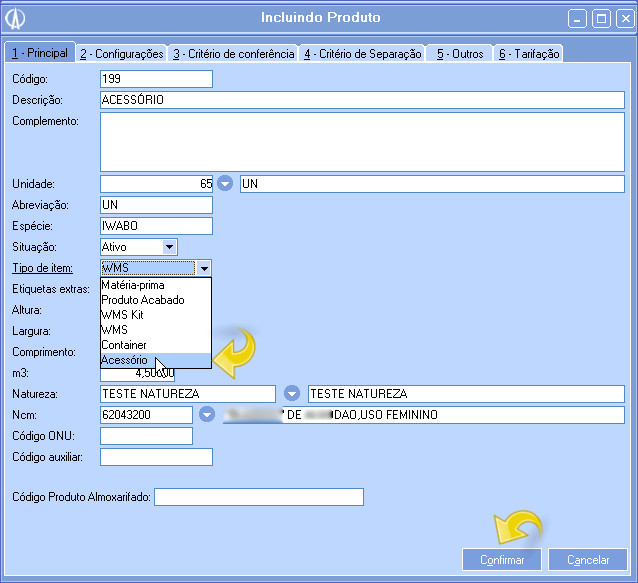
Selecionando o tipo do produto
Nesse campo também existem uma série de validações que impedem a seleção do tipo Acessório, caso os parâmetros não estejam definidos corretamente, de acordo como mostrado no item 1.2.1. deste manual. Abaixo segue um exemplo de validação existente nesse campo:
Validação no campo tipo de item

3.0. Após incluir o acessório, o próximo passo é incluir uma Nota Fiscal de Entrada – Armazém Geral para incluirmos o produto que será considerado como o produto “Principal”, cujo o acessório nós incluiremos em seguida, para isso, acesse o módulo WMS/Menu Privado/Entradas/Notas Fiscais de Entrada – Armazém Geral/Manutenção.

Incluindo uma Nota Fiscal de Entrada AG
3.1. Na tela “Nota Fiscal de Entrada Wms – Armazém Geral”, selecione a opção Incluir através do botão direito ou através do botão no lado inferior da tela.
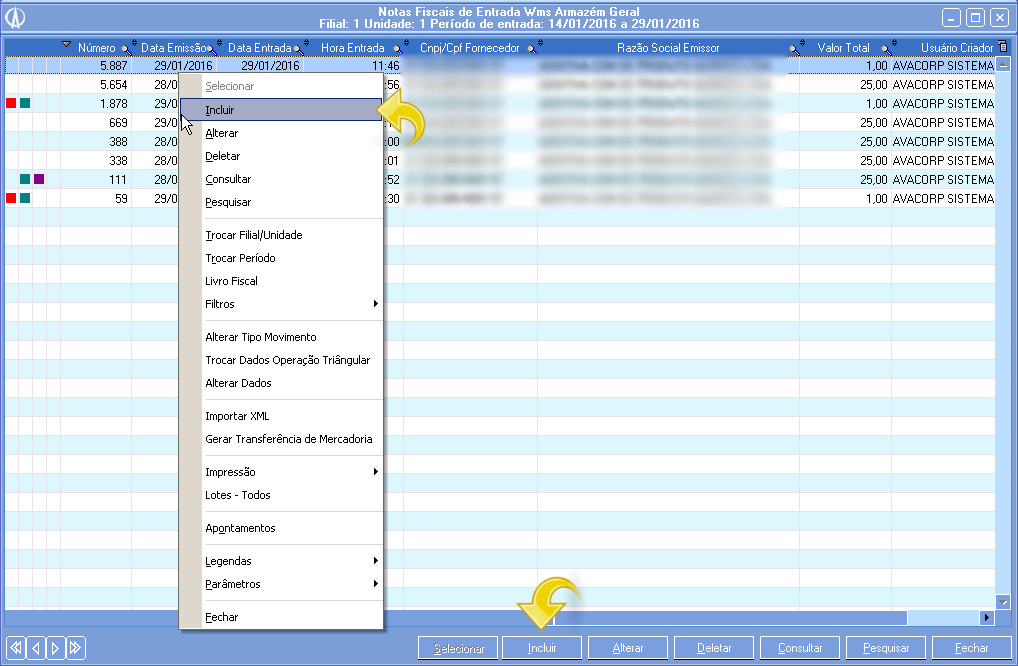
Incluindo Nota Fiscal de Entrada AG
3.1.1. Na tela de Incluindo “Nota Fiscal de Entrada Armazém Geral” após preencher os campos obrigatórios na aba “1-Principal”, selecione a aba “2 – Itens”.

Alterando para a Aba 2
3.1.2. Uma vez na Aba “2- Itens”, selecione a opção Incluir, para incluirmos o item que, como dissemos antes, será considerado o principal.

Incluindo item na Nota Fiscal de Entrada AG
3.2.1. Após ser aberta a tela inclusão do item, iremos selecionar um produto ao qual o acessório, que incluiremos em seguida, pertence e clicaremos em Confirmar após preenchermos os campos necessários. (Nesse caso estamos utilizando um produto fictício, apenas para demonstrar o processo).
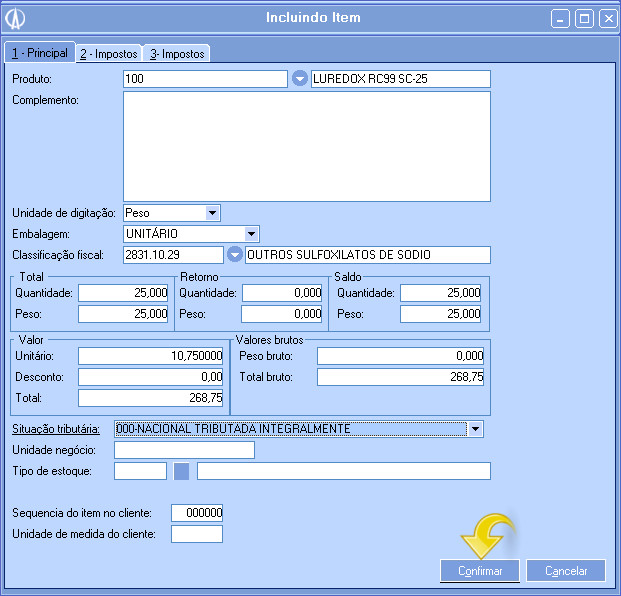
Confirmando a inclusão do Produto na Nota AG
3.2.2. Após incluir o item na Nota, iremos informar para ele um Lote, faremos isso através do botão direito, selecionando a opção Lotes.
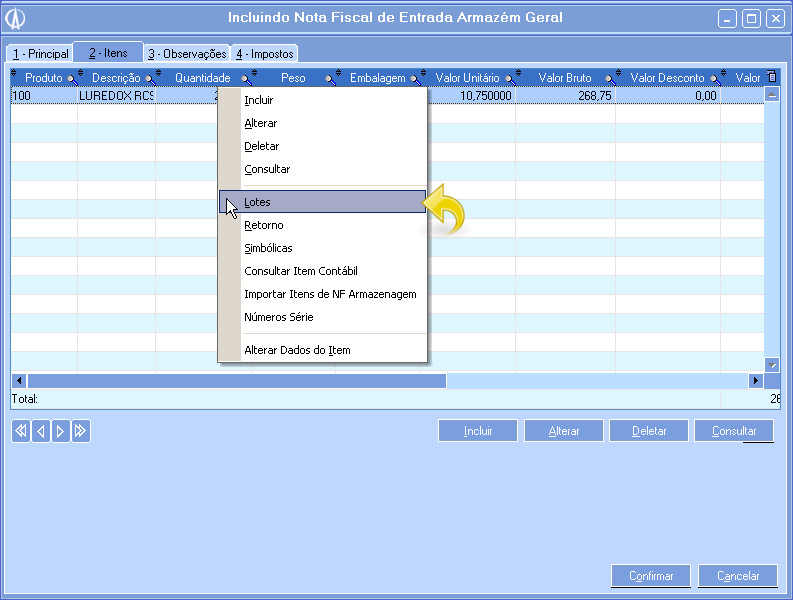
Incluindo um Lote para o item
3.2.3. Ao ser aberta a tela “Lotes do Item da Nota Fiscal de Entrada“, selecionaremos a opção Incluir, através do botão direito ou através do botão no lado inferior da tela.
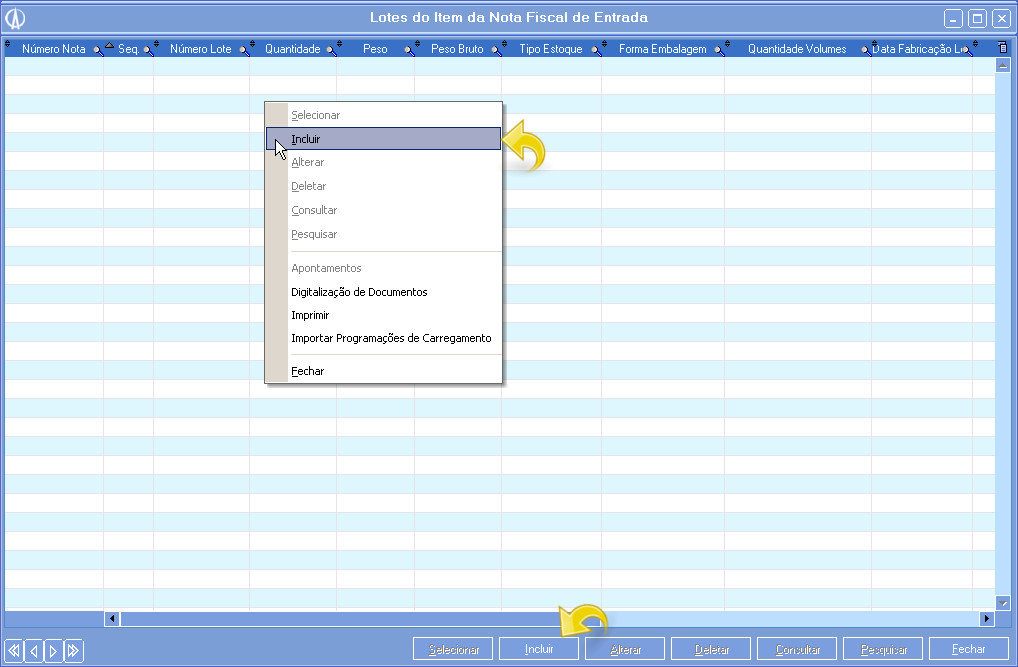
Incluindo um lote para o item
3.2.4. Uma vez na tela de inclusão do Lote, é necessário uma atenção especial ao campo Número, pois, nesse processo, o número do Lote deverá ser igual no item principal e no acessório. , o restante dos valores e campos deverão ser preenchidos de acordo com cada item e quantidade desejada para o Lote. Em seguida, clique em Confirmar.
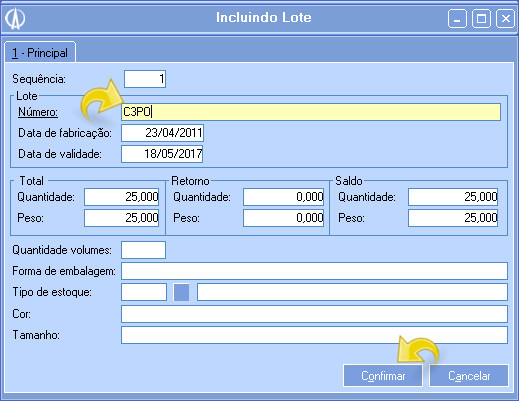
Incluindo um Lote
3.2.5. Após ser confirmada a inclusão do Lote, após verificar as informações no browse, clique no botão Fechar para retornar à tela de inclusão da Nota Fiscal de Entrada.
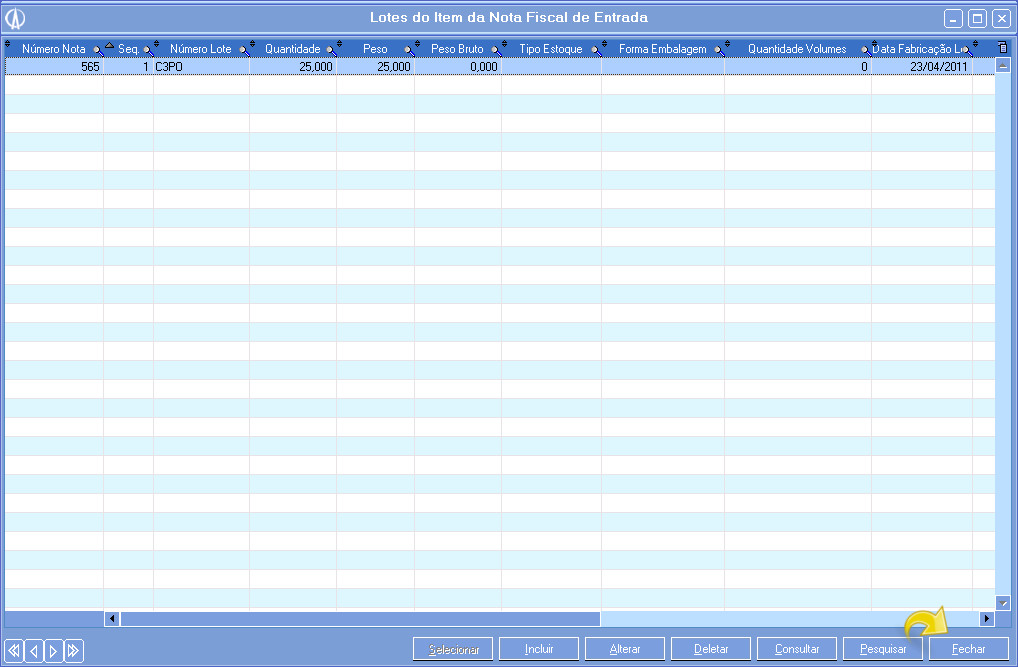
Voltando para a Nota de Entrada
3.2.6. Após retornar à tela de inclusão da Nota Fiscal, após verificar se todas as informações desejadas foram preenchidas de acordo, clique sobre o botão Confirmar para concluir a inclusão da Nota Fiscal de Entrada Armazém Geral que contém o item “Principal”.
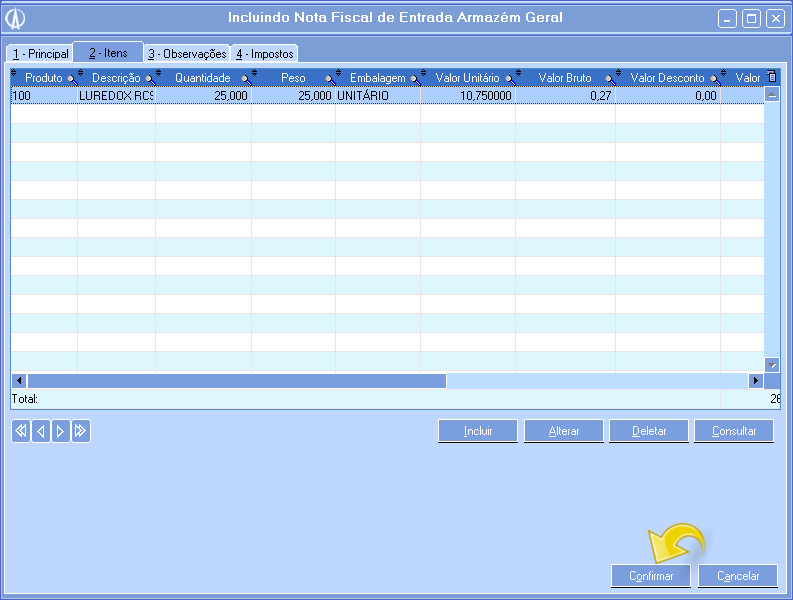
Confirmando a inclusão da Nota
3.2.7. Após clicar em Confirmar, será exibida a seguinte mensagem, mostrando as possíveis formas de realizar a Conferência, selecione a forma desejada. (visto que o objetivo desse manual não é explicar o processo de conferência, não será detalhada essa questão sobre cada um desses tipos)

Selecionando o tipo de Conferência
4.0. O próximo passo, após realizar a Conferência dessa Nota Fiscal inclusa acima (processo não abrangido por esse manual), é incluir uma Nota Fiscal de Armazenagem contendo o produto que será, de fato,o acessório. Para isso, acesse o módulo WMS/Menu Privado/Entradas/Notas Fiscais de Entrada – Armazenagem/Manutenção.
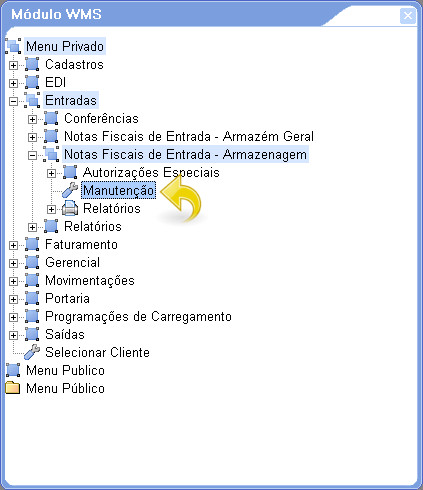
Incluindo a Nota Fiscal de Entrada Armazenagem
4.1. Em seguida, selecione a opção Incluir através do botão direito ou através do botão “Incluir” no canto inferior da tela.
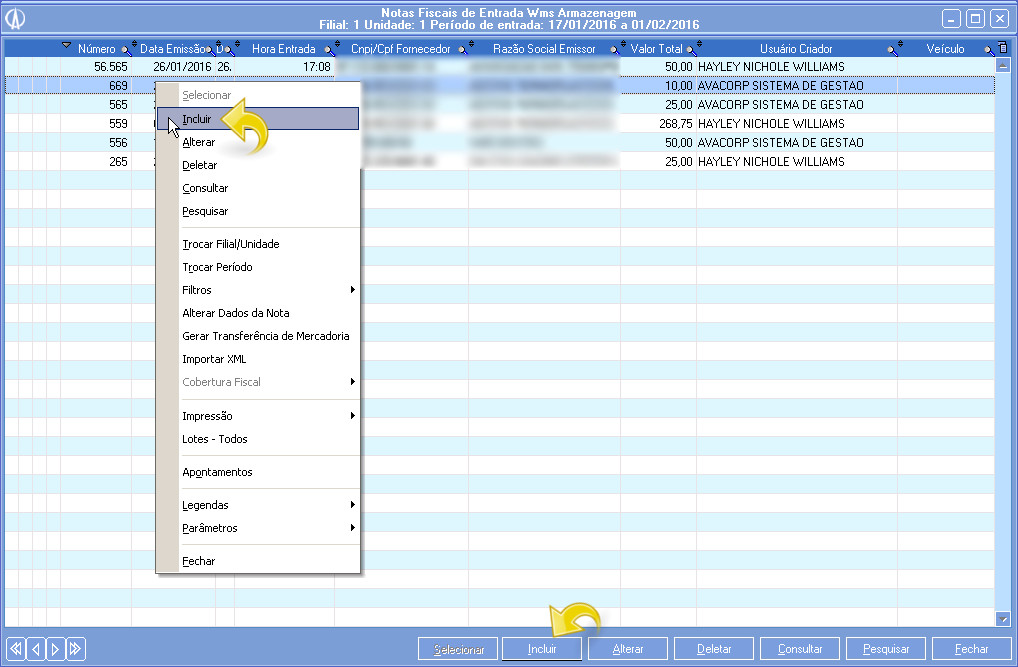
Incluindo Nota Fiscal de Entrada – Armazenagem
4.1.1. O processo de inclusão de uma Nota Fiscal de Entrada – Armazenagem é bem parecido com o mostrado anteriormente, portanto, após preencher os campos obrigatórios na aba “1- Principal”, selecione a aba “2 – Itens.”

Preenchendo campos obrigatórios
4.1.2. Em seguida, na aba “2 – Itens”, selecione a opção Incluir através do botão direito ou através do botão posicionado na região inferior da tela.
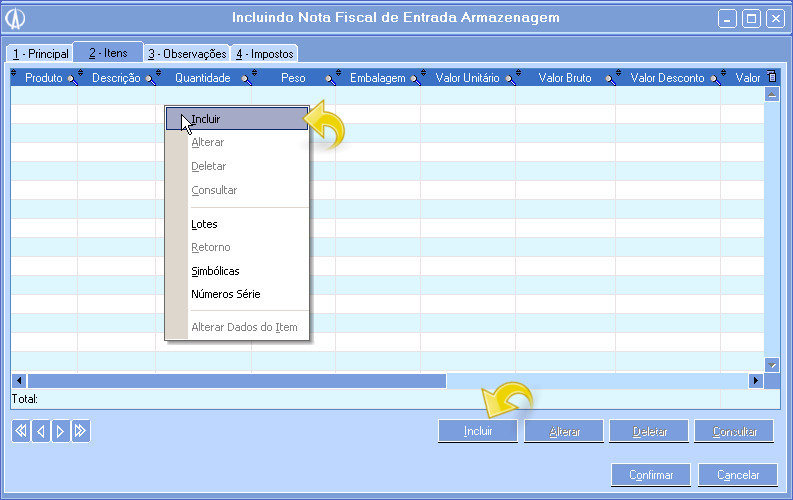
Incluindo item
4.2. Na tela de inclusão do item, dê um duplo clique no campo Produto ou pressione a tecla F9 quando o mesmo estiver selecionado.
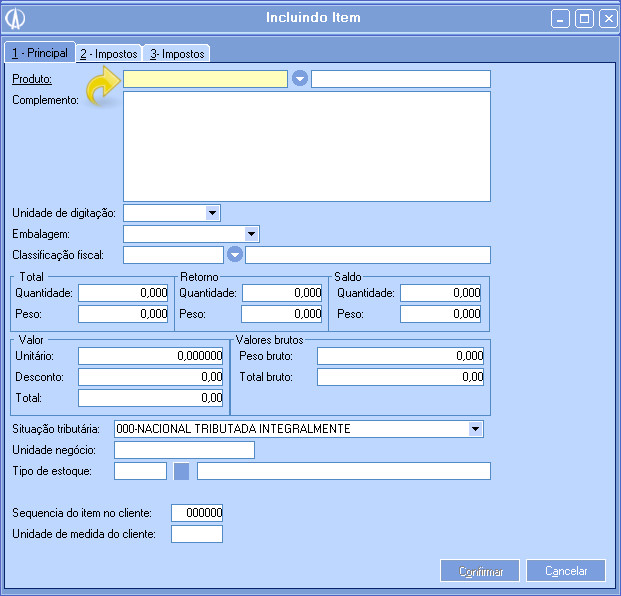
Abrindo o supercombobox do campo Produto.
4.2.1. Nesse momento deve ser selecionado o Acessório que foi anteriormente incluso, procure por ele e selecione-o, clicando sobre ele e em, seguida clicando sobre o botão Selecionar.

Selecionando o Produto
Nesse momento, poderá ser alguma das validações feitas para caso os parâmetros não estejam corretamente definidos. Caso isso aconteça, basta verificar na mensagem qual é o parâmetro que está incorreto, acessar os parâmetros do cliente e alterar de acordo
4.2.2. Note que, após selecionar um Produto que seja do tipo “Acessório“, automaticamente o campo Tipo de estoque é preenchido com o código 1000 – SEM NECESSIDADE DE COBERTURA FISCAL e não é possível selecionar outro tipo de estoque, isso acontece porque a ideia de existir um acessório é para que toda a questão fiscal fique a cargo do item principal e a Nota que possui o acessório, seja apenas para controle de estoque. Após verificar as informações preenchidas, clique em Confirmar.
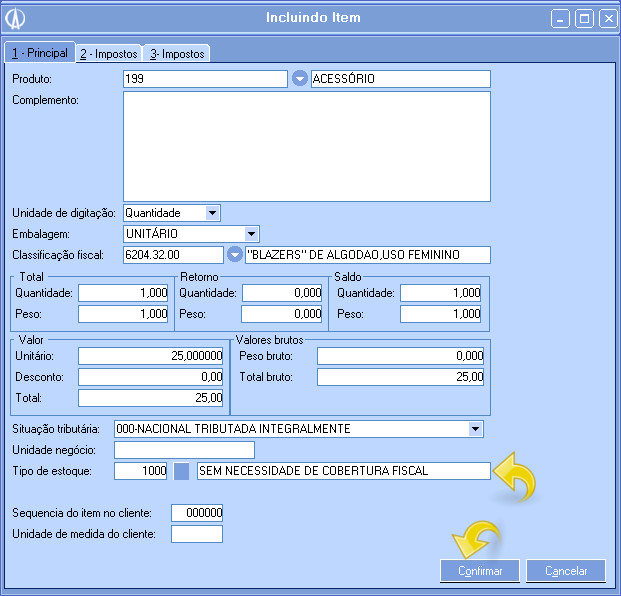
Concluindo a inclusão do produto
4.2.3. Após concluir a inclusão do Acessório na Nota, deve ser incluído um Lote para esse acessório, para isso, acesse a opção Lotes através do botão direito.
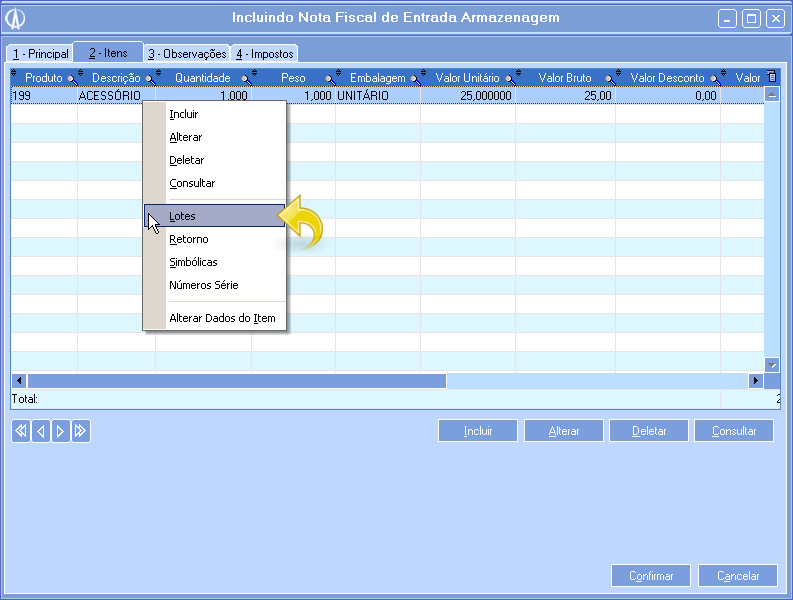
Incluindo um Lote
4.2.4. Na tela “Lotes do Item da Nota Fiscal de Entrada“, selecione novamente a opção Incluir.
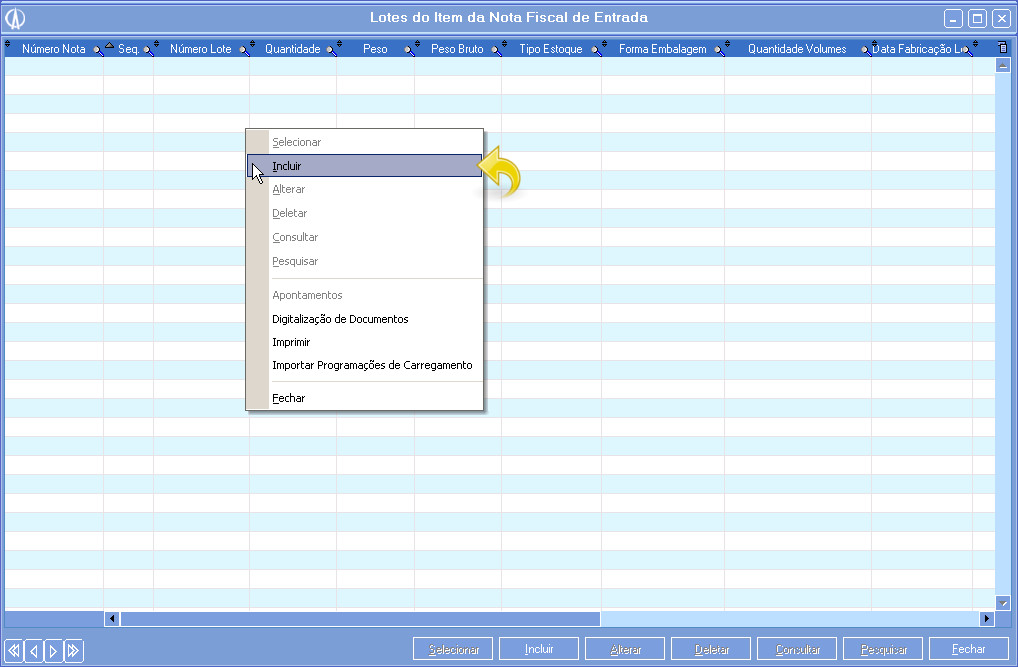
Incluindo Lote
4.2.5. Na inclusão do lote, é de suma importância, que no campo número seja preenchido com a mesma informação que foi preenchida no número do lote do item principal, após conferir essa informação, clique em Confirmar.
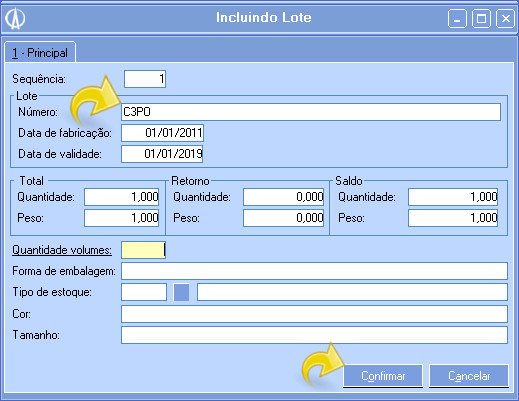
Concluindo inclusão do lote
4.2.6. Após confirmar, note que a informação referente ao tipo de estoque é preenchida automaticamente na coluna referida no momento que retornarmos a tela dos Lotes, em seguida, basta fechar clicando sobre o botão Fechar
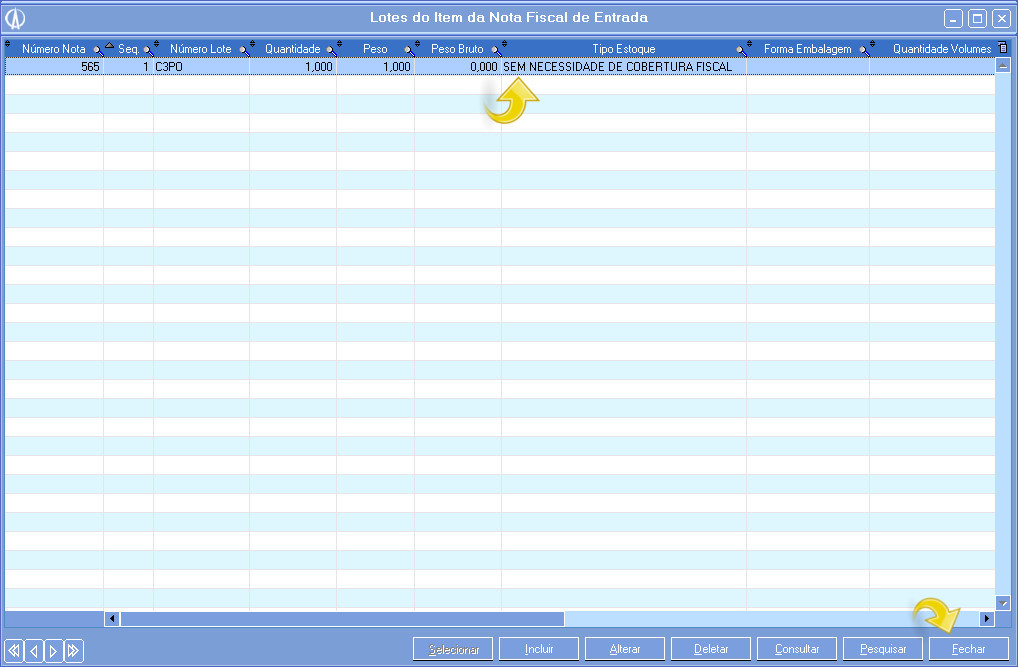
Concluindo a inclusão do Lote
4.2.7. Após retornar a tela de inclusão da Nota Fiscal de Entrada – Armazenagem, confirme-a clicando sobre o botão Confirmar.
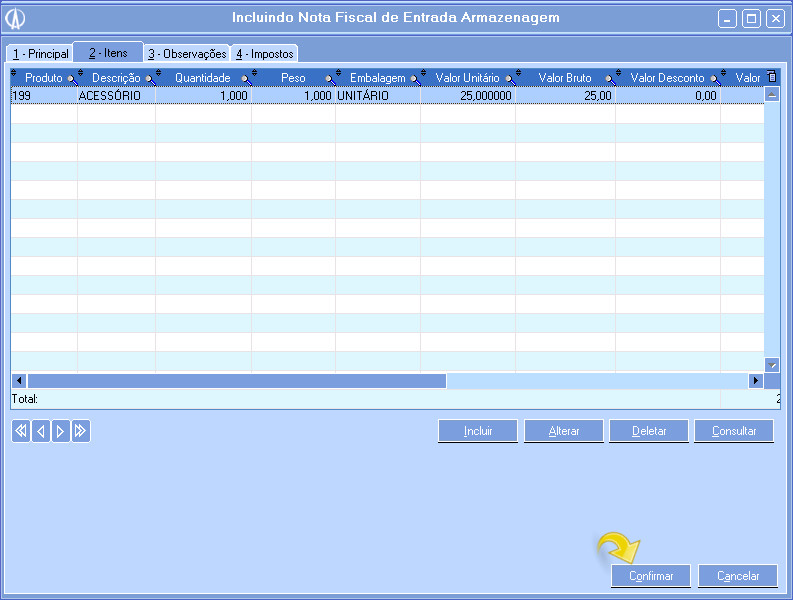
Concluindo inclusão da Nota de Armazenagem
5.0. Após realizar a conferência e armazenagem de ambas as Notas, o próximo passo será incluir uma Nota Fiscal de Saída – Separação, para isso acesse o módulo WMS/Menu Privado/Saídas/Notas Fiscais de Saída – Separação/Manutenção
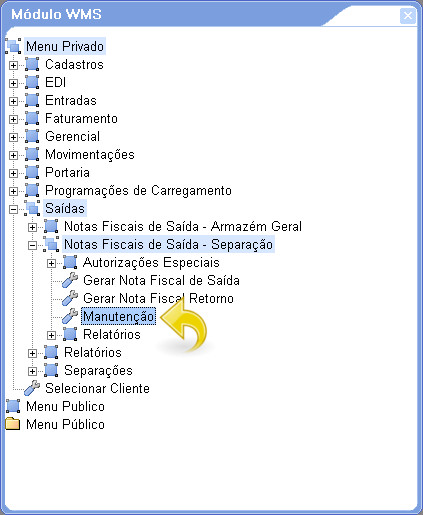
Abrindo o menu das Notas Fiscais de Saída – Separação
5.1. Uma vez na tela “Nota Fiscal de Saída WMS Separação”, selecione a opção Incluir através do botão direito ou do botão no lado inferior da tela.
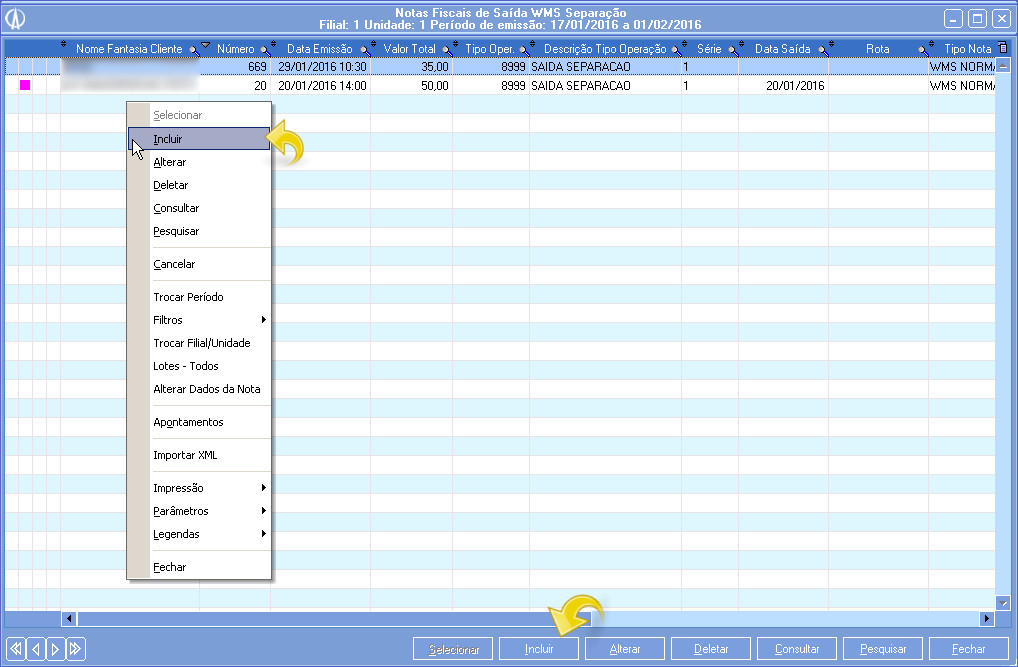
Incluindo Nota Fiscal de Saída – Separação
5.1.1. Na tela de inclusão da Nota Fiscal de Saída – Separação, deverá ser inclusa apenas uma Nota contemplando o item principal e o acessório, isso poderá ser possível devido aos parâmetros definidos anteriormente e ao fato de ter sido informado o mesmo numero do Lote para ambas os itens. Nessa tela, após preencher com as informações obrigatórias na aba “1 – Principal”, e selecione a aba “2 – Itens”.

Selecionando a aba 2
5.1.2. Na aba “2 – Itens“, selecione a opção Reservar Itens do Estoque nesse momento é que será utilizado o número do Lote para agrupar todos os itens que possuem o mesmo número em apenas uma Nota Fiscal de Saída – Separação.
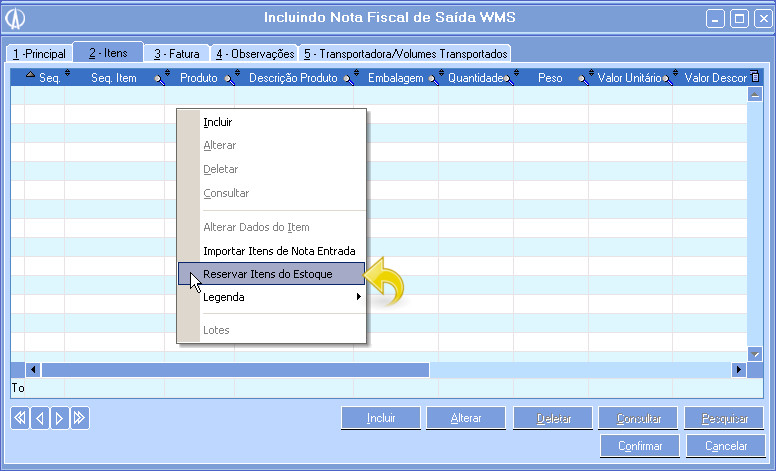
Reservando os itens de Estoque
5.1.3. Na tela de importação do Lote de Estoque informe apenas o número do lote que foi informado para os dois produtos, conforme a imagem abaixo, não é necessário informar nenhuma outra informação, e, em seguida, clique em Confirmar
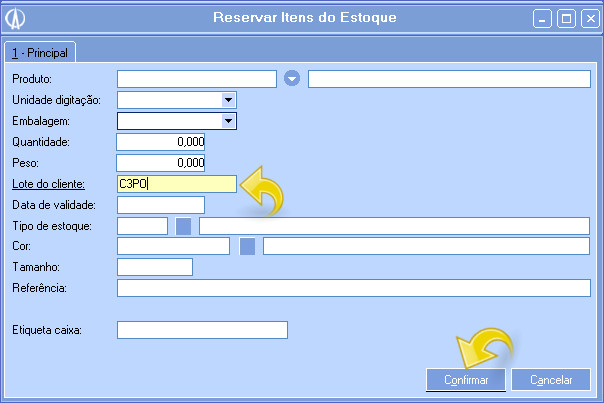
Importando o Lote do Estoque
5.1.4. Após confirmar, é possível notar que ambos os itens, o principal e o acessório, são inclusos automaticamente na Nota Fiscal de Saída – Separação. após conferir os valores e informações, clique em Confirmar.
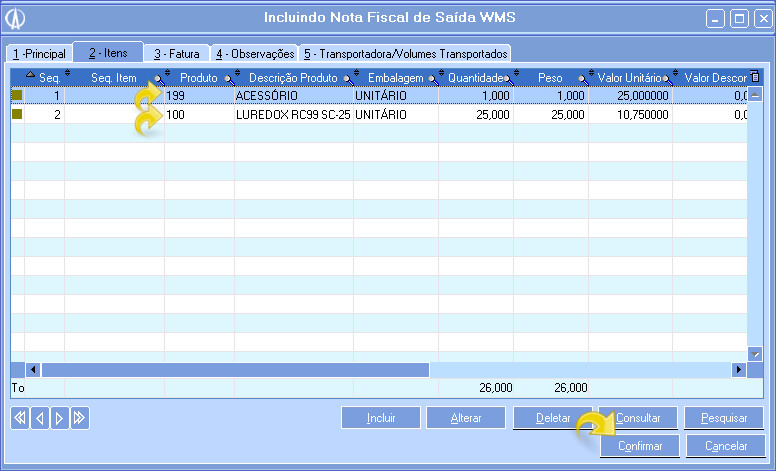
Confirmando Nota de Separação
Novamente, ao confirmar é exibida a mensagem questionando qual o tipo de separação desejado, como não é o objetivo do manual, não estarei entrando no mérito
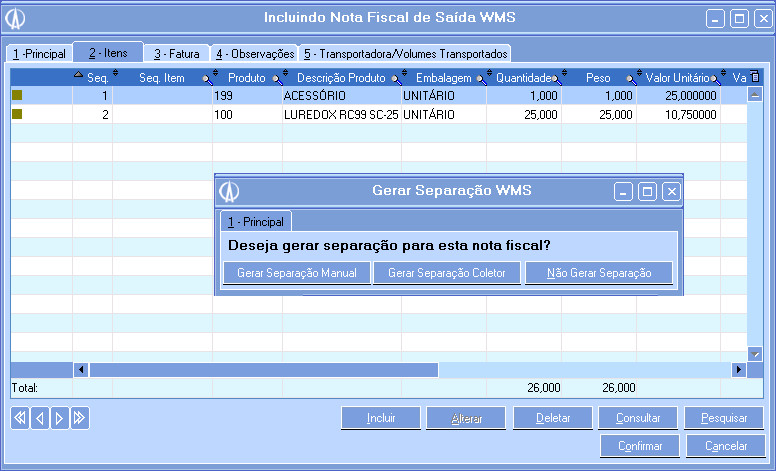
Tipos de Separação
6.0. Após selecionar a forma de Separação desejada e concluí-la, será necessário Gerar o Endereçamento através do Lote Cliente, para isso, acesse o módulo WMS/Menu Privado/Saídas/Separações/Manutenção.
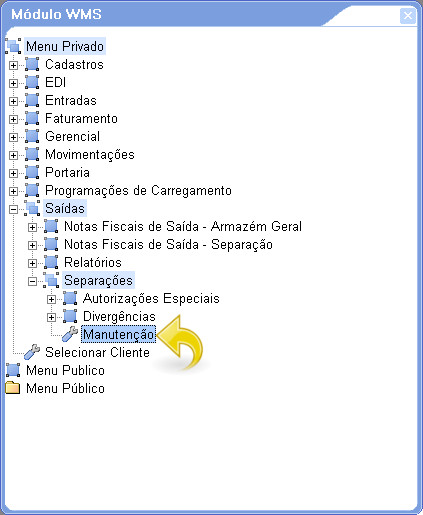
Abrindo o menu das Separações
6.1. Ao abrir a tela “Separações” clique com o botão direito sobre a separação referente à Nota de Saída que foi inclusa, com o item principal e com o acessório, e selecione a opção Gerar Endereçamento. Será exibida a mensagem mostrando que o processo foi concluído.
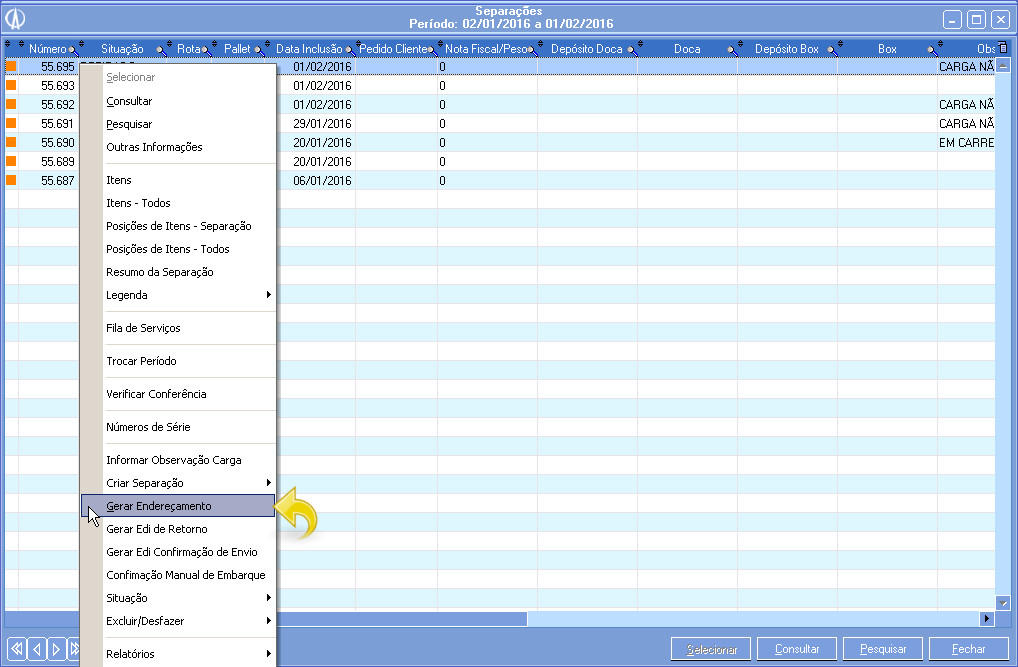
Gerando endere;amento
7.0. Em seguida, o próximo passo é gerar uma Nota Fiscal de Retorno, para isso acesse o módulo WMS/Menu Privado/Saídas/Notas Fiscais de Saída – Separação/Gerar Notas Fiscal de Retorno
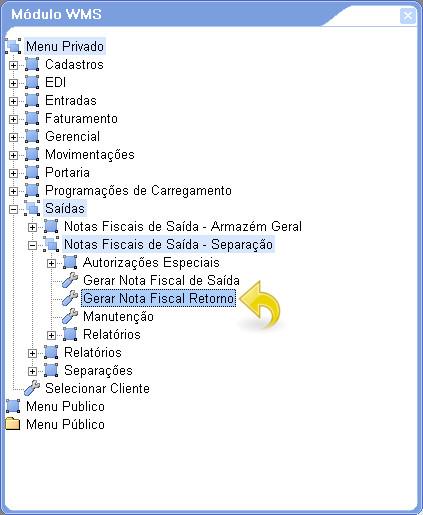
Acessando o menu Gerar Notas Fiscais de Retorno
7.1. Após abrir o menu referido acima, procure pela Nota que foi anteriormente separada e marque-a, Ao fazer isso, é possível notar que o único produto que encontra-se disponível para gerar retorno é o item que foi incluso como principal, através da Nota Fiscal de Entrada – Armazém Geral, isso acontece pois o Acessório é um produto sem cobertura fiscal, portanto não será possível gerar uma NF-e contemplando esse Acessório, porém, note que o valor da Nota disponível para gerar retorno é diferente do valor total do item, isso também ocorre devido ao Acessório não estar sendo considerado.
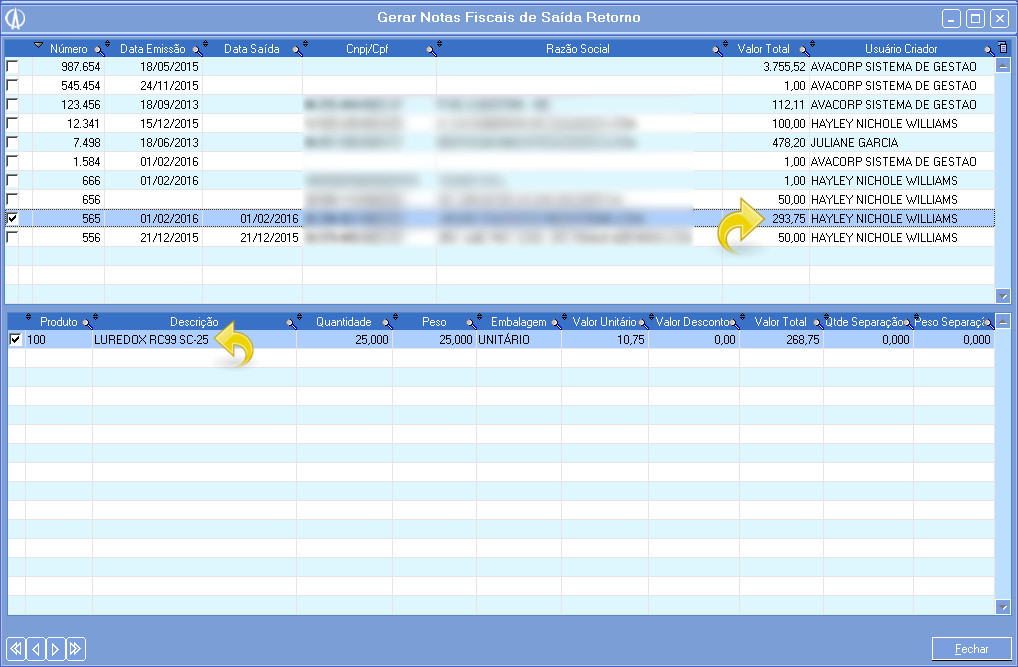
Verificando valores
7.1.1. Após verificar os valores, clique com o botão direito (após marcar a Nota) e selecione a opção Gerar Notas de Retorno | Uma Nota, utilizaremos essa opção pois, como nesse caso só existe um item, não faria sentido dividi-lo entre várias Notas.
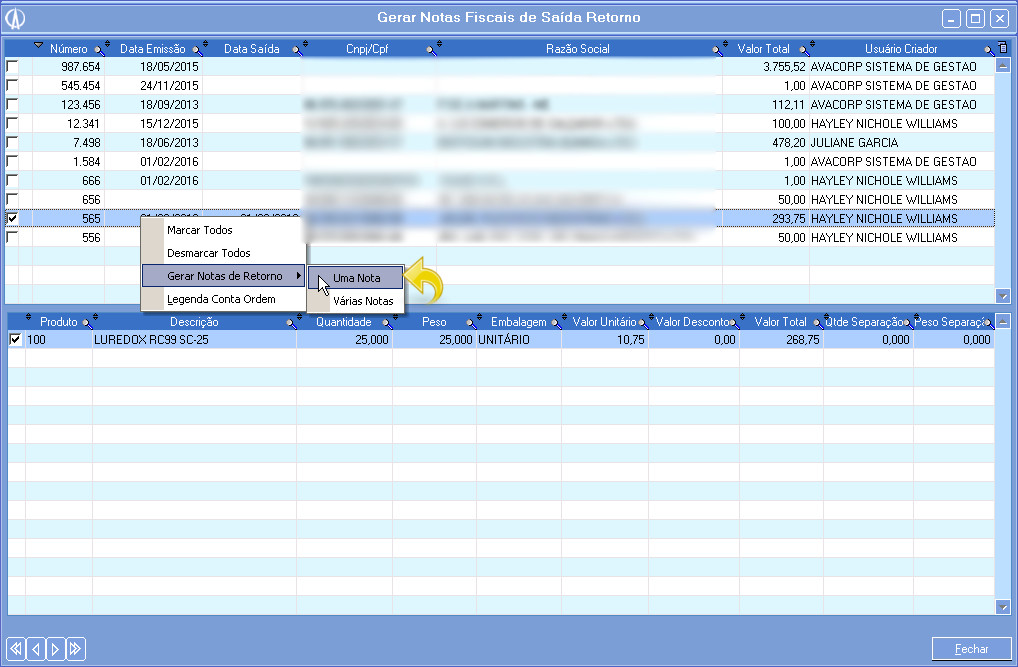
Gerando Nota de Retorno
7.1.2. Em seguida, será exibida a mensagem mostrando o sucesso da operação.

Operação realizada
8.0. A Nota criada pode ser verificada acessando o módulo WMS/Menu Privado/Saídas/Nota Fiscal de Saída – Armazém Geral/Manutenção
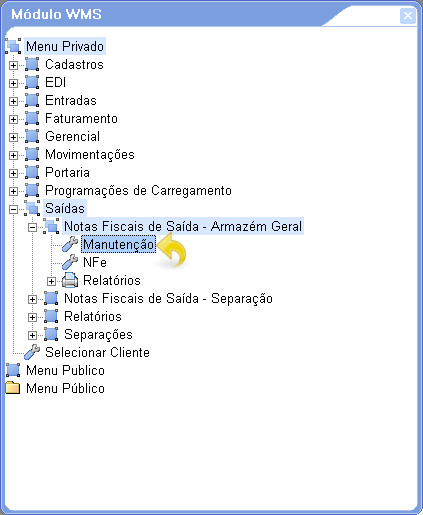
Acessando as Notas Fiscais de Saída AG
8.1. Ao consultarmos a Nota que foi gerada, através do botão direito com a opção Consultar.
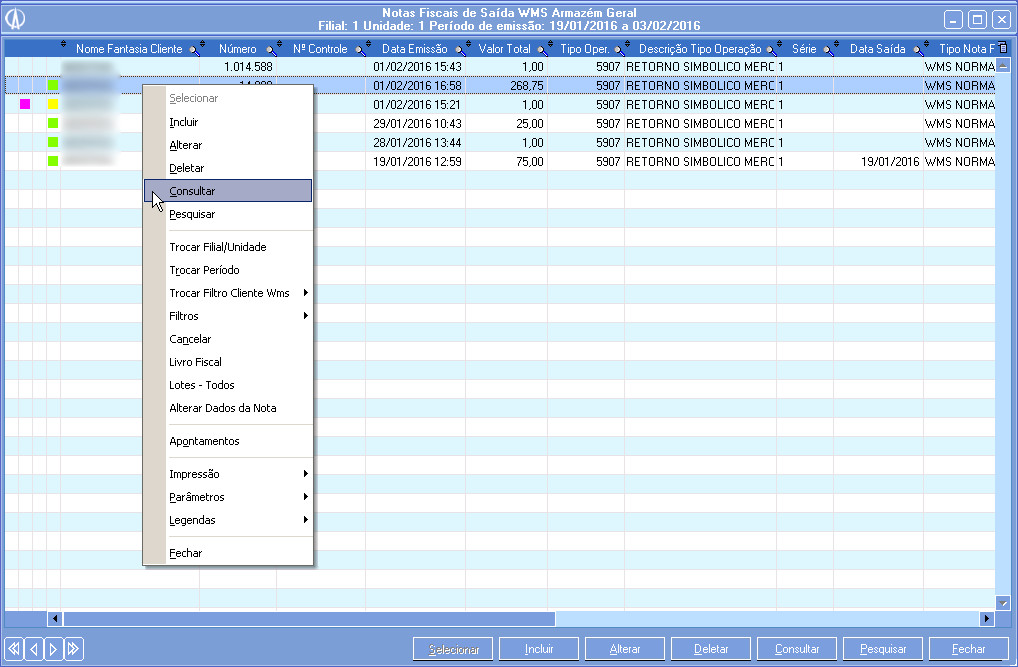
Consultando a Nota de Saída AG
8.1.1. Na aba “2 – Itens”, podemos constatar que foi gerada apenas com um item, o principal. O acessório que foi incluso juntamente na Nota Fiscal de Saída – Separação que originou essa Nota Fiscal de Saída – Armazém Geral, não incluindo na Nota Fiscal AG justamente por não possuir cobertura fiscal, sendo então, unicamente para controle de quais produtos possuem quais acessórios e seus respectivos valores.
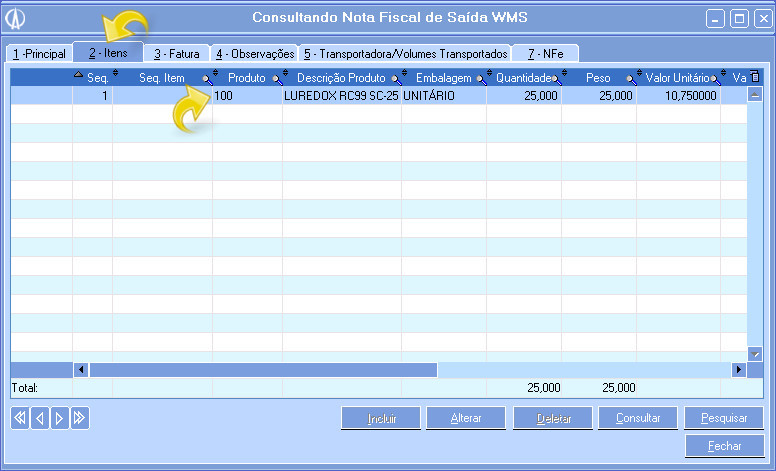
Verificando o único item incluso na Nota
