
Processo para mensagens automáticas e mensagens padrões
Quando houver muitos recibos a fazer com aquele cliente basta configurar para não ter que ficar digitando manualmente as Mensagens e Observações.
1. Abra o módulo Cadastros Básicos/Clientes, Fornecedores, Etc…/Manutenção.
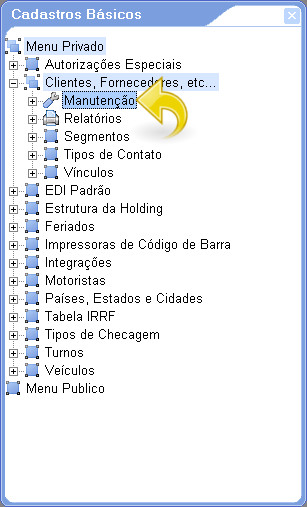
Clientes, Fornecedores…
1.1. Abrirá a tela de Cadastros. Clique com o botão direito e selecione a opção Vínculos.

Cadastros
1.2. Abrirá a tela Vínculos do Cadastros. Selecione o registro Cliente e clique com o botão direito e selecione a opção Observações por tipo de documento.

Observação por tipo de documento
1.3. Abrirá a tela de Observação por tipo de documento. Clique com o botão direito e selecione a opção Incluir ou na parte inferior da tela o botão Incluir.

Incluir Observação por tipo de documento
1.5. Abrirá a tela de Incluindo Observação por tipo de documento.
- Tipo de documento: Selecione a opção Recibo.
- Mensagem padrão para emissão: Defina a mensagem padrão para esse cliente.
Após isso clique na opção Confirmar.

Incluindo Observação por tipo de documento
1.6. Voltará a tela de Observações por tipo de documento. Nela mesma poderá visualizar o registro incluído anteriormente.
Feito isso feche todas janelas abertas.

Registro Incluído
1.7. Abra o módulo Vendas/Recibos/Manutenção.
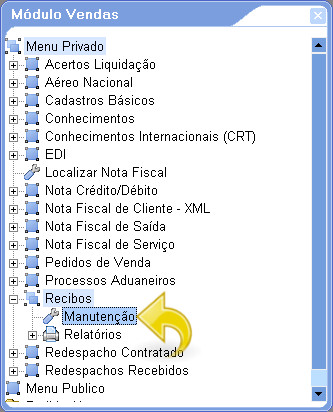
Recibos/Manutenção
1.8. Abrirá a tela Recibos. Clique com o botão direito e selecione a opção Parâmetros/Filial/Alterar.

Parâmetros
1.9. A tela Alterando Parâmentro de Filial Será aberta.
- Utilizar observação padrão: Selecione a opção ambos.
- Observação padrão: Defina a observação padrão que você deseja colocar.
Após isso clique em Confirmar.

Parâmetros
1.10. Voltará para tela Recibos, clique com o botão direito e selecione a opção incluir ou na parte inferior da tela clique no botão incluir.
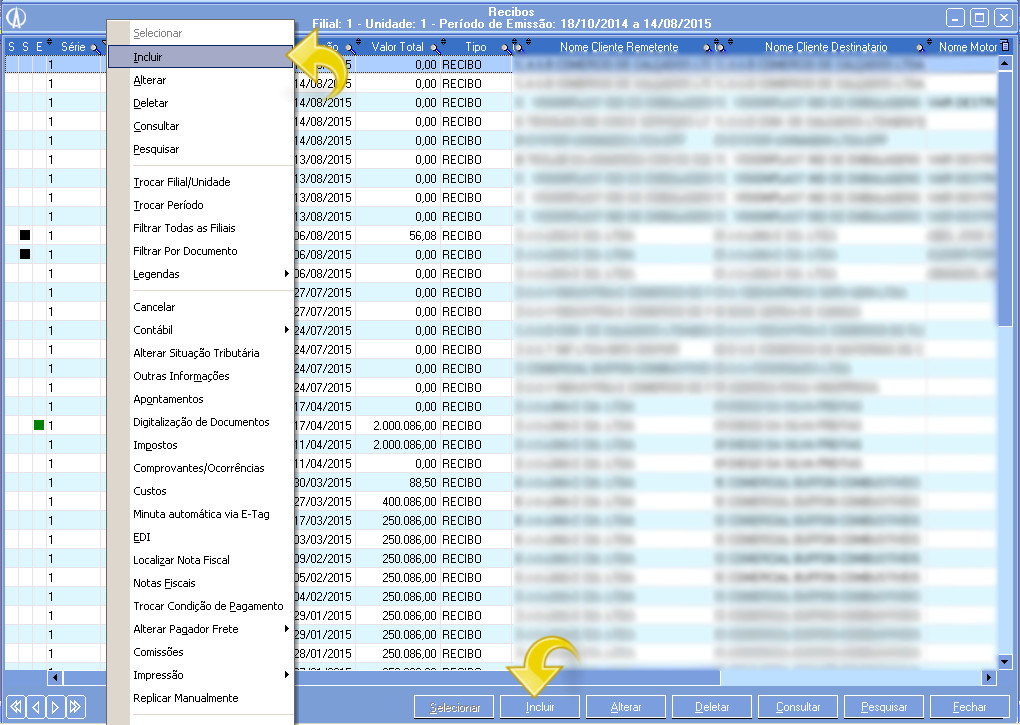
Incluir
1.11. Na tela Incluindo recibo Clique na aba 4 – Observações.
Obs: A mensagem dos parâmetros só serão carregadas após o clique em calcular o frete do recibo.
- Observações Digitada: Escreva a observação desejada.
- Observação Padrão/Automática: Esse campo será registrado as mensagens informadas anteriormente.
Informe os campos necessários para o seu recibo e clique em Confirmar.
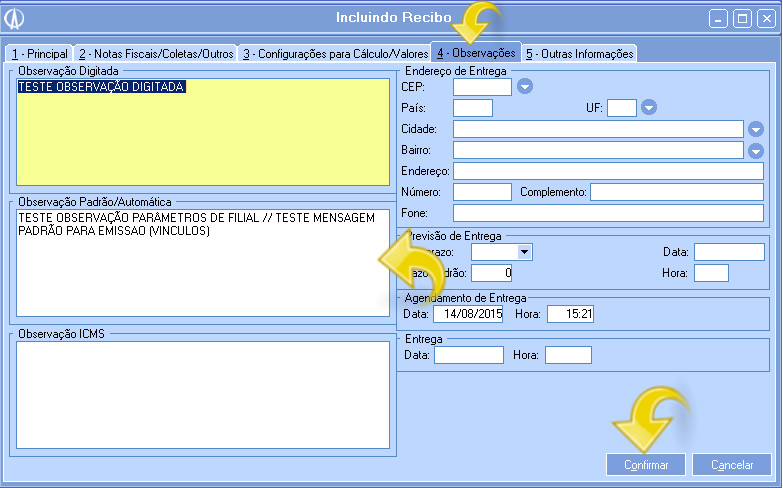
Observação Padrão;/Automática
